
Przygotowanie Base (BaseLinker) do e-paragonów
Co ustawić w panelu Base (BaseLinker), zanim podłączysz aplikację: seria paragonów, integracja Paragony, trzy pola dodatkowe, status dla błędów i token API.
Zanim zaczniesz
Ta instrukcja opisuje ustawienia po stronie Base (BaseLinker). Zakładamy, że drukarka fiskalna jest już podłączona do sieci — jak to zrobić, opisujemy w poradniku Konfiguracja drukarki fiskalnej.
Na końcu będzie potrzebny klucz licencyjny i zainstalowana aplikacja — patrz Pierwsze uruchomienie i instalacja.
Ustaw serię paragonów
- W Base wejdź w Zamówienia → Faktury → Ustawienia.
- Znajdź istniejącą serię paragonów albo utwórz nową.
- Ustaw ją zgodnie ze stanem faktycznym i zapisz.
Jeśli wcześniej wystawiałeś paragony inną aplikacją, ustawienia tej serii są najpewniej już poprawne.
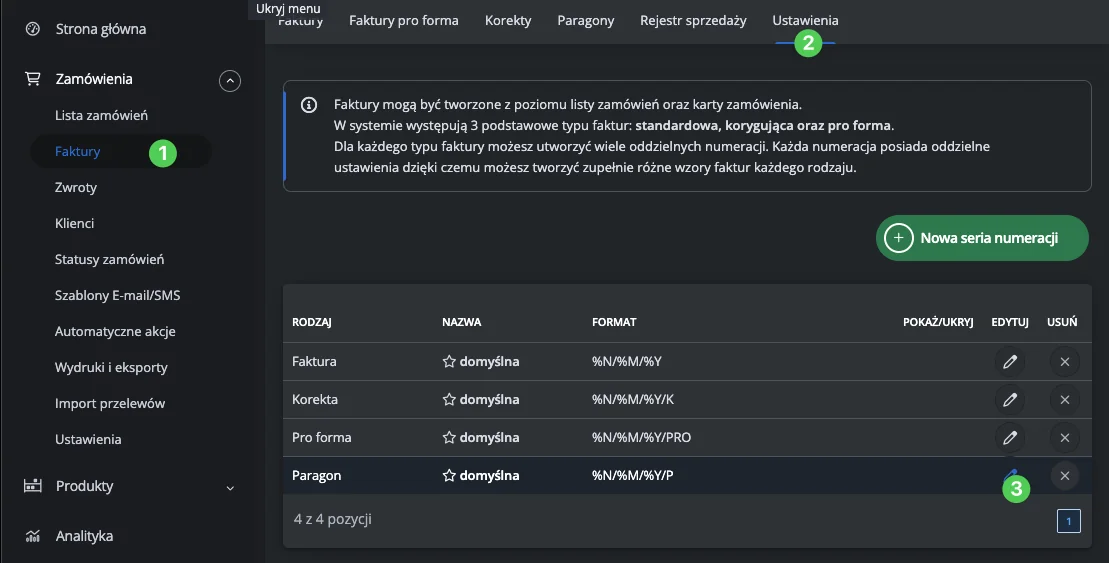 Base — ustawienia serii paragonów.
Włącz integrację Paragony
- Wejdź w zakładkę Integracje i kliknij Dodaj integrację.
- Znajdź integrację Paragony i kliknij Aktywuj.
Ważne: e-paragon wystawia AB eParagon, nie Base. Jeśli w integracji drukarki w Base (Base Printer) jest włączona fiskalizacja, wyłącz ją — inaczej zamówienia będą oznaczane jako błędne.
Utwórz trzy pola dodatkowe zamówienia
Wejdź w Zamówienia → Ustawienia → Pola dodatkowe i dodaj trzy pola. Nazwy mogą być dowolne — w aplikacji wybierzesz je z listy.
- Paragon — na e-paragon w PDF. Typ: Plik.
- Paragon błąd — na treść błędu. Typ: Pole tekstowe.
- xml — na plik techniczny e-paragonu. Typ: Plik.
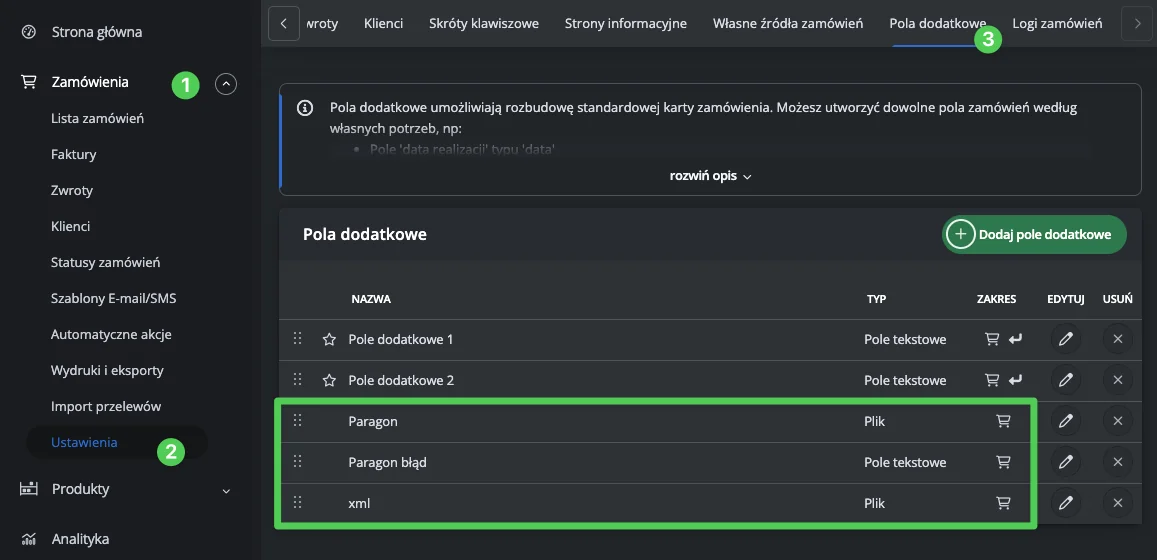 Base — trzy pola dodatkowe zamówienia na e-paragon.
Dodaj status dla błędnych paragonów
Utwórz w Base status zamówienia, na który aplikacja przeniesie zamówienie, gdy e-paragon się nie wystawi — np. Błąd e-paragonu. Dzięki temu od razu widzisz, co trzeba sprawdzić.
Skopiuj token API
Token znajdziesz w panelu Base: Moje konto → API. Skopiuj go — wkleisz go w aplikacji.
Token traktuj jak hasło — nie przekazuj go osobom postronnym.
Podłącz aplikację do Base
W aplikacji AB eParagon wpisz klucz licencyjny i kliknij Sprawdź licencję. Potem w sekcji OMS:
- Wybierz Baselinker i wklej token API.
- Ustaw, jak często aplikacja ma sprawdzać nowe paragony.
- Kliknij Sprawdź połączenie.
- Wybierz serię paragonów, status po błędzie oraz trzy pola dodatkowe z kroku 4.
Szczegóły każdego pola: Połączenie ze sklepem (Sellasist / Baselinker). Na koniec ustaw drukarkę. Nie włączaj fiskalizacji, zanim nie skończysz całej konfiguracji.
Sprawdź również
- E-paragony w Base.com (BaseLinker) — opis i cennik — ile kosztuje AB eParagon, co jest potrzebne i najczęstsze pytania.
- Połączenie ze sklepem (Sellasist / Baselinker) — opis każdego pola w sekcji OMS aplikacji.
- E-paragon w paragonie lub fakturze w Base — gdy e-paragon ma trafić do paragonu zamówienia (np. dla Allegro), a nie do pola dodatkowego.
- Konfiguracja drukarki fiskalnej — adres IP, port i ustawienia w menu drukarki POSNET i NOVITUS.
- Kreator pierwszej konfiguracji — całą konfigurację możesz przejść krok po kroku w kreatorze.
- Paragony błędne i ponowienie fiskalizacji — co zrobić z zamówieniem, które trafiło na status błędu.