
Separator numeru zamówienia — gdy w notatkach jest też dopisek
W notatkach lub podtytule dokumentu oprócz numeru zamówienia jest coś jeszcze, np. „1234 | 987654@allegromail”? Ustaw separator, a program weźmie sam numer — tekst przed pierwszym znakiem podziału. Działa dla Subiekta GT, Nexo i Optimy.
Kiedy to się przydaje
Program odczytuje numer zamówienia z dokumentu w programie magazynowym, żeby e-paragon trafił do właściwego zamówienia w sklepie. Jeśli w tym samym polu jest coś jeszcze — adres e-mail kupującego, nazwa serwisu, dopisek magazynu — cały ten tekst zostałby potraktowany jako numer zamówienia i zamówienie nie zostałoby odnalezione.
Przykład pola w dokumencie:
1234 | 987654@allegromailNumerem zamówienia jest tu tylko 1234. Separator mówi programowi, w którym miejscu numer się kończy.
Odszukaj opcje numeru zamówienia w Ustawieniach
Wejdź w Ustawienia i przejdź do sekcji programu magazynowego — tej samej, w której wybierasz Subiekta GT, Nexo albo Optimę. Obok siebie znajdziesz trzy opcje dotyczące numeru zamówienia:
- Numer zamówienia z notatek — z którego pola dokumentu program czyta numer,
- Usuń znaki niebędące liczbami z numeru zamówienia,
- Separator numeru zamówienia — nowe pole.
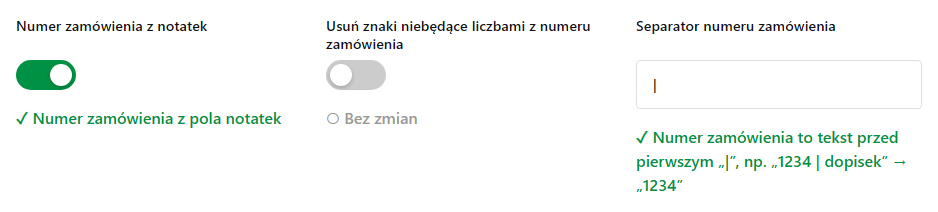 Trzy opcje numeru zamówienia. Separator to pole po prawej.
Wpisz znak podziału
W polu Separator numeru zamówienia wpisz znak, który w Twoich dokumentach oddziela numer od reszty — najczęściej pionową kreskę
|. Może to być też inny znak albo kilka znaków, np.;,/lub::.Pod polem od razu pojawi się zielony opis z przykładem, co program uzna za numer zamówienia. Na koniec kliknij Zapisz Ustawienia.
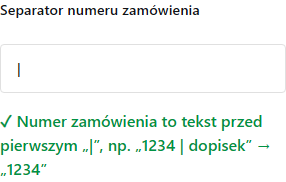 Po wpisaniu znaku pod polem widać przykład: „1234 | dopisek” daje numer „1234”.
Przykłady — co program weźmie jako numer
Dla separatora
|:1234 | 987654@allegromail→ 12341234|allegro→ 1234 (spacje wokół znaku nie mają znaczenia)1234 | sklep | pilne→ 1234 (liczy się tylko pierwsze wystąpienie znaku)1234→ 1234 (brak znaku w polu = całe pole jest numerem)| sam dopisek→ brak numeru zamówienia; dokument dostaje wtedy jako oznaczenie własny numer, tak jak każdy dokument bez numeru zamówienia.
Numer musi stać na początku pola, przed znakiem podziału. Jeśli u Ciebie jest odwrotnie (najpierw dopisek, potem numer), napisz do nas.
Z którego pola program czyta numer
Separator działa na tym polu, z którego program i tak bierze numer zamówienia:
- Subiekt GT — Podtytuł, a po włączeniu Numer zamówienia z notatek — Notatki.
- Nexo — Podtytuł, a po włączeniu przełącznika — Uwagi.
- Optima — Numer obcy, a po włączeniu przełącznika — Opis dokumentu.
Separator razem z opcją „tylko cyfry”
Obie opcje można włączyć jednocześnie. Program najpierw odcina wszystko za separatorem, a dopiero potem zostawia same cyfry:
ZAM-1234 | 987654@allegromail→ 1234Sama opcja „tylko cyfry”, bez separatora, skleiłaby cyfry z numeru i z dopisku w jedno: 1234987654. Dlatego przy dopisku zawierającym cyfry separator jest potrzebny.
Sprawdź na jednym dokumencie
Po zapisaniu ustawień wystaw jeden dokument testowy z dopiskiem i poczekaj, aż program go zafiskalizuje. Na liście paragonów oraz w zamówieniu w sklepie powinien pojawić się sam numer, bez dopisku.
Ustawienie domyślne po aktualizacji
Pole jest puste — po aktualizacji nic się nie zmienia, dopóki sam nie wpiszesz znaku. Przy pustym polu numerem zamówienia jest całe pole, dokładnie jak dotąd.
Żeby wyłączyć podział, wyczyść pole i zapisz ustawienia.
Sprawdź również
- Tryb ERP — Subiekt GT, Nexo, Optima — pełna konfiguracja pobierania dokumentów z programu magazynowego.
- Sellasist lub Baselinker i Subiekt GT — który wariant wdrożenia wybrać — jak numer zamówienia łączy dokument z zamówieniem w sklepie.
- Fiskalizacja faktur sprzedaży z Comarch Optima — gdy oprócz paragonów chcesz fiskalizować faktury.