
Pola e-paragonu w OMS
Wybierz potrzebne pola na PDF, plik techniczny, link i błąd e-paragonu. W Sellasist utwórz brakujące pola z aplikacji, a w Base sprawdź je i uzupełnij w panelu.
Otwórz pola e-paragonu
Wejdź w Ustawienia → OMS → Pola e-paragonu. Ten sam panel znajdziesz także w kreatorze pierwszej konfiguracji, a w Personalizacji otworzysz go przyciskiem Przygotuj pola e-paragonu. Najpierw ustaw połączenie z Sellasist lub Base.
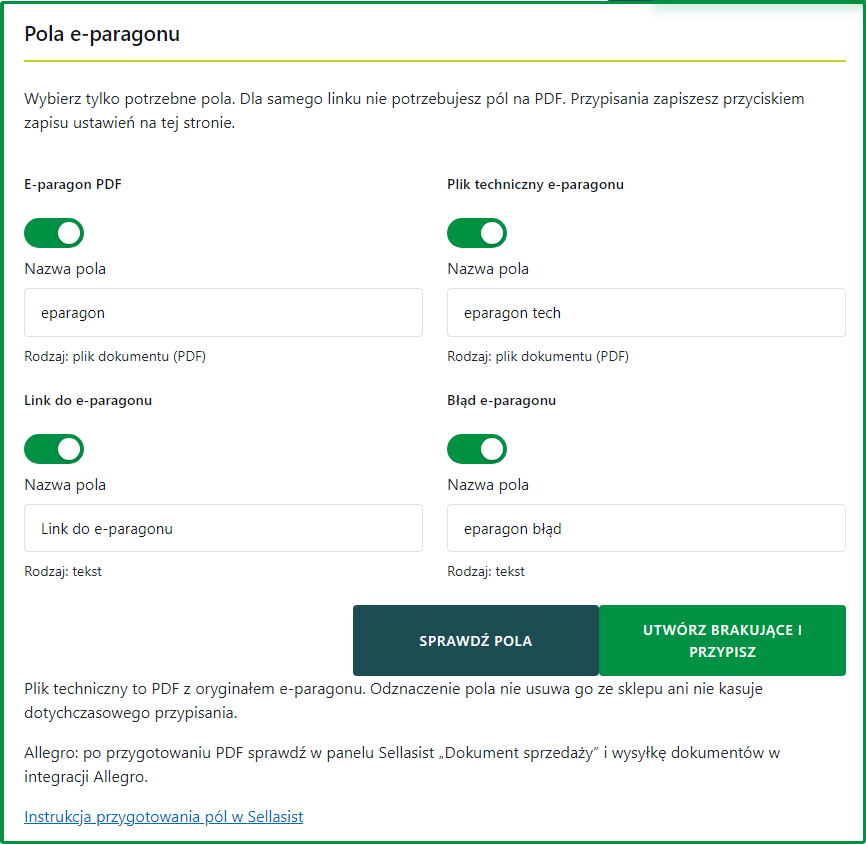 Pola e-paragonu w Ustawieniach → OMS; przykład Sellasist na danych DEMO.
Wybierz tylko potrzebne pola
- E-paragon PDF — czytelny paragon dla kupującego; pole na plik.
- Plik techniczny e-paragonu — PDF z oryginałem e-paragonu; osobne pole na plik.
- Link do e-paragonu — osobne pole tekstowe.
- Błąd e-paragonu — osobne pole tekstowe na komunikat.
Włącz tylko potrzebne zastosowania i sprawdź nazwy. Jeśli wybierasz „Sam link”, nie musisz zakładać ani przypisywać pól na PDF. Dotychczas przypisane pola na pliki mogą nadal otrzymywać PDF. Odznaczenie zastosowania nie usuwa pola ze sklepu ani nie kasuje wcześniejszego przypisania.
Przygotuj pola w Sellasist
Kliknij Sprawdź pola, żeby odczytać listę i sprawdzić dopasowanie. Program wybiera pola zgodne z przeznaczeniem; przy innych nazwach możesz wskazać Istniejące pole. Przejrzyj komunikaty przy każdym zaznaczonym zastosowaniu.
Jeśli brakuje pól, kliknij Utwórz brakujące i przypisz. Ten przycisk tworzy brakujące pola w Sellasist, a potwierdzone przypisania umieszcza w formularzu. Nie używaj tego samego pola do kilku zastosowań. Jeśli odczyt się nie uda, sprawdź połączenie i uprawnienia klucza — brak odczytu nie oznacza braku pól.
Dla Allegro sprawdź w panelu Sellasist Dokument sprzedaży oraz wysyłkę dokumentów w integracji Allegro. Szczegóły: Przygotowanie Sellasist do e-paragonów.
Sellasist: „Sprawdź pola” odczytuje pola, a „Utwórz brakujące i przypisz” tworzy brakujące dla zaznaczonych zastosowań.Przygotuj pola w Base
Kliknij Sprawdź pola. Program dopasuje zgodne istniejące pola i wskaże, których brakuje. Base nie pozwala zakładać pól z poziomu aplikacji.
Brakujące pola utwórz w panelu Base → Zamówienia → Ustawienia → Pola dodatkowe: tekst dla linku i błędu, plik dla PDF. Wróć do aplikacji i kliknij Odśwież i przypisz. Widoczność pól i udostępnianie plików ustaw w Base. Szczegóły: Przygotowanie Base do e-paragonów.
Zapisz przypisania i ustaw odbiorców linku
Gdy przypisania są prawidłowe, zapisz ustawienia strony, na której pracujesz — w Ustawieniach, Personalizacji albo na końcu kreatora. Samo sprawdzenie lub przygotowanie pól nie zapisuje ustawień aplikacji.
Dla linku otwórz Personalizacja → Dokąd przekazywać link i wskaż mail lub pole zamówienia. Sam mail z ERP nie wymaga pól OMS. Szczegóły: Link do e-paragonu.
Sprawdź również
- Przygotowanie Sellasist do e-paragonów — ustaw serię, statusy i wysyłkę dokumentów do Allegro.
- Przygotowanie Base do e-paragonów — przygotuj pola w panelu Base i ustaw przekazywanie ich kupującemu.
- Link do e-paragonu — wybierz odbiorców linku.
- Kreator pierwszej konfiguracji — przygotuj całą aplikację krok po kroku.