
Raporty dobowe
Odczytaj raporty dobowe z drukarki, sprawdź sprzedaż i VAT, pobierz PDF dla księgowej lub zestawienie miesiąca. Raport bez papieru: ELZAB, ustawienie POSNET i ograniczenie Novitus.
Otwórz Raporty dobowe
W lewym menu wybierz Raporty dobowe. Zobaczysz zapisane raporty: datę, numer, sprzedaż brutto, VAT, liczbę paragonów i anulowań oraz informację, skąd pochodzi raport.
Ta strona służy do przeglądania już wykonanych raportów. Godzinę ich automatycznego wykonywania ustawisz według poradnika Raport dobowy drukarki.
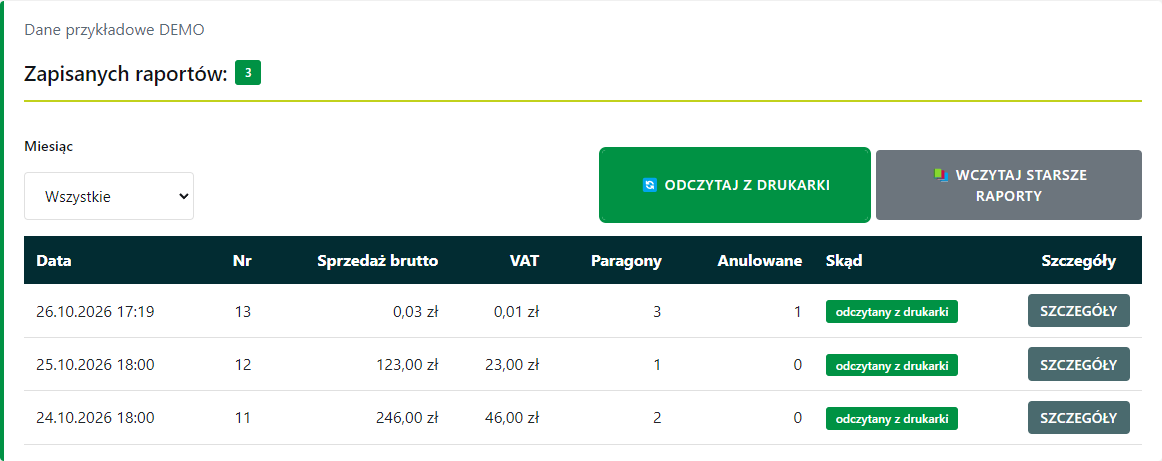 Lista raportów dobowych — dane przykładowe DEMO, filtr miesiąca i przyciski odczytu.
Odczytaj wykonane raporty z drukarki
Upewnij się, że właściwa drukarka jest włączona i połączona z programem. Kliknij Odczytaj z drukarki, aby uzupełnić raporty z ostatnich dwóch miesięcy. Program odczytuje także raporty wykonane z menu drukarki oraz te zapisane bez papieru.
Ten przycisk nie wykonuje nowego raportu i niczego nie drukuje. Jeśli potrzebujesz wcześniejszych danych, wybierz Wczytaj starsze raporty. Program uzupełnia raporty także sam po uruchomieniu i raz na dobę.
Zielony przycisk „Odczytaj z drukarki” pobiera dane już wykonanych raportów; obok jest odczyt starszych.Sprawdź szczegóły raportu
Przy wybranym raporcie kliknij Szczegóły. Sprawdź datę według zegara drukarki, okres sprzedaży, podział na stawki VAT oraz liczbę paragonów i anulowań.
Jeśli drukarka udostępnia tylko kwoty brutto, program oblicza VAT w stawkach i oznacza to dopiskiem. Nie pomijaj tego dopisku, przekazując zestawienie księgowej.
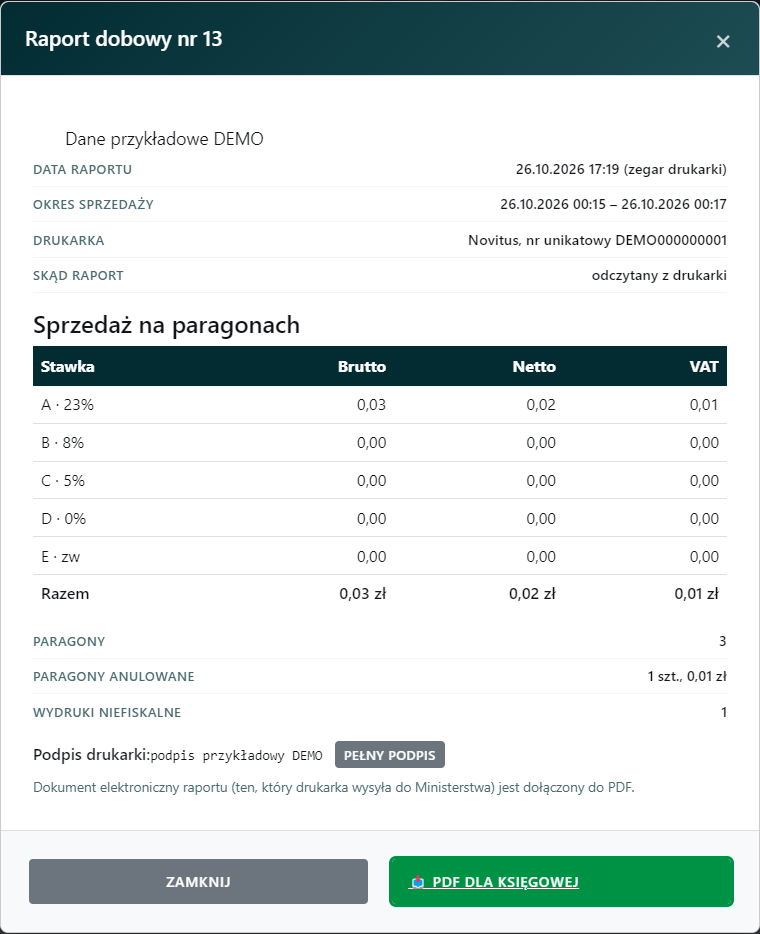 Szczegóły raportu DEMO: okres sprzedaży, kwoty w stawkach VAT i liczby dokumentów.
Pobierz PDF dla księgowej
W szczegółach raportu kliknij PDF dla księgowej. Zapisz plik i przekaż go księgowej albo wydrukuj na zwykłej drukarce.
Jeśli program odebrał z drukarki również oryginalny dokument elektroniczny raportu, dołączy go do PDF. Informację o tym zobaczysz w szczegółach.
Przycisk „PDF dla księgowej” znajduje się na dole szczegółów raportu.Przygotuj zestawienie miesiąca
Na liście wybierz miesiąc w polu Miesiąc. Kliknij Zestawienie miesiąca (PDF), a po przygotowaniu pliku — Pobierz zestawienie miesiąca. Zestawienie obejmuje zapisane w programie raporty z tego miesiąca.
Jeśli brakuje raportów, najpierw uzupełnij je odczytem z drukarki.
Sprawdź możliwość raportu bez papieru
W Ustawieniach, w sekcji Funkcje Drukarki → Automatyczny Raport Dobowy, znajdziesz opcję Raport dobowy bez papieru.
- ELZAB — program obsługuje wykonanie raportu bez papieru; potwierdzono to na testowanej drukarce CUBE Online.
- POSNET — program udostępnia przełącznik i przekazuje drukarce ustawienie wyłączenia wydruku raportu. W testach nie potwierdzono jednoznacznie braku papieru na każdym urządzeniu; przy pierwszym użyciu sprawdź zachowanie swojej drukarki.
- Novitus — w tej wersji opcja jest niedostępna, raport dobowy powstaje z wydrukiem.
Zmiana przełącznika działa od razu, także dla raportów automatycznych i przycisku Drukuj Raport Dobowy. Nie trzeba osobno klikać „Zapisz”. Raport bez papieru nadal jest wykonywany i zapisywany w drukarce. Jego dane odczytasz na stronie Raporty dobowe.
Ustawianie pory wykonywania raportu opisuje Raport dobowy drukarki.
Sprawdź również
- Raport dobowy drukarki — ustaw porę i dni automatycznego wykonania raportu.
- Konfiguracja drukarki fiskalnej — sprawdź połączenie programu z właściwą drukarką.