
Link do e-paragonu
Włącz link w pakiecie white-label: przycisk w mailu, e-paragon z logo sklepu na bezparagonu.pl przez 3 lata, wpis do Sellasist oraz kopiowanie i unieważnianie linku.
Sprawdź pakiet white-label
Otwórz Personalizacja w lewym menu. W karcie Twoja licencja sprawdź, czy White-label jest dostępny. Link do e-paragonu wymaga tego pakietu.
Logo ustawisz według instrukcji Personalizacja e-paragonu — logo i white-label. Kupujący otworzy e-paragon na bezparagonu.pl, z Twoim logo i nazwą firmy z e-paragonu. Może go pobrać lub zapisać jako PDF, także na telefonie.
Włącz link do e-paragonu
Na stronie Personalizacja znajdź kartę Link do e-paragonu i włącz przełącznik o tej samej nazwie. Po zapisaniu ustawień kupujący otrzyma w mailu przycisk Zobacz e-paragon.
Link jest dostępny przez 3 lata od utworzenia. Każdy, komu go przekażesz, może otworzyć e-paragon — udostępniaj go tylko właściwemu kupującemu.
Wysyłkę maili skonfiguruj według instrukcji Wysyłka e-paragonu mailem do klienta. Samo włączenie linku nie zastępuje ustawienia poczty.
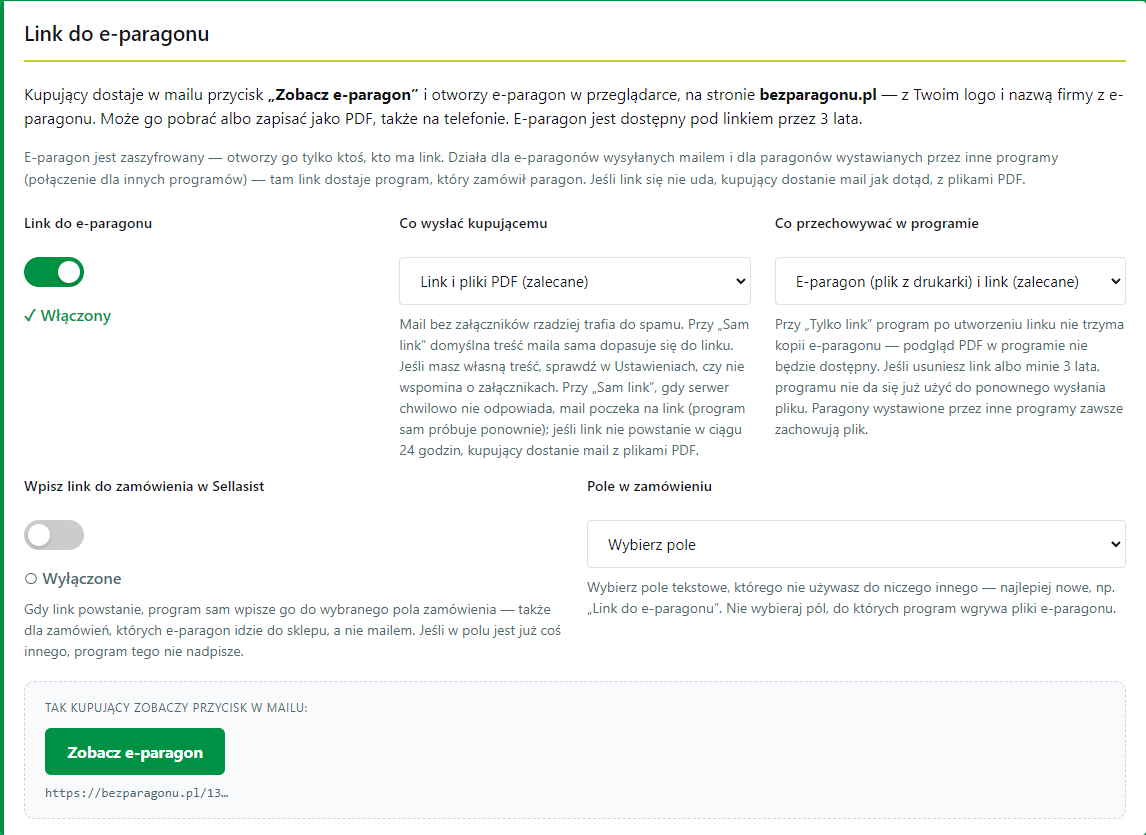 Personalizacja → Link do e-paragonu: włączenie, wysyłka, przechowywanie i pole zamówienia w Sellasist.
Wybierz, co wysłać kupującemu
W polu Co wysłać kupującemu wybierz:
- Link i pliki PDF (zalecane) — kupujący dostaje przycisk oraz pliki PDF.
- Sam link — mail zawiera przycisk, bez załączników. Jeżeli używasz własnej treści maila, usuń z niej wzmiankę o załącznikach.
Gdy link nie powstanie: przy opcji „Link i pliki PDF” kupujący dostaje mail z plikami PDF. Przy „Sam link” i chwilowym problemie program ponawia próbę, a mail czeka. Jeśli link nie powstanie przez 24 godziny, program wyśle mail z plikami PDF. Przy błędzie, którego nie da się ponowić, mail z plikami może zostać wysłany wcześniej.
Pole „Co wysłać kupującemu” oraz opis oczekiwania na link przy opcji „Sam link”.Wybierz, co przechowywać w programie
W polu Co przechowywać w programie wybierz E-paragon (plik z drukarki) i link (zalecane), aby zachować również kopię pliku.
Opcja Tylko link usuwa kopię e-paragonu z programu po utworzeniu linku. Podgląd PDF w programie nie będzie wtedy dostępny. Po unieważnieniu linku lub upływie 3 lat nie użyjesz programu do ponownego wysłania tego pliku. Paragony wystawiane przez inne programy zawsze zachowują plik.
Pole „Co przechowywać w programie” — zalecane zachowanie pliku i linku.Opcjonalnie wpisuj link do zamówienia w Sellasist
Jeśli korzystasz z Sellasist, włącz Wpisz link do zamówienia w Sellasist i wskaż Pole w zamówieniu. Wybierz osobne pole tekstowe, np. „Link do e-paragonu”. Nie używaj pól przeznaczonych na pliki e-paragonu ani komunikat błędu.
Program wpisze link, gdy go utworzy — również wtedy, gdy pliki e-paragonu trafiają do Sellasist, a nie mailem. Jeżeli pole zawiera już inną treść, program jej nie nadpisze. Przygotowanie pól opisuje Przygotowanie Sellasist do e-paragonów.
Ta opcja jest dostępna także przy połączeniu z Base (BaseLinker); nazwa przełącznika dopasowuje się do wybranego systemu.
Wpis linku do Sellasist jest opcjonalny; poniżej wybierasz osobne pole tekstowe.Zapisz personalizację
Po wybraniu opcji kliknij Zapisz personalizację. Ustawienia będą używane dla kolejnych e-paragonów.
Skopiuj link z listy paragonów
Otwórz Paragony, znajdź właściwe zamówienie i kliknij Link w jego wierszu. W podglądzie kliknij Kopiuj link, a następnie wklej go do wiadomości dla kupującego.
Jeśli link jeszcze nie powstał, lista pokaże oczekiwanie na ponowienie albo informację, że się nie udało. Więcej o filtrach: Lista paragonów.
API dla integratorów: po włączeniu tej funkcji link jest też dostępny w odpowiedzi dla programu, który zamówił paragon.
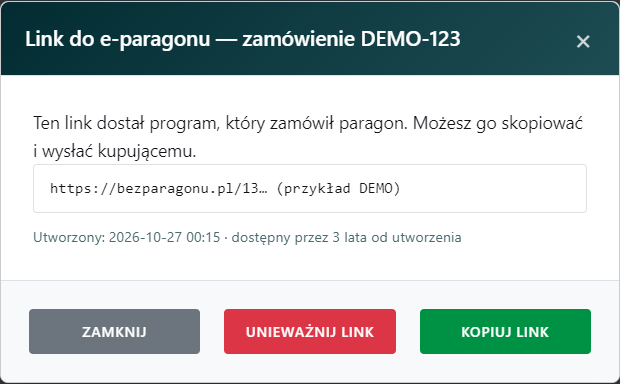 Podgląd linku z listy paragonów: okres dostępności oraz przyciski „Kopiuj link” i „Unieważnij link”; adres przykładowy DEMO.
W razie potrzeby unieważnij link
W tym samym podglądzie kliknij Unieważnij link, przeczytaj ostrzeżenie i potwierdź przyciskiem Tak, unieważnij link.
Tej czynności nie można cofnąć. Kupujący nie otworzy już e-paragonu pod tym adresem, a plik zniknie z serwera. Sam paragon pozostaje na liście w programie. Przy opcji „Tylko link” nie będzie już lokalnej kopii pliku.
Przycisk „Unieważnij link” otwiera dodatkowe potwierdzenie; na zrzucie jest podgląd przed jego wybraniem.Sprawdź również
- Personalizacja e-paragonu — logo i white-label — ustaw logo widoczne dla kupującego.
- Wysyłka e-paragonu mailem do klienta — przygotuj pocztę i treść wiadomości.
- Przygotowanie Sellasist do e-paragonów — przygotuj pola w zamówieniu.
- Lista paragonów — znajdź paragon i otwórz jego pliki.