
Raport dobowy drukarki
Jak wystawiać raport dobowy ręcznie i ustawić jego automatyczne drukowanie, oraz jak podejrzeć bieżący stan sprzedaży bez podchodzenia do drukarki.
Co to jest raport dobowy
Raport dobowy podsumowuje sprzedaż z całego dnia i przekazuje ją do pamięci fiskalnej drukarki. Powinien być wykonywany każdego dnia pracy drukarki.
Wymagany prawem — drukarka bez raportu dobowego za poprzedni dzień zwykle blokuje wystawianie nowych paragonów.
Raport ręczny
Sekcja Funkcje Drukarki → przycisk 🧾 Drukuj Raport Dobowy. Drukarka od razu wystawi raport.
Po kliknięciu sprawdź wydruk z drukarki — powinien zawierać sumy sprzedaży za dzień.
Raport automatyczny — godzina i dni
W sekcji Funkcje Drukarki → karta 📅 Automatyczny Raport Dobowy. Włącz przełącznik Włącz automatyczne drukowanie raportu dobowego i ustaw Godzina drukowania raportu — zalecamy po godzinach pracy, np. 23:00. Aplikacja musi być uruchomiona o tej godzinie (zwykle nie problem przy trybie usługi).
W polu Dni tygodnia zaznacz dni, w które sklep działa — w pozostałe dni raport nie zostanie wystawiony. Klasyczne ustawienie: poniedziałek–piątek dla biura, poniedziałek–niedziela dla sklepu czynnego cały tydzień.
Jeśli komputer bywa wyłączony o zaplanowanej porze — zobacz następny krok, aby zaległy raport nadrobił się przy najbliższym uruchomieniu.
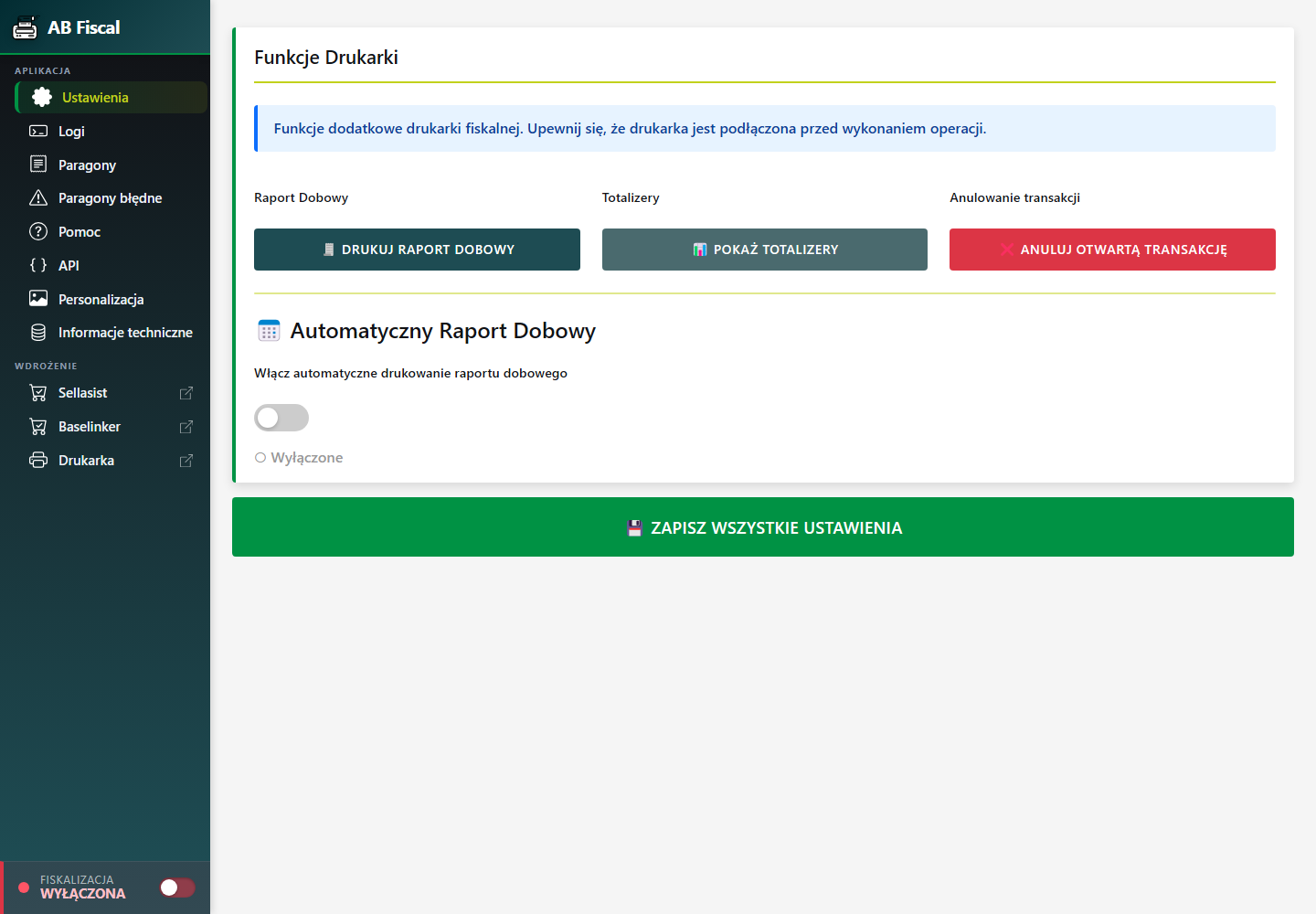 Sekcja Funkcje Drukarki — raport dobowy, totalizery, anuluj transakcję.
Spróbuj wydrukować raport jeśli pominięto
Przełącznik Spróbuj wydrukować raport jeśli pominięto — domyślnie wyłączony. Bez niego raport dobowy wystawia się tylko wtedy, gdy komputer z programem jest włączony o zaplanowanej godzinie. Jeśli o tej porze komputer był wyłączony, raport za ten dzień przepada.
Po włączeniu tej opcji program nadrobi zaległy raport przy najbliższym uruchomieniu — nawet jeśli nastąpi to dopiero kilka dni później. Nie trzeba czekać na kolejny zaplanowany dzień: raport wystawi się automatycznie zaraz po włączeniu komputera.
Jeśli w czasie przerwy minęło kilka zaplanowanych raportów, drukowany jest jeden zbiorczy — raport dobowy zamyka całą sprzedaż od poprzedniego raportu. Ustawienie „Drukuj raport tylko jeśli były zafiskalizowane dokumenty” obowiązuje tak samo: gdy od ostatniego raportu nie było sprzedaży, nic się nie wydrukuje.
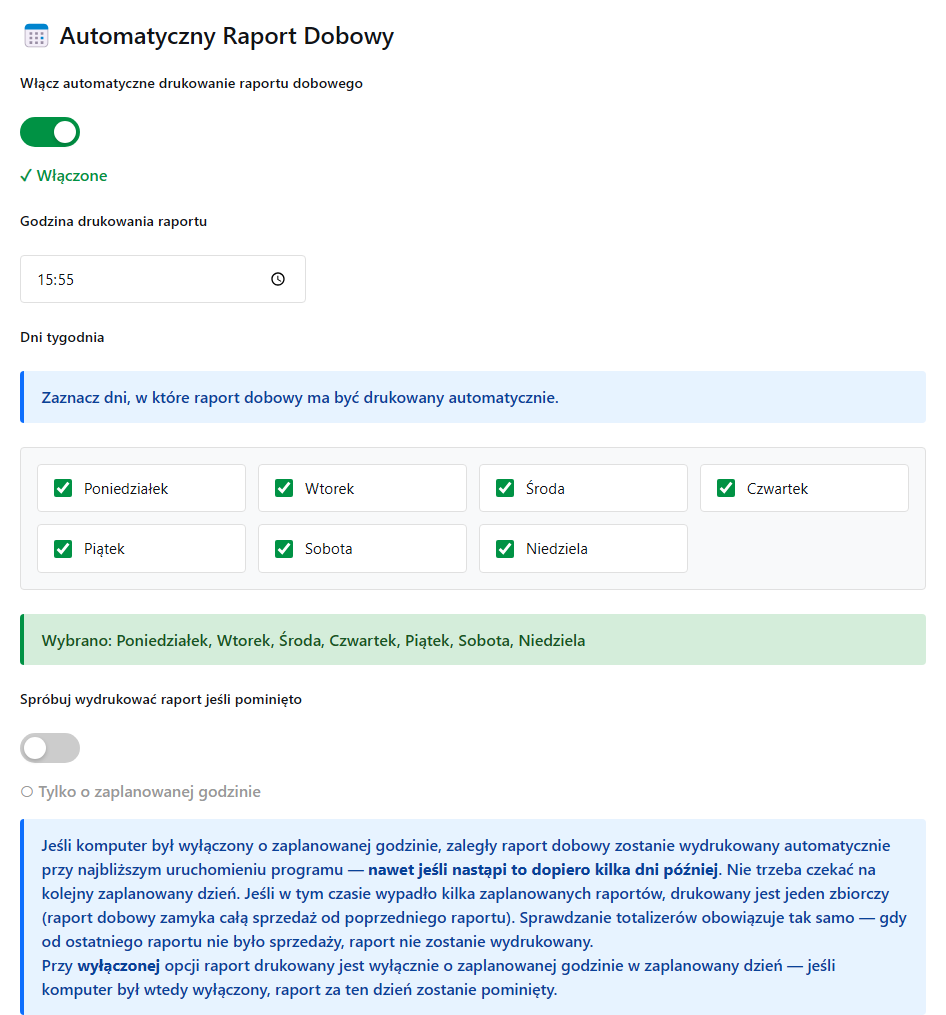 Sekcja „Automatyczny Raport Dobowy” — przełącznik „Spróbuj wydrukować raport jeśli pominięto” wraz z opisem: zaległy raport nadrabia się przy najbliższym uruchomieniu, nawet kilka dni później.
Drukuj tylko jeśli były zafiskalizowane dokumenty
Przełącznik Drukuj raport tylko jeśli były zafiskalizowane dokumenty — gdy włączony, w dni bez sprzedaży raport nie zostanie wystawiony. Oszczędza papier i ślad fiskalny.
Drukarka i tak musi mieć raport za dzień ze sprzedażą — to ustawienie pomija jedynie dni puste.
Wstrzymaj fiskalizację po raporcie
Przełącznik Wstrzymaj fiskalizację po wydruku raportu dobowego — po automatycznym raporcie aplikacja wstrzymuje fiskalizację do północy. Paragony nocne trafią dopiero do raportu z następnego dnia.
Przydatne, gdy nie chcesz, żeby paragony wystawione po raporcie (np. po 23:00) liczyły się jeszcze do tego dnia.
Totalizery — bieżący stan sprzedaży
Przycisk 📊 Pokaż Totalizery w sekcji Funkcje Drukarki pokazuje panel Stan Drukarki: bieżącą sumę sprzedaży od ostatniego raportu — liczbę paragonów i faktur, wartości w rozbiciu na stawki PTU, gotówkę w kasie oraz numer następnego raportu dobowego.
Sprawdzisz to bez podchodzenia do drukarki i bez drukowania niczego. Jeśli drukarka zawiśnie z otwartym paragonem, w tej samej sekcji jest przycisk ❌ Anuluj otwartą transakcję.