
Lista paragonów
Jak przeglądać wystawione paragony, filtrować i sortować listę, pobierać pliki PDF oraz gdzie sprawdzić rozmiar baz danych.
Lista paragonów
Lewe menu → Paragony (nagłówek „📋 Lista paragonów”). To lista wszystkich zafiskalizowanych paragonów, domyślnie sortowana od najnowszych.
Lista odświeża się na żądanie (przycisk 🔄 Odśwież), nie na żywo — żeby nie obciążać przeglądarki.
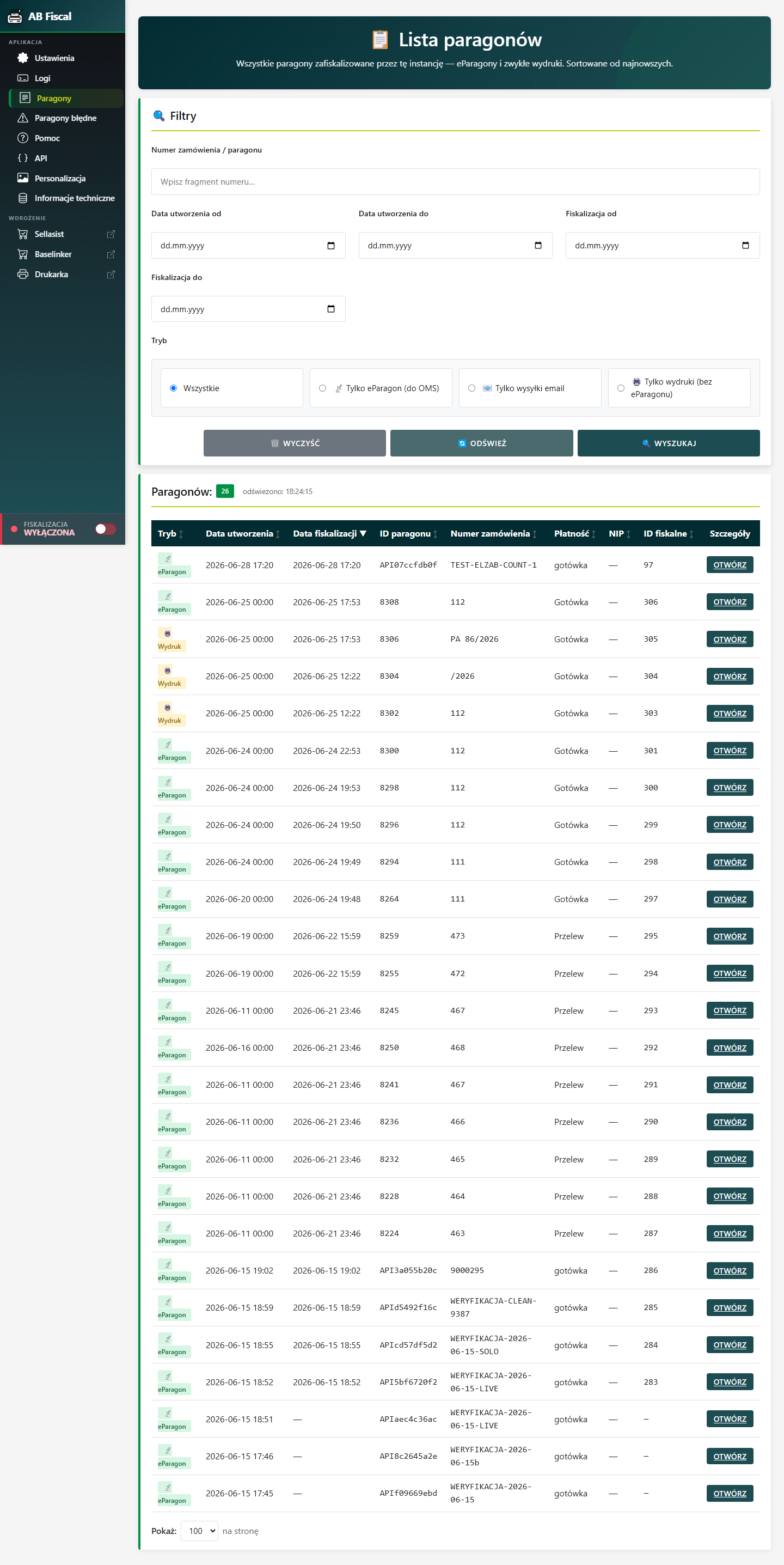 Lista paragonów — filtr Tryb, kolumny, paginacja.
Filtry, sortowanie i paginacja
- Filtry — po numerze zamówienia/paragonu oraz po datach (utworzenia i fiskalizacji, od–do). Filtr Tryb ma pozycje: Wszystkie, Tylko eParagon (do OMS), Tylko wysyłki email, Tylko wydruki (bez eParagonu). Wyszukiwanie po numerze działa po fragmencie.
- Sortowanie kolumn — kliknij nagłówek, żeby posortować; kolejne kliknięcia odwracają kierunek. Kolumny: Tryb, Data utworzenia, Data fiskalizacji, ID paragonu, Numer zamówienia, Płatność, NIP, ID fiskalne.
- Paginacja — domyślnie 100 paragonów na stronę, do wyboru 50 / 100 / 200 / 500.
Szczegóły paragonu i pobieranie PDF
Przycisk Otwórz (albo klik w wiersz) pokazuje szczegóły: pozycje paragonu, kwoty, NIP, datę fiskalizacji, status wysyłki mailem (jeśli dotyczy) oraz graficzny podgląd PDF e-paragonu.
W szczegółach masz dwa przyciski pobierania: 📥 Pobierz paragon (PDF) — graficzny PDF dla klienta, taki sam, jaki idzie do sklepu i mailem; 📥 Pobierz JWS (PDF) — plik techniczny z urzędowym podpisem.
Pliki PDF i podgląd dostępne są tylko dla e-paragonów z podpisem JWS od drukarki. Wydruki papierowe ich nie mają.
Baza danych — ile trzymać paragony
Domyślnie baza aplikacji jest przechowywana na komputerze, na którym działa AB eParagon. Jeśli korzystasz z osobnego serwera bazy danych, dane są przechowywane na tym serwerze.
W ustawieniach, w sekcji Baza danych, wybierasz Zapisuj paragony w bazie oraz Ile dni przechowywać?. Wartość 0 oznacza brak automatycznego limitu wieku dokumentów w bazie aplikacji. To ustawienie nie określa czasu przechowywania dokumentów w kolejce serwera pośredniczącego.
Sposób odbioru e-paragonu zależy od drukarki i może obejmować serwer AppsBusters. Szczegóły opisuje instrukcja o danych i prywatności. Zadbaj o kopię swojej bazy i pozostałych danych aplikacji.
Informacje techniczne
Lewe menu → Informacje techniczne. Pokazuje rozmiar bazy paragonów i bazy logów oraz kilka liczb pomocnych przy zgłoszeniu do nas. Jest też przycisk 🧹 Wykonaj optymalizację teraz, który porządkuje i odchudza bazy.
To samo dzieje się automatycznie — nie musisz tam nic robić. Optymalizacja porządkuje pliki, ale sama z siebie nie usuwa paragonów (usuwa je tylko ustawienie liczby dni przechowywania).
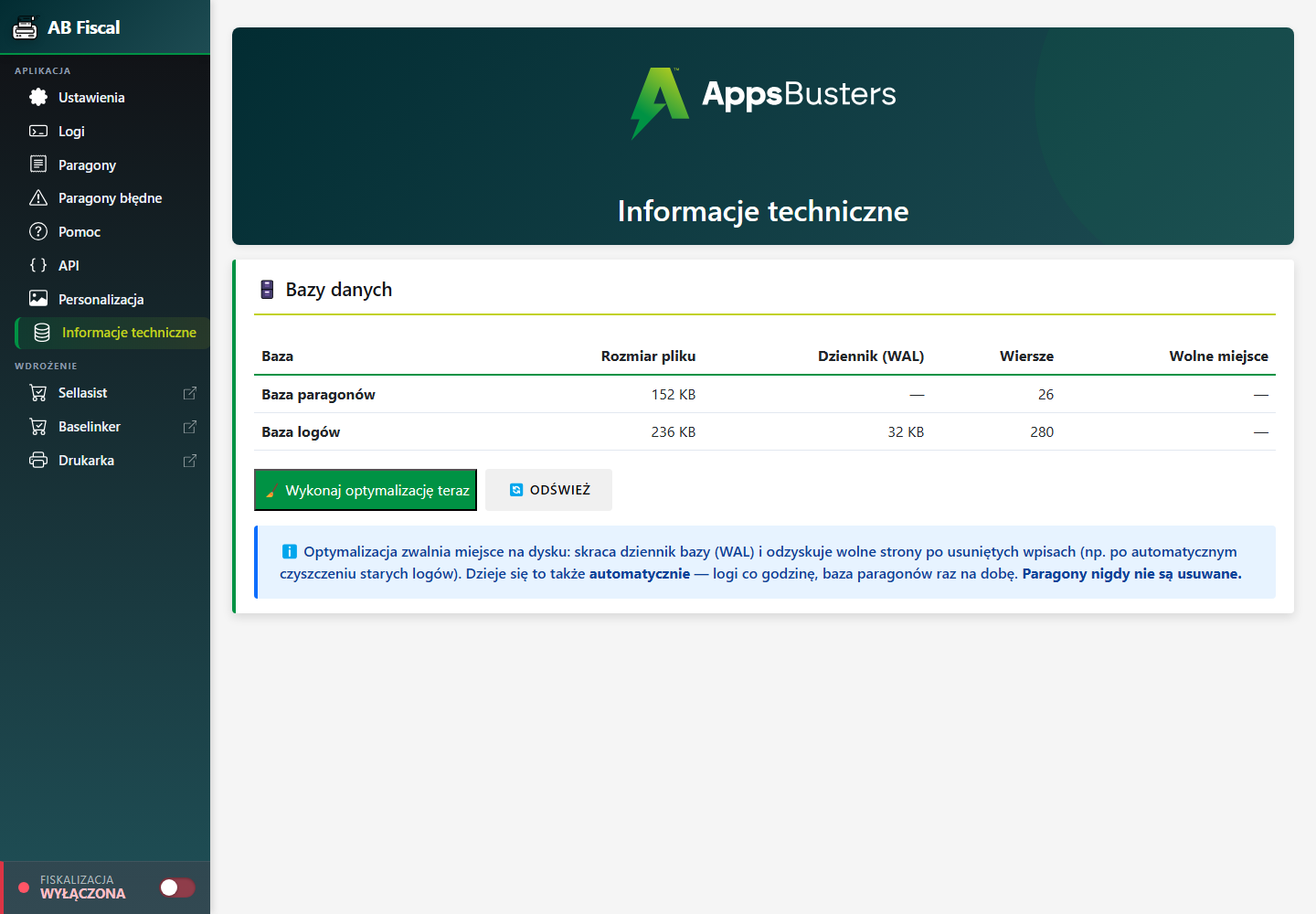 Informacje techniczne — rozmiary baz i Wykonaj optymalizację teraz.
Sprawdź również
- Twoje dane i prywatność — miejsce przechowywania bazy oraz droga odbioru dokumentu.
- Jak czytać zdarzenia i zgłaszać problem — informacje potrzebne przy niejasnym wyniku.