
Statusy sterujące zamówieniami (ZK) — tworzenie, aktualizacja, anulowanie
Wskaż, które statusy w Sellasist tworzą, aktualizują i anulują Zamówienia od klienta w Subiekcie — oraz co ma się stać przy braku towaru.
Statusy tworzenia ZK i status po sukcesie
W sekcji Statusy Dla ZK wybierz w polu 1. Statusy do tworzenia ZK te statusy sklepu, których osiągnięcie ma tworzyć Zamówienie od klienta w Subiekcie (możesz wskazać kilka).
Poniżej, w polu „…następnie przenieś zamówienie do statusu", wybierz status, do którego zamówienie ma trafić po pomyślnym utworzeniu ZK (np. „ZK utworzone"). Dzięki temu w sklepie od razu widać, co zostało przetworzone.
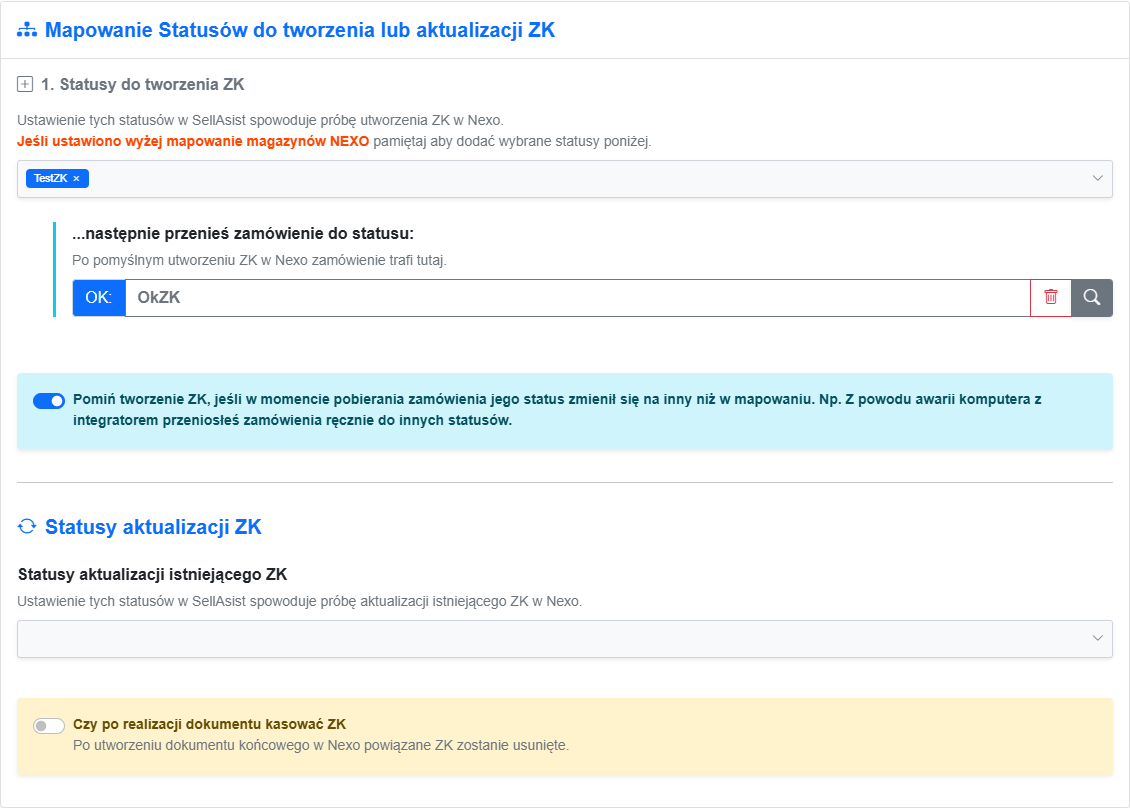 Statusy tworzenia ZK, status po sukcesie oraz przełącznik pomijania przy zmianie statusu.
Pomijanie zamówień, które zdążyły zmienić status
Przełącznik „Pomiń tworzenie ZK, jeśli w momencie pobierania zamówienia jego status zmienił się na inny niż w mapowaniu" przydaje się po dłuższej przerwie w działaniu programu.
Przykład: komputer z integratorem był wyłączony, a Ty w tym czasie ręcznie przeniosłeś zamówienia do innych statusów. Po włączeniu program nadrabia zaległe zdarzenia — z tym przełącznikiem pominie te zamówienia, które nie są już w statusie z mapowania, zamiast tworzyć dla nich ZK.
Statusy aktualizacji istniejącego ZK
W polu Statusy aktualizacji istniejącego ZK możesz wskazać statusy, które powodują ponowne wczytanie zamówienia do istniejącego już ZK — bez zmiany statusu w sklepie. Przydatne, gdy klient dołożył pozycję albo zmienił adres, a ZK już istnieje.
Aktualizacja przepisuje pozycje, kwoty i płatność zgodnie z aktualnym stanem zamówienia w sklepie. Uwagi dopisane ręcznie w Subiekcie zostają zachowane.
Czy po realizacji kasować ZK
Przełącznik „Czy po realizacji dokumentu kasować ZK" decyduje, co dzieje się z ZK po wystawieniu dokumentu końcowego (faktury, paragonu):
- Wyłączony (zalecane) — ZK zostaje w Subiekcie ze statusem „Zamknięte" i powiązaniem z fakturą. Masz pełną historię: zamówienie → dokument.
- Włączony — po wystawieniu dokumentu powiązane ZK jest usuwane z Subiekta.
Co zrobić, gdy towaru nie ma w Subiekcie
Panel „Akcje w przypadku braku towaru w Nexo" określa zachowanie, gdy pozycji z zamówienia nie uda się dopasować do kartoteki w Subiekcie:
- Nie twórz dokumentu — ZK nie powstanie, zamówienie zostanie oznaczone jako błędne,
- Dodaj usługę jednorazową — pozycja trafi na ZK jako usługa jednorazowa z nazwą i ceną ze sklepu (dokument powstanie mimo braku kartoteki),
- Dodaj do uwag w dokumencie — informacja o brakującej pozycji zostanie dopisana do uwag ZK,
- Przenieś do statusu Błędu — zamówienie w sklepie trafi do wybranego niżej statusu.
Po zaznaczeniu „Przenieś do statusu Błędu" pojawia się pole Status w przypadku Błędu — wybierz status (np. „Błąd ZK"), który będzie Twoją skrzynką spraw do wyjaśnienia. Opis problemu program zapisuje w polu dodatkowym „Komunikat błędu" (patrz instrukcja „Pola dodatkowe").
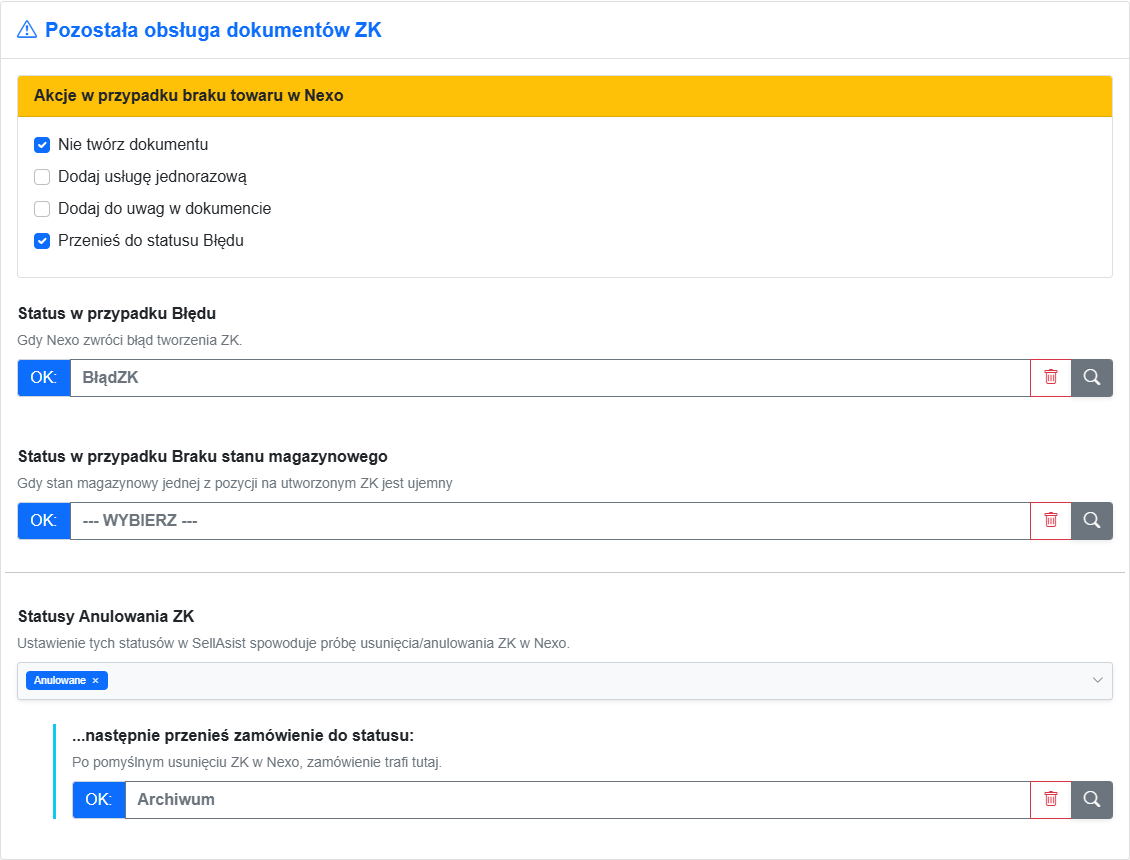 Akcje przy braku towaru, status błędu, status braku stanu magazynowego i statusy anulowania.
Status przy braku stanu magazynowego
Pole „Status w przypadku Braku stanu magazynowego" działa niezależnie od braków kartotek: jeśli po utworzeniu ZK stan magazynowy którejś pozycji robi się ujemny, zamówienie w sklepie zostanie przeniesione do wskazanego statusu.
💡 ZK i tak powstaje (Subiekt ostrzega, ale nie blokuje) — status służy temu, żeby obsługa od razu widziała zamówienia wymagające dotowarowania. Dla zestawów (kompletów) program uwzględnia także ilość możliwą do zmontowania ze składników.
Anulowanie zamówienia = anulowanie ZK
W polu Statusy Anulowania ZK wskaż statusy sklepu (np. „Anulowane"), które mają anulować ZK w Subiekcie. Anulowane ZK zwalnia rezerwacje — towar wraca do sprzedaży.
Poniżej możesz wybrać status, do którego zamówienie trafi po pomyślnym anulowaniu (np. „Archiwum").
💡 Jeśli ZK zostało już zrealizowane fakturą, samo ZK jest zamknięte — anulowanie go nie cofnie sprzedaży. W takiej sytuacji wystaw w sklepie korektę (patrz „Korekty i zwroty").
Status dokumentów ZK w Subiekcie (rezerwacje)
Pole Statusy dokumentów ZK określa, z jakim statusem powstają nowe ZK w Subiekcie — a to przekłada się na rezerwację towaru. Zalecamy Rezerwacja stanu (S): towar zostaje odłożony dla zamówienia, a stan wysyłany do sklepu jest o tę rezerwację pomniejszony.
Co robi każdy ze statusów i dlaczego polecamy akurat ten jeden — opisujemy osobno: Który status wybrać dla zamówień (ZK) i dokumentów sprzedaży.
 Domyślny status nowych ZK — od niego zależy sposób rezerwowania towaru.
Pole wskazujące sprzedaż zagraniczną (OSS / WDT) — opcjonalne
Jeśli oznaczasz typ transakcji już na poziomie zamówienia (zanim powstanie faktura), wskaż pole dodatkowe w Sellasist, w którym pojawia się symbol
OSSlubWDT(np. wpisywany Akcją Automatyczną). ZK dostanie wtedy od razu właściwy typ transakcji i stawki VAT.⚠️ To ustawienie nie wpływa na dokument końcowy — o typie faktury zawsze decyduje seria faktur w Sellasist (prefiks
OSS/WDT).Sprawdź również
- Który status wybrać dla zamówień (ZK) i dokumentów sprzedaży — co każdy status robi z towarem i dlaczego zalecamy „S”.
- Wystawianie dokumentów — faktury, paragony, WZ — co dzieje się z zamówieniem dalej, gdy powstaje dokument końcowy.
- Pola dodatkowe — numery dokumentów, PDF i komunikaty błędów — gdzie w sklepie wraca numer dokumentu i opis problemu.
- Magazyn dla zamówień i stanów — z którego magazynu program rezerwuje towar.