
Klucz licencyjny — odblokowanie konfiguracji
Dostęp do ustawień integracji chroni klucz licencyjny. Zobacz, jak go wpisać i co oznacza komunikat o licencji.
Wpisz klucz i kliknij „Sprawdź licencję"
Po otwarciu strony Konfiguracja zobaczysz pole Klucz licencyjny. Wklej klucz otrzymany od AppsBusters i kliknij Sprawdź licencję.
Po poprawnej weryfikacji pojawi się zielony komunikat „Licencja aktywna", a pod spodem — wszystkie sekcje konfiguracji.
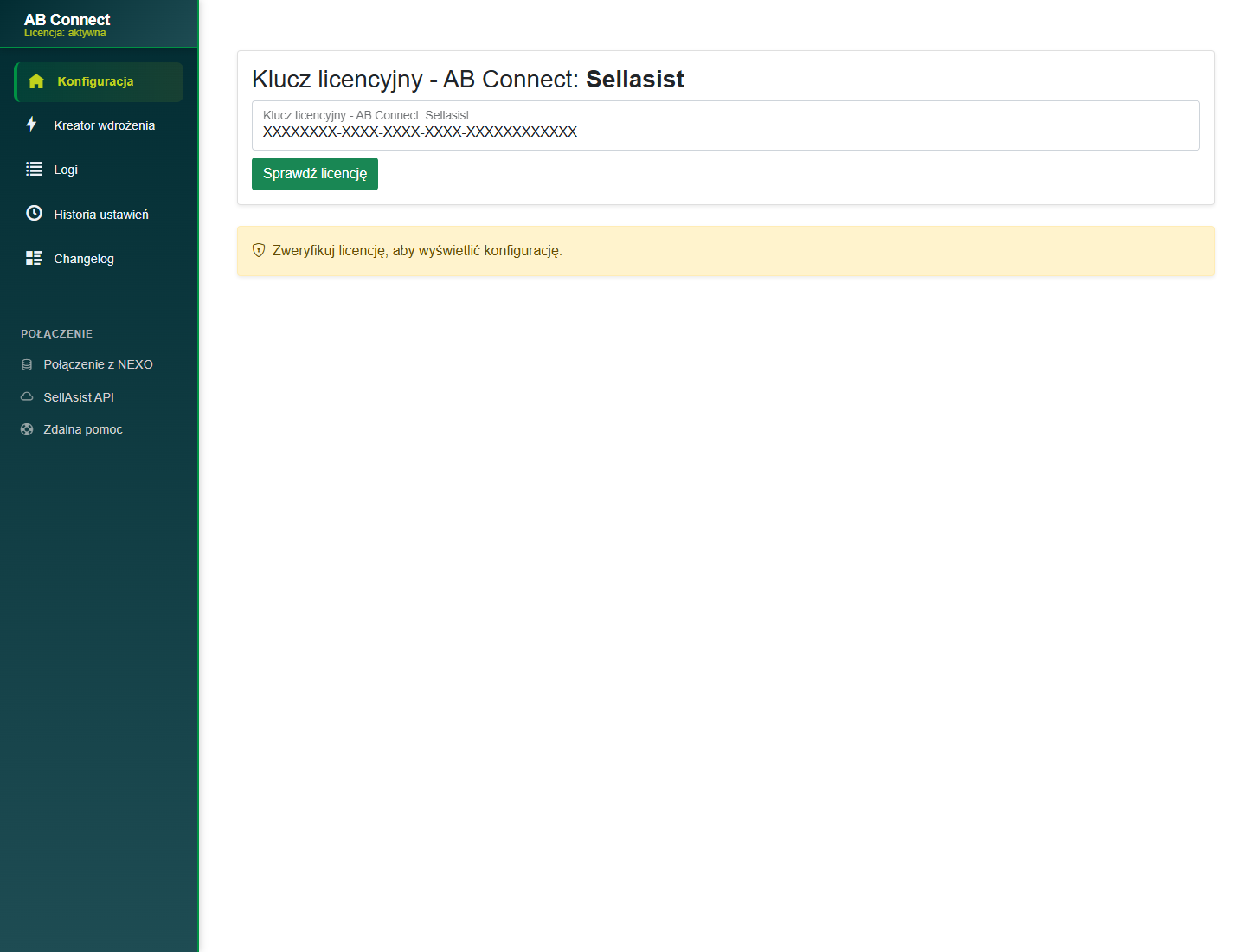 Ekran konfiguracji przed weryfikacją licencji — wpisz klucz i kliknij zielony przycisk.
Dostęp wygasa po 15 minutach bezczynności
Weryfikacja licencji obowiązuje w danej karcie przeglądarki przez 15 minut. Po tym czasie (albo po otwarciu konfiguracji w nowej karcie) program poprosi o klucz ponownie — to zabezpieczenie przed zmianą ustawień przez osoby postronne.
Przycisk Wyloguj obok komunikatu o licencji kończy dostęp od razu.
💡 Sama integracja (pobieranie zamówień, wystawianie dokumentów) działa cały czas — wygasa tylko dostęp do zmiany ustawień.