
Import asortymentu do Subiekta (narzędzie)
Szybkie dodanie kartotek do Subiekta — pojedynczo z formularza albo hurtowo z pliku CSV.
Dodaj pojedynczy towar
Sekcja Import Asortymentu (grupa Narzędzia) pozwala dodać kartotekę bez wychodzenia z konfiguratora: wypełnij nazwę, symbol, EAN i pozostałe pola formularza, po czym zatwierdź. Towar od razu pojawia się w Subiekcie.
Stawki VAT wybierzesz z list „Stawka VAT sprzedaży” (1) i „Stawka VAT zakupu” (2). Puste pole stawki sprzedaży oznacza stawkę z szablonu towaru w Subiekcie, a pusta stawka zakupu — taką samą jak stawka sprzedaży.
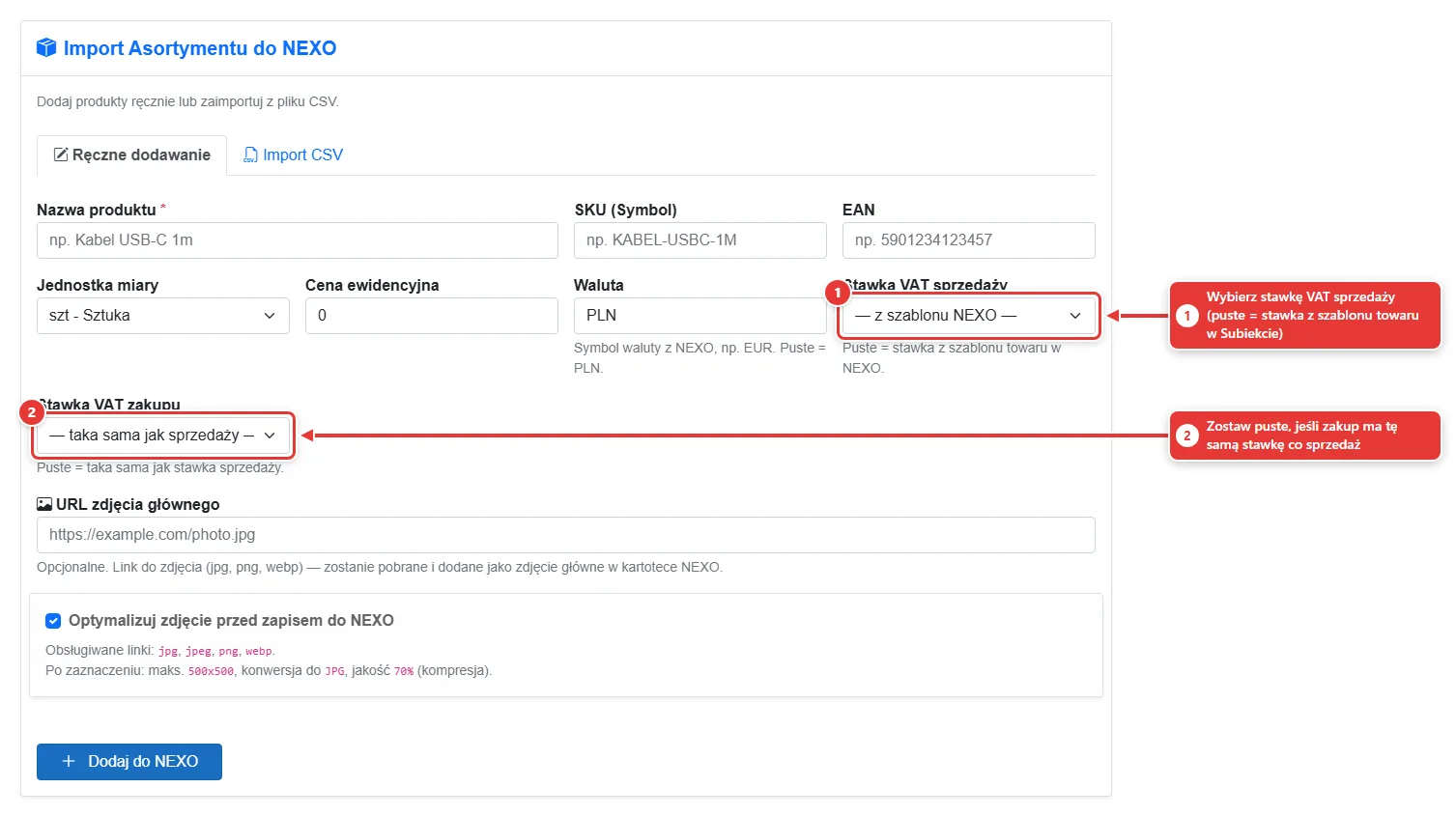 Ręczne dodawanie towaru: stawka VAT sprzedaży (1) i stawka VAT zakupu (2).
Import hurtowy z pliku CSV
Zakładka importu CSV przyjmuje plik z listą towarów. Kolumny opisuje ramka „Format CSV” (1), a wzór pliku pobierzesz przyciskiem „Pobierz przykładowy plik CSV” (2). Wskaż plik, sprawdź podgląd (4) i uruchom import — towary, których nie ma w Subiekcie, zostaną założone partiami.
Stawki VAT podasz w kolumnach „StawkaVatSprzedazy” i „StawkaVatZakupu”:
23,8,5,0,zw(zwolniona) albonp(nie podlega); zapis23%też zadziała. Pusta stawka zakupu oznacza taką samą jak stawka sprzedaży, więc plik z jedną kolumną „VAT” (np. z innego programu) ustawi obie. Bez tych kolumn nowy towar dostanie stawkę z szablonu towaru w Subiekcie, a przy aktualizacji stawki zostaną bez zmian. Stawka, której program nie rozpozna, zatrzyma wiersz z opisem błędu — towar nie powstanie ani się nie zmieni.Kolumny, których program nie obsługuje (np. „Kategoria”), zostaną pominięte — po wczytaniu pliku zobaczysz ich listę (3).
Aktualizacja towarów, które już są w Subiekcie (np. wczytanie nowych cen): włącz „Aktualizuj towary, które już są w NEXO” i wybierz, po czym program ma je rozpoznawać — SKU (symbol) albo EAN (kod kreskowy). Zmienią się tylko dane z kolumn wypełnionych w pliku: nazwa, cena, stawki VAT, zdjęcie, a przy rozpoznawaniu po SKU także EAN. Pusta albo zerowa cena nie kasuje ceny w Subiekcie — taki wiersz dostanie ostrzeżenie.
Cenę w walucie obcej podasz w kolumnie „Waluta” (symbol waluty z Subiekta; pusta kolumna = PLN).
💡 Narzędzie przydaje się na starcie integracji, gdy sklep ma produkty, których nie ma jeszcze w Subiekcie.
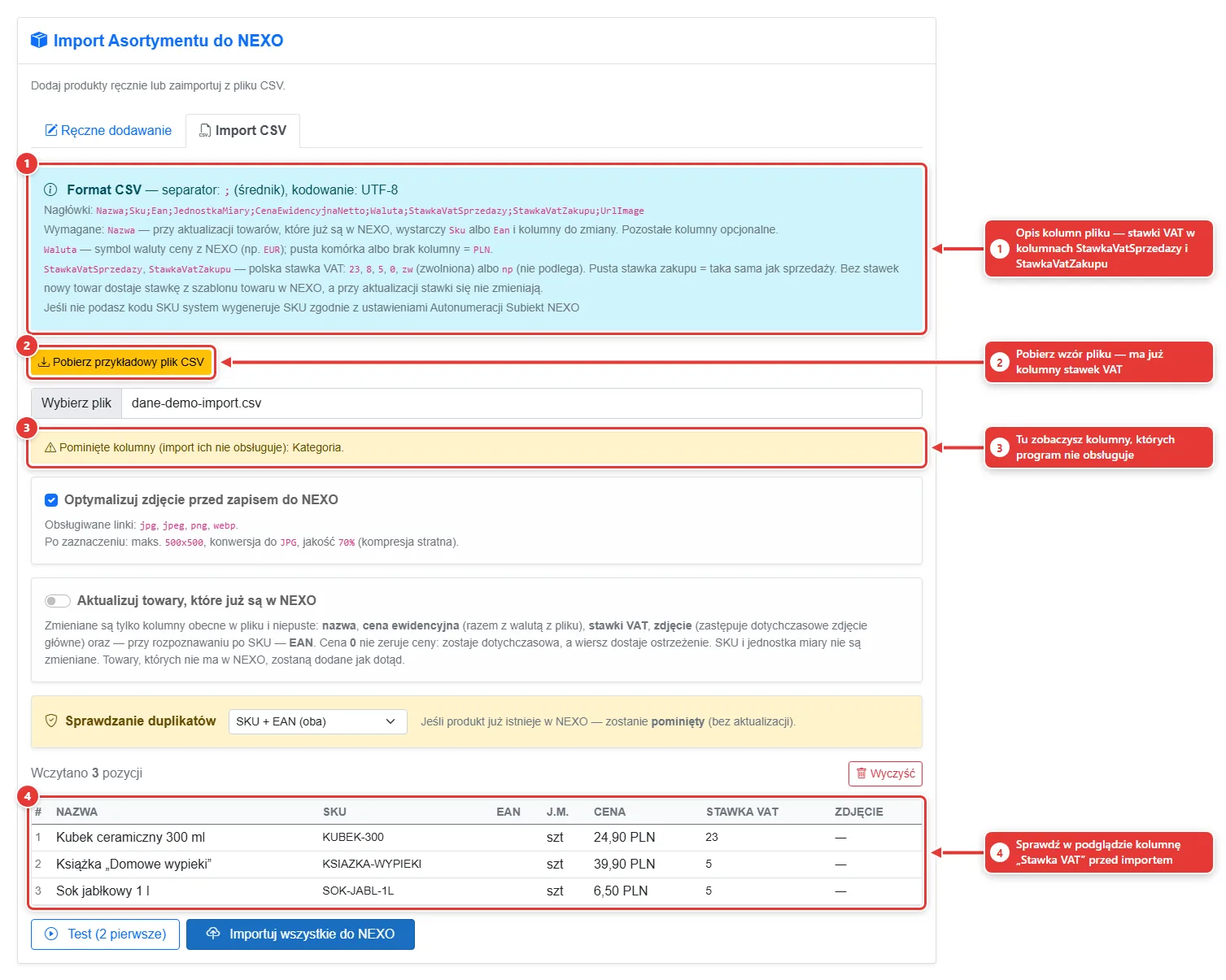 Import z pliku CSV: opis kolumn ze stawkami VAT (1), wzór pliku (2), pominięte kolumny (3) i podgląd ze stawką VAT (4).