
Pola dodatkowe — numery dokumentów, PDF i komunikaty błędów w sklepie
Wskaż pola dodatkowe zamówienia w Sellasist, w których program zapisuje numer ZK, numer i PDF dokumentu oraz opisy błędów.
Załóż pola dodatkowe w Sellasist
W panelu Sellasist przejdź do edycji pól dodatkowych zamówienia (link „Kliknij tutaj, aby edytować Pola dodatkowe" w tej sekcji prowadzi we właściwe miejsce). Załóż pola, których chcesz używać, np.:
- Komunikat błędu — pole tekstowe,
- Numer dokumentu — pole tekstowe,
- Numer ZK — pole tekstowe,
- Dokument PDF — pole typu „Dokument sprzedaży" (to ważne — inne typy pól nie przyjmą pliku).
Pola dla rubryk 6 i 7 (kontrahent) zakładasz tylko wtedy, gdy z nich korzystasz.
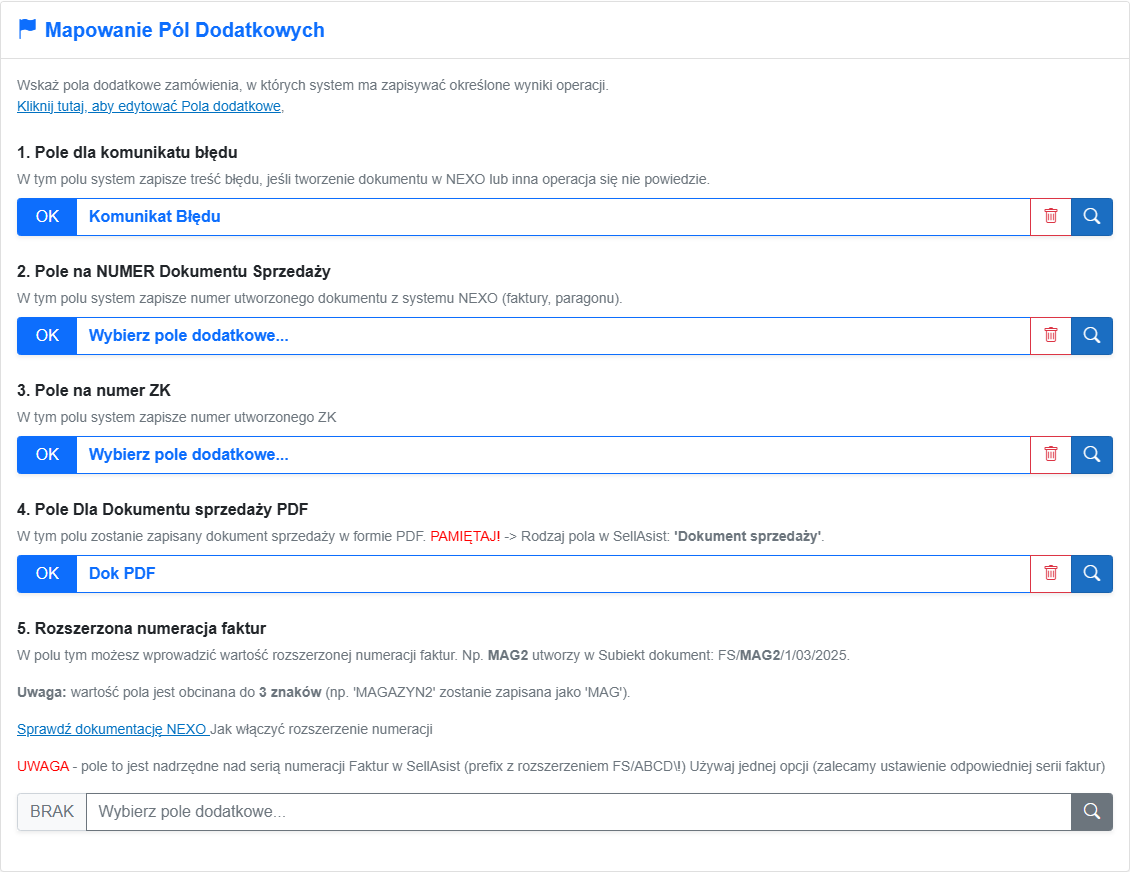 Sekcja „Mapowanie Pól Dodatkowych” — rubryki, w których wskazujesz pola zamówienia z Sellasist.
Przypisz pola w konfiguratorze
W sekcji Pola Dodatkowe kliknij lupkę przy każdej rubryce i wybierz odpowiednie pole ze sklepu:
- Pole dla komunikatu błędu — tu trafia opis problemu, gdy utworzenie dokumentu się nie powiedzie. Zdecydowanie zalecane — bez niego widzisz tylko status błędu, bez przyczyny. Jeśli reguły albo akcje automatyczne w Sellasist sprawdzają treść tego pola, włącz „Treść błędu w jednej linii (usuwaj znaki nowej linii)” — tekst w kilku liniach potrafi ich nie uruchomić.
- Pole na numer dokumentu sprzedaży — numer faktury/paragonu z Subiekta.
- Pole na numer ZK — numer Zamówienia od klienta.
- Pole dla dokumentu PDF — tu program wgrywa PDF dokumentu (pole musi być typu „Dokument sprzedaży").
Rubryki 6. Kontrahent z pola (symbol w NEXO) i 7. Nowy kontrahent dla każdego zamówienia decydują, na jaką kartotekę trafi zamówienie — opisujemy je osobno: Dokument na wskazanego kontrahenta i Osobny klient dla każdego zamówienia.
Rozszerzona numeracja z pola dodatkowego (opcjonalnie)
Rubryka „5. Rozszerzona numeracja faktur” pozwala wskazać pole, którego wartość stanie się rozszerzeniem numeru faktury i paragonu w Subiekcie — np. wartość
MAGutworzy dokumentFS 1/MAG/03/2026. Wartość jest przycinana do 3 znaków.⚠️ To ustawienie jest nadrzędne wobec dopisku w prefiksie serii — używaj jednej z tych metod, nie obu naraz.
Sprawdź również
- Dokument na wskazanego kontrahenta — jak działa rubryka 6.
- Osobny klient dla każdego zamówienia — jak działa rubryka 7.
- Jak działa AB Connect NEXO — kolejność, w jakiej program wybiera rozszerzenie numeracji.