
Fiskalizacja paragonów i faktur
Trzy przełączniki decydują, co trafia na drukarkę fiskalną: paragony, faktury bez NIP i faktury z NIP. Osobny przełącznik wyłącza PDF paragonów.
Włącz właściwe przełączniki
W karcie Fiskalizacja i Urządzenia (sekcja Faktury i Paragony) są trzy niezależne przełączniki fiskalizacji:
- Czy fiskalizować paragony? — dotyczy paragonów (PA) i paragonów imiennych (PAi), także tych wystawianych jako podkład pod fakturę detaliczną,
- Czy fiskalizować FV bez NIP? — faktury dla osób prywatnych,
- Czy fiskalizować FV z NIP? — faktury firmowe (zwykle zostaje wyłączone).
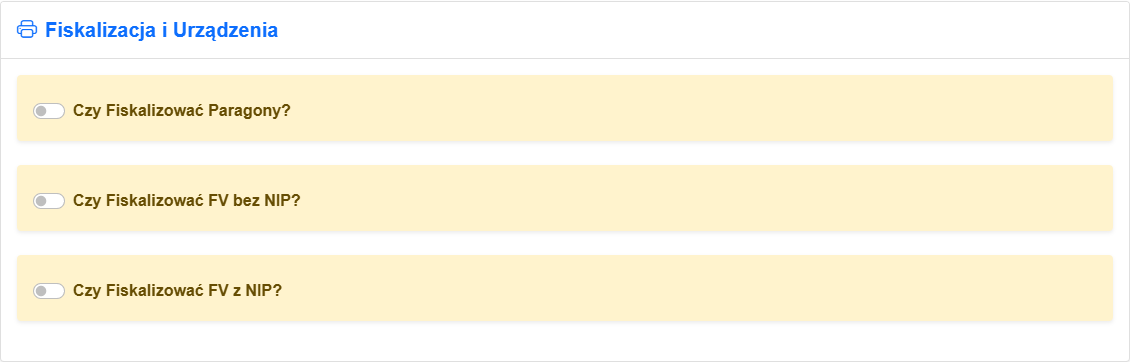 Przełączniki fiskalizacji, opcja paragonów bez PDF i wybór drukarki fiskalnej.
Wybierz drukarkę fiskalną
Po włączeniu któregokolwiek przełącznika pojawia się pole wyboru drukarki fiskalnej — lista pochodzi z urządzeń skonfigurowanych w Subiekcie NEXO. Dokumenty będą wysyłane na wskazane urządzenie zaraz po wystawieniu.
💡 Program sprawdza, czy drukarka naprawdę wydrukowała paragon. Jeśli wydruk się nie powiedzie (drukarka wyłączona, brak papieru, błąd), dokument w Subiekcie i tak powstaje, ale nie jest liczony jako zafiskalizowany — w logach zobaczysz treść błędu drukarki, a paragon zafiskalizujesz potem ręcznie z Subiekta.
Gdy drukarka nie potwierdzi trzech paragonów z rzędu, pojawi się jeden błąd „Drukarka fiskalna nie potwierdza paragonów od…” — sprawdź papier i stan drukarki w Subiekcie. Po powrocie drukarki log poda okno czasu i zakres paragonów do sprawdzenia. Program nie wstrzymuje w tym czasie wystawiania dokumentów.
Paragony bez PDF (opcjonalnie)
Przełącznik „Nie twórz i nie wgrywaj PDF paragonów (PA i PAi) do Sellasist” sprawia, że paragon i paragon imienny powstają w Subiekcie bez wydruku PDF, a do zamówienia w sklepie trafia sam numer dokumentu. Włącz go, gdy kupujący dostaje paragon z drukarki fiskalnej (np. e-paragon) i PDF z Subiekta jest zbędny. Faktury dostają PDF jak dotąd.
⚠️ Przy Baselinkerze numer paragonu imiennego trafia do zamówienia tylko razem z plikiem PDF — z włączoną opcją go tam nie będzie.