
Kategoria dokumentu według źródła zamówienia
Zamówienia z Allegro, sklepu www czy wpisane ręcznie mogą dostawać w Subiekcie różne kategorie — wygodne do raportowania sprzedaży. Kategorię możesz też nadawać według wartości pola dodatkowego zamówienia.
Ustaw kategorię domyślną
W karcie Kategorie dokumentów wybierz Kategorię domyślną — będzie nadawana wszystkim zamówieniom, które nie pasują do żadnego przypisania poniżej. Jeśli zostawisz „nie ustawiaj", dokumenty niezmapowanych źródeł pozostaną bez kategorii.
💡 Kategorie tworzy się w Subiekcie NEXO — na liście widać te dozwolone dla Zamówień od klienta.
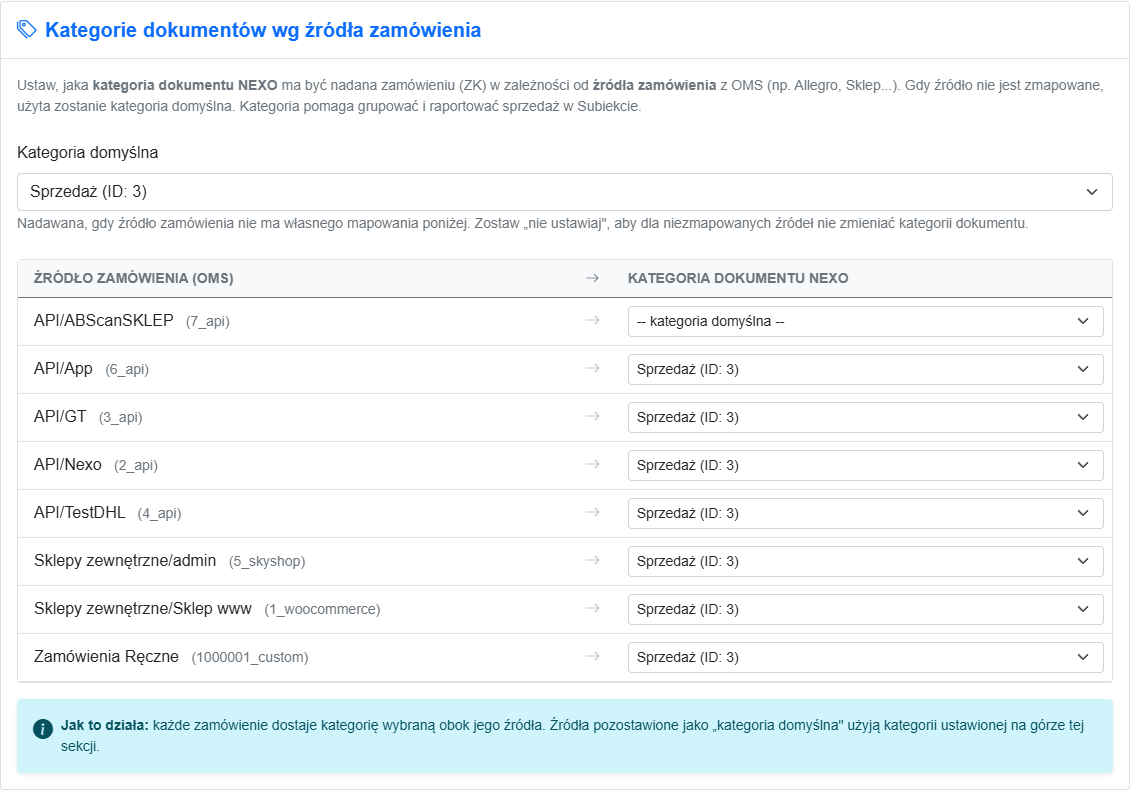 Karta „Kategorie dokumentów”: kategoria domyślna, wybór „Źródła zamówienia” albo „Pola dodatkowego zamówienia” i tabela źródło zamówienia → kategoria dokumentu w Subiekcie.
Przypisz kategorie poszczególnym źródłom
W tabeli poniżej każde źródło zamówienia znane sklepowi (Allegro, sklep internetowy, zamówienia ręczne, API…) ma własną listę wyboru kategorii. Wybierz kategorię przy źródłach, które chcesz wyróżnić — pozostałe użyją kategorii domyślnej.
Kategoria nadana na ZK przechodzi też na wystawioną z niego fakturę lub paragon. Dzięki temu w Subiekcie łatwo zestawisz sprzedaż per kanał.
Kategoria według pola dodatkowego zamówienia. Zamiast źródła możesz brać pod uwagę wartość pola dodatkowego zamówienia — np. pole z wartością „VAT UE” → kategoria dla sprzedaży WDT. W polu Przypisuj kategorię według kliknij Pola dodatkowego zamówienia i dodaj reguły: pole, wartość i kategorię. Wielkość liter ma znaczenie. Działa jeden sposób naraz — po zapisaniu ustawień przypisania drugiego sposobu zostaną usunięte.