
Magazyn dla zamówień i stanów
Wybierz magazyn Subiekta, na który trafiają zamówienia i z którego wysyłane są stany — z możliwością rozdzielenia po statusach.
Wybierz domyślny magazyn
W sekcji Mapowanie Magazynów NEXO kliknij lupkę przy polu Domyślny Magazyn Nexo i wybierz magazyn z listy. Na ten magazyn będą wystawiane ZK i dokumenty, z niego też będą liczone stany wysyłane do sklepu.
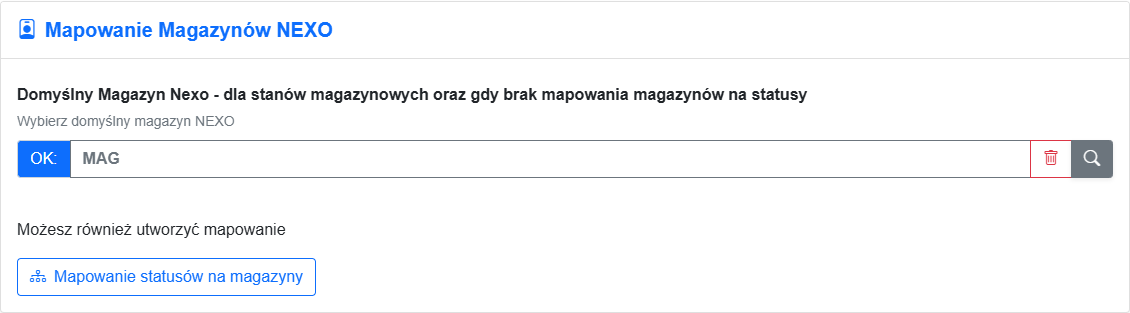 Wybór domyślnego magazynu oraz przycisk mapowania statusów na magazyny.
Opcjonalnie: różne magazyny dla różnych statusów
Jeśli zamówienia z różnych statusów sklepu mają trafiać na różne magazyny (np. osobny magazyn dla odbiorów osobistych), kliknij Mapowanie statusów na magazyny i przypisz wybranym statusom konkretne magazyny. Statusy bez mapowania używają magazynu domyślnego.
To mapowanie wybiera magazyn przy tworzeniu ZK. Faktura lub paragon wystawiane do tego ZK przejmują magazyn z ZK. Późniejsza zmiana statusu nie przenosi istniejącego ZK na inny magazyn. Nie zmienia magazynu, z którego wysyłane są stany do sklepu — do tego nadal służy magazyn domyślny z kroku 1.
Samo przypisanie magazynu nie uruchamia tworzenia zamówień. Statusy, które mają tworzyć ZK, dodaj także w sekcji Statusy Dla ZK. Po zakończeniu zmian kliknij Zapisz ustawienia.
Układ pól w tym kroku sprawdzono dla SellAsist w wersji beta 1.2026.298.1947. W starszej wersji programu układ może się różnić.