
Skutek finansowy na zamówieniach (ZK) — dlaczego i jak go wyłączyć
Zalecamy wyłączyć w Subiekcie skutek finansowy zamówień od klientów (ZK). Rozrachunki i płatności powstają wtedy dopiero na fakturze lub paragonie, więc w rozrachunkach widać numer faktury, a na zamówieniu nie ma czego rozliczać.
Dlaczego warto
Gdy ZK ma skutek finansowy, Subiekt zakłada rozrachunki już przy zamówieniu. Po wyłączeniu powstają one dopiero na fakturze lub paragonie, który program wystawia z ZK:
- Rozrachunki powstają raz — przy dokumencie sprzedaży. Wpłaty klientów i należności od operatorów płatności rozliczasz z fakturami i paragonami, a nie z zamówieniami.
- W rozrachunkach widać numer faktury lub paragonu, a nie numer zamówienia ze znacznikiem firmy (np.
1234|AB) — także przy płatnościach przez PayU, Przelewy24 i podobnych operatorów. - Na zamówieniu nie ma czego rozliczać. Odświeżenie ZK przed wystawieniem faktury nie zatrzyma się na płatności rozliczonej ręcznie na zamówieniu, a kasowanie ZK po wystawieniu dokumentu niczego po sobie nie zostawia.
Zanim przełączysz
Decyzję uzgodnij z księgową — zmienia się moment, w którym wpłaty pojawiają się w rozrachunkach:
- Wpłaty z zamówienia nie zobaczysz w rozrachunkach aż do wystawienia faktury lub paragonu (np. przy przedsprzedaży).
- Przelew od operatora płatności rozliczysz dopiero po wystawieniu dokumentu — wcześniej nie ma należności, z którą można go połączyć.
- Gdy zamówienie zostanie anulowane przed wystawieniem dokumentu, wpłatę od operatora i ewentualny zwrot pieniędzy klientowi rozliczasz ręcznie — nie mają w Subiekcie pary.
- Zmiana obejmuje nowe zamówienia; ZK założone wcześniej zachowują swoje ustawienie. Nie wyłączaj skutku finansowego na pojedynczych, już założonych ZK — ich rozrachunki zostałyby w Subiekcie bez powiązania z dokumentem.
Otwórz ustawienia typu „Zamówienie od klienta”
W Subiekcie otwórz moduł Konfiguracja, wpisz w wyszukiwarce po lewej „Typy dokumentów” i kliknij tę pozycję (1). W filtrze nad listą wpisz „zamówienie” (2), zaznacz „Zamówienie od klienta” i kliknij „Popraw” na górnym pasku (3).
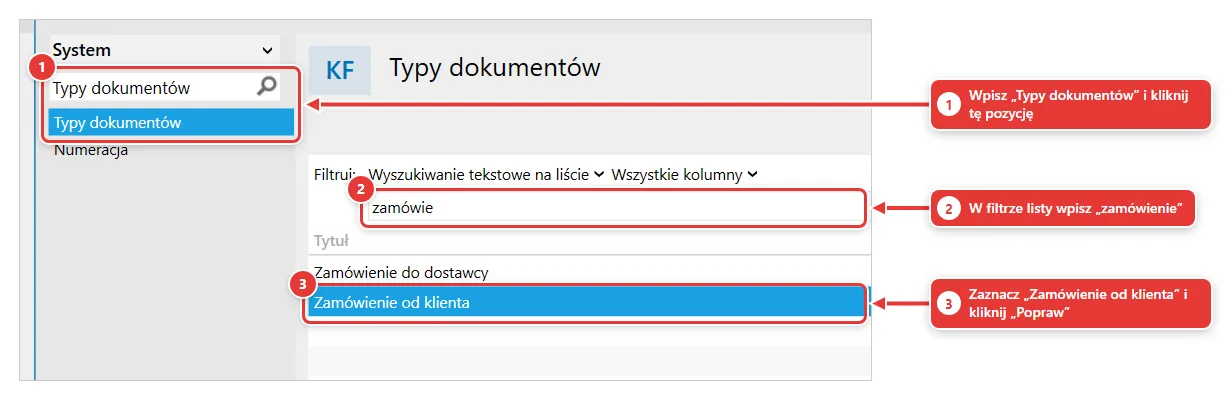 Konfiguracja → Typy dokumentów → „Zamówienie od klienta”.
Wybierz „Nie obsługuj” w sekcji Płatności
Przejdź na zakładkę „Ceny i przeliczenie dokumentu” (1). W sekcji Płatności wybierz „Nie obsługuj” przy „Skutek finansowy” i przy „Płatności domyślne” (2), potem kliknij „Zapisz” w lewym górnym rogu okna.
Od teraz nowe ZK powstają bez rozrachunków. Na ZK nadal widać formę płatności i kwotę, a płatność trafia do rozrachunków razem z fakturą lub paragonem, który program wystawia z ZK.
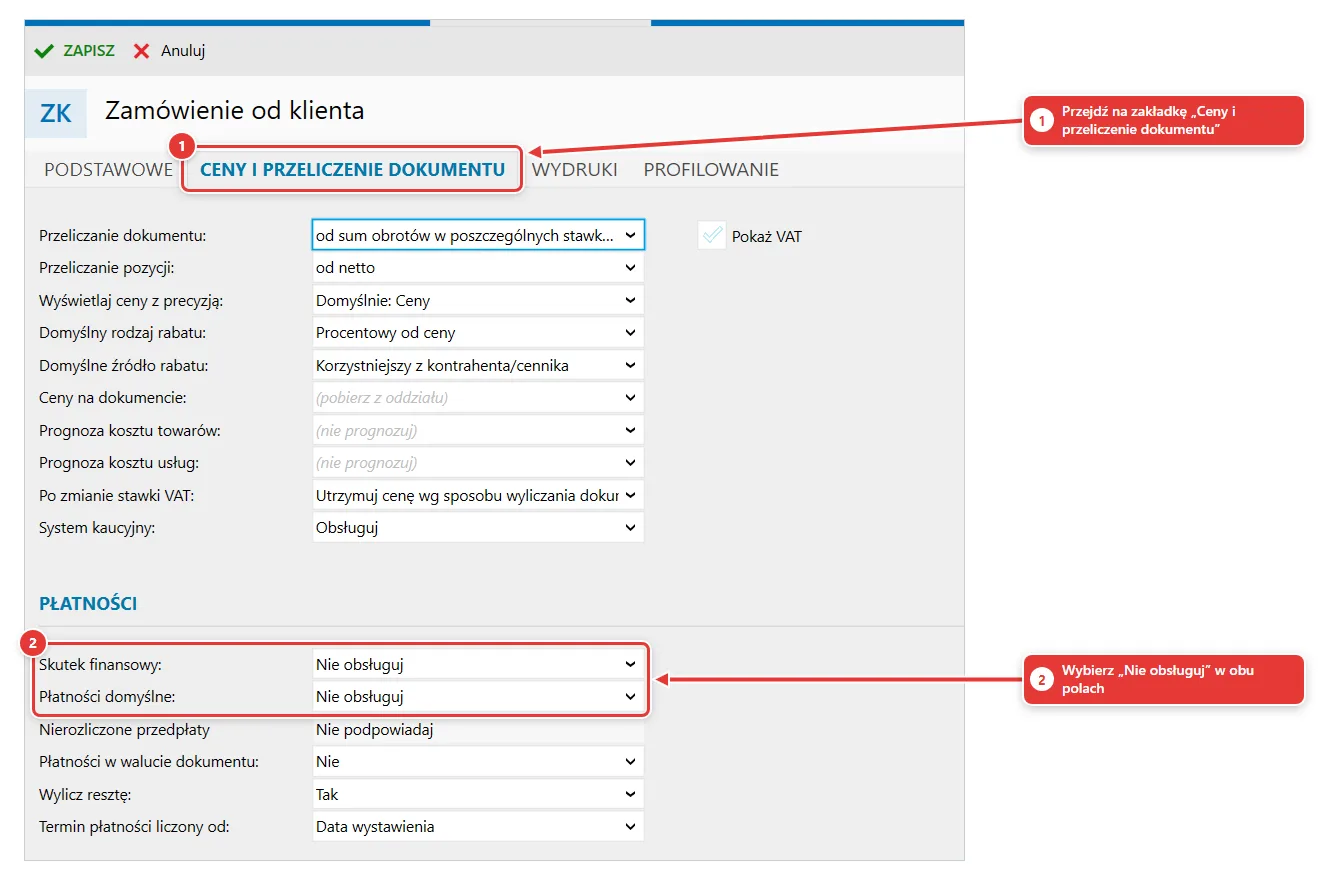 Zakładka „Ceny i przeliczenie dokumentu”, sekcja „Płatności”: oba pola na „Nie obsługuj”.
Sprawdź również
- Statusy sterujące zamówieniami (ZK) — tworzenie, aktualizacja, anulowanie — czy kasować ZK po wystawieniu faktury lub paragonu.
- Mapowanie form płatności — jak płatność z zamówienia trafia do Subiekta i co widać w rozrachunkach płatności online.
- Wystawianie dokumentów — faktury, paragony, WZ — kiedy program wystawia dokument z ZK.