
Bufor stanu produktu — wysyłaj mniej lub więcej niż na stanie
Wpisz w kartotece produktu wartość bufora (np. -3), a program doda ją do stanu wysyłanego do sklepu. Idealne, gdy dla wybranych towarów chcesz trzymać rezerwę bezpieczeństwa.
Utwórz pole własne w Subiekcie
W Subiekcie NEXO wejdź w Konfiguracja → Pola własne → Asortyment i w sekcji Pola zaawansowane dodaj nowe pole typu Liczba całkowita (lub Liczba rzeczywista), np. o nazwie „Bufor".
Po utworzeniu pola zrestartuj Subiekta oraz Integrator — dopiero wtedy nowe pole pojawi się na liście wyboru w programie.
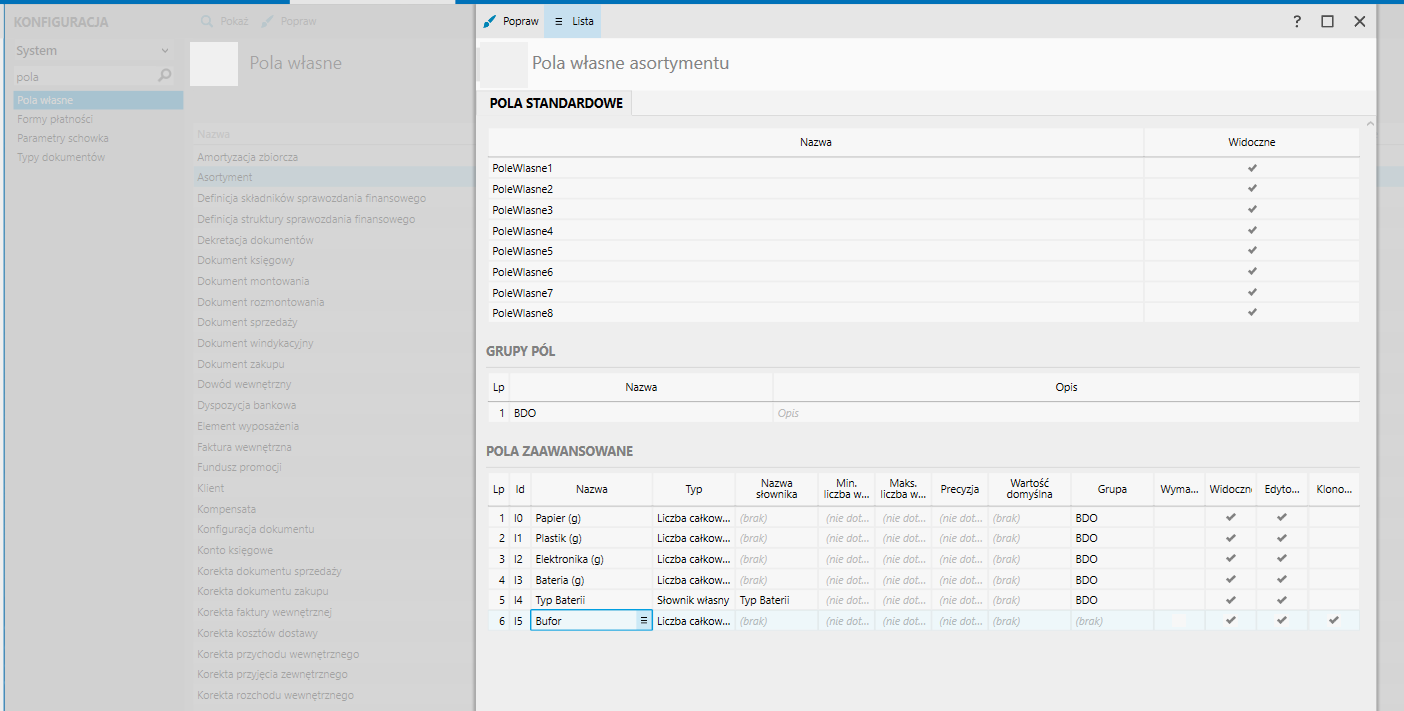 Konfiguracja pól własnych asortymentu w Subiekcie — w sekcji „Pola zaawansowane" dodane pole „Bufor" typu Liczba całkowita.
Wpisz wartość bufora w kartotece produktu
Otwórz kartotekę produktu w Subiekcie i przejdź na zakładkę Pola własne. W polu Bufor wpisz wartość, o którą program ma zmienić wysyłany stan — np. 5, żeby sklep widział o 5 sztuk więcej.
Możesz też wpisać wartość ujemną, np. -3 — sklep zobaczy wtedy o 3 sztuki mniej, niż jest na stanie. To najczęstsze użycie: rezerwa bezpieczeństwa, żeby nie sprzedać ostatnich sztuk.
Produkty z pustym polem są wysyłane bez zmiany.
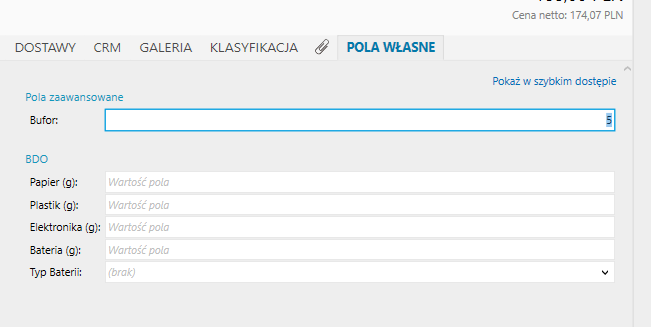 Kartoteka produktu, zakładka „Pola własne" — w polu Bufor wpisana wartość 5.
Włącz bufor w programie i wybierz pole
W konfiguracji programu, w karcie Synchronizacja Stanów Magazynowych, włącz przełącznik „Modyfikuj wysyłany stan o wartość z pola własnego produktu (bufor)" i z listy wybierz utworzone pole (np. Bufor).
Od następnej wysyłki stanów program dolicza wartość z kartoteki do wysyłanego stanu. Wynik poniżej zera wysyłany jest jako 0 — sklep nigdy nie dostanie ujemnego stanu.
Bufor działa niezależnie od reguł przeliczania stanów — reguły stosują się do wszystkich produktów według zakresów, a bufor tylko do produktów z wypełnionym polem.
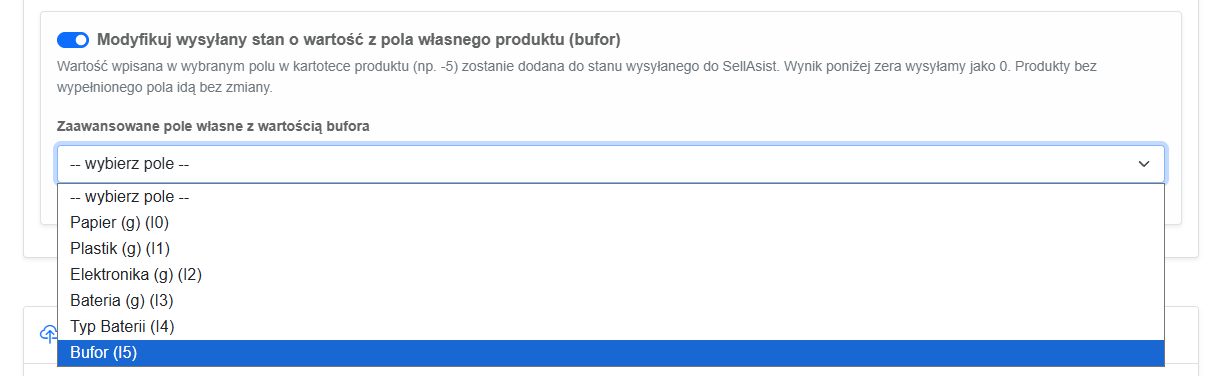 Karta synchronizacji stanów — włączony przełącznik bufora i lista wyboru pola własnego (wybrane pole „Bufor").