
Numer seryjny na fakturze i paragonie (opis pozycji)
Numer seryjny (albo dowolny opis) wpisany przy pozycji zamówienia w Sellasist trafia do pola „Opis pozycji” w Subiekcie — na zamówienie klienta i na fakturę lub paragon.
Ostatnia aktualizacja: 23 sierpnia 2026
Brak wyników na tej stronie.
Utwórz pole danych w Sellasist
W panelu Sellasist wejdź w Treści → Pola danych i kliknij +, żeby dodać nowe pole. Nadaj nazwę (np. „Numer Seryjny”) i wybierz rodzaj edytora Pole tekstowe.
Uwaga: to inne miejsce niż „pola dodatkowe zamówienia” — potrzebujesz właśnie pola danych z menu Treści.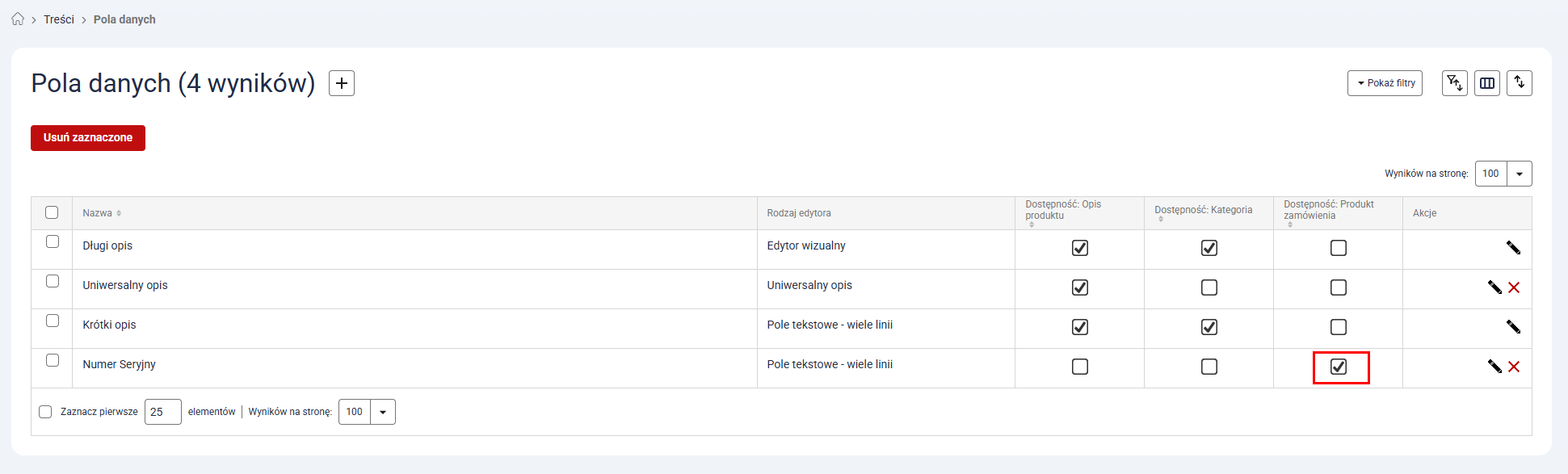 Lista pól danych — pole „Numer Seryjny” z zaznaczoną dostępnością „Produkt zamówienia”.
Zaznacz dostępność „Produkt zamówienia”
W edycji pola zaznacz Produkt zamówienia i kliknij Zapisz — dzięki temu pole pojawi się przy pozycjach zamówienia.
Zapamiętaj też numer ID pola: zobaczysz go w adresie przeglądarki po wejściu w edycję pola (ikona ołówka) — np. adres kończący się na/edit/16oznacza ID16. Będzie potrzebny w kroku 5.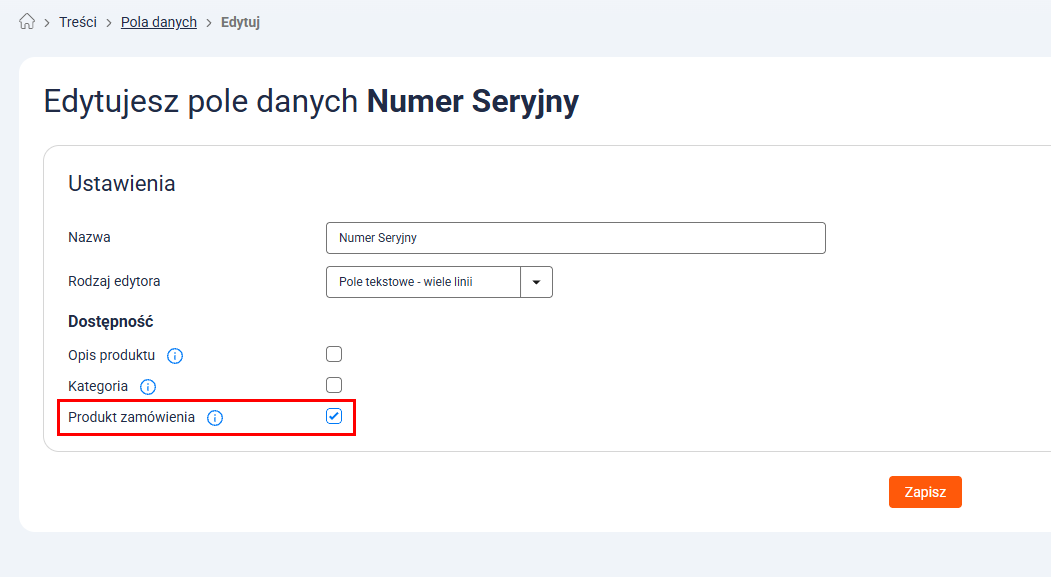 Edycja pola danych — zaznaczona dostępność „Produkt zamówienia”.
Wpisz numer seryjny przy pozycji zamówienia
W zamówieniu w Sellasist otwórz edycję pozycji (menu przy pozycji → Edytuj), wypełnij pole Numer Seryjny i kliknij Zapisz zmiany.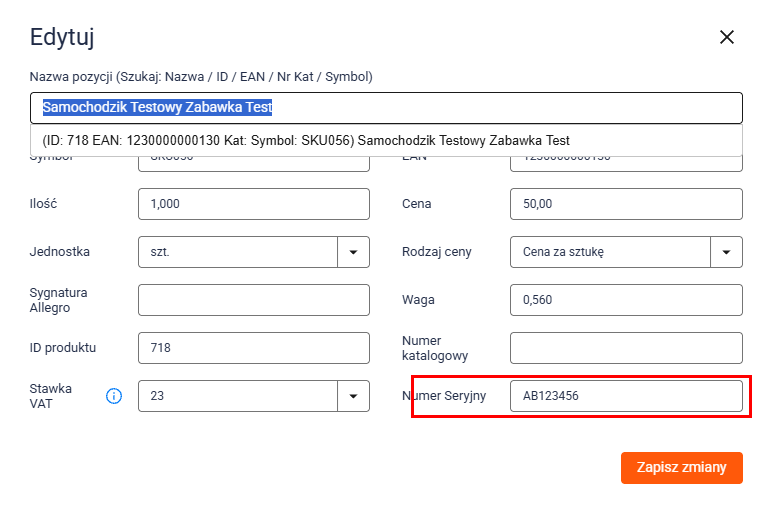 Pole „Numer Seryjny” w edycji pozycji zamówienia.
Sprawdź wartość przy pozycji
Wpisany numer widać od razu przy pozycji zamówienia — pod nazwą produktu. Numer seryjny widoczny przy pozycji zamówienia.
Włącz przenoszenie w AB Connect NEXO
W konfiguracji programu otwórz sekcję Faktury i Wydruki, kartę Pozostałe Ustawienia Dokumentów Końcowych i włącz „Przenoś opis pozycji (np. numer seryjny) na dokumenty”. W polu „ID pola danych” wpisz numer ID z kroku 2 i zapisz ustawienia.
Zamiast pola danych możesz też przenosić numer oferty / aukcji (np. z Allegro) — służy do tego osobny przełącznik w tym samym miejscu.Efekt w Subiekcie
Od tej pory wartość z zamówienia trafia w pole „Opis pozycji” — na zamówieniu klienta (ZK) oraz na fakturze lub paragonie. W Subiekcie zobaczysz ją po kliknięciu pozycji prawym przyciskiem → Opis pozycji (skrót Ctrl+O); możesz też włączyć na liście pozycji kolumnę „Opis z pozycji”.
Jeśli używany wzorzec wydruku pokazuje opisy pozycji, numer wydrukuje się również na dokumencie dla klienta.
Działa to także dla zestawów (po rozbiciu każdy składnik dostaje opis zestawu) oraz gdy zamówienie ma dwa takie same produkty z różnymi numerami — każda pozycja dostaje swój.
Czy ten artykuł był pomocny?
Dziękujemy za opinię!