
Kreator wdrożenia — konfiguracja krok po kroku
Najszybszy sposób na uruchomienie integracji: kreator prowadzi przez licencję, połączenia i podstawowe ustawienia w 7 krokach.
Otwórz Kreator wdrożenia
W menu po lewej stronie kliknij Kreator wdrożenia. Kreator prowadzi przez 7 kroków: Licencja → NEXO → OMS → Zamówienia → Stany → Dokumenty → Paragony.
Na dole każdego kroku masz przyciski Wstecz i Dalej. W każdej chwili możesz też kliknąć Powróć do pełnego konfiguratora, jeśli wolisz ustawić wszystko ręcznie ze wszystkimi opcjami zaawansowanymi.
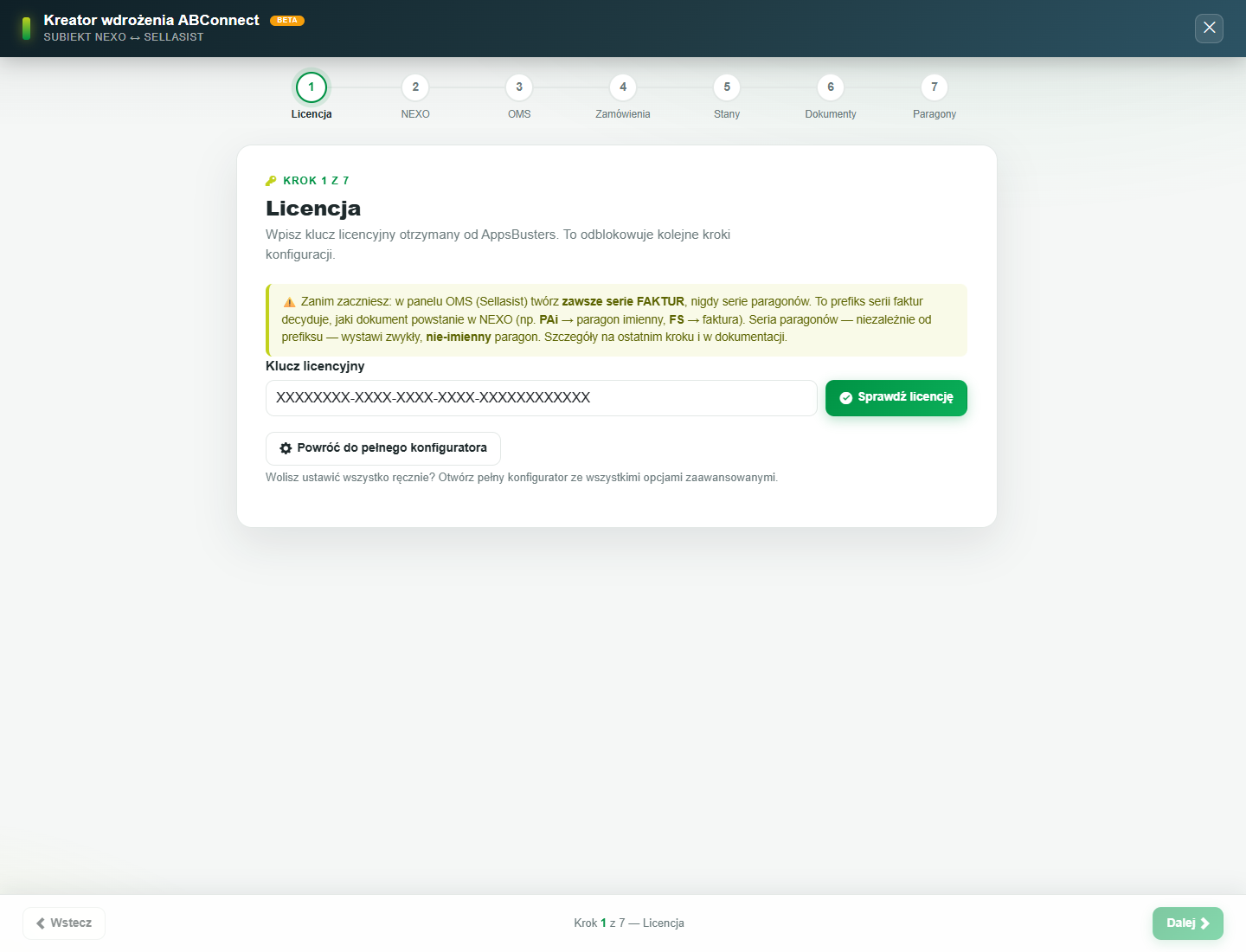 Krok 1 kreatora — wpisanie klucza licencyjnego. U góry pasek postępu wszystkich 7 kroków.
Krok 1 — wpisz klucz licencyjny
Wpisz klucz otrzymany od AppsBusters i kliknij Sprawdź licencję. Poprawny klucz odblokowuje kolejne kroki.
⚠️ Zwróć uwagę na żółtą wskazówkę: w panelu Sellasist twórz zawsze serie FAKTUR — to ich prefiks decyduje, jaki dokument powstanie w Subiekcie (np.
PAi→ paragon imienny,FS→ faktura).Krok 2 i 3 — połączenia: Subiekt NEXO oraz sklep
W kroku NEXO podajesz adres serwera bazy danych, wybierasz bazę firmy i wskazujesz użytkownika Subiekta. W kroku OMS podajesz adres panelu Sellasist i token API. Oba kroki mają przycisk testu połączenia — przejdź dalej dopiero, gdy zobaczysz potwierdzenie.
Szczegółowy opis pól znajdziesz w instrukcjach „Połączenie z Subiektem NEXO" i „Połączenie ze sklepem Sellasist".
Kroki 4–7 — zamówienia, stany, dokumenty, paragony
Kolejne kroki ustawiają minimum potrzebne do startu:
- Zamówienia — które statusy sklepu tworzą ZK i gdzie zamówienie ma trafić po sukcesie lub błędzie,
- Stany — czy wysyłać stany magazynowe i z którego magazynu,
- Dokumenty — ustawienia faktur (status dokumentu, co robić przy braku NIP),
- Paragony — fiskalizacja i drukarka fiskalna.
Po zakończeniu kreatora ustawienia są zapisane. Wszystko możesz później doprecyzować w pełnym konfiguratorze — opisanym w pozostałych instrukcjach.