
Wysyłka zamówień z Subiekta do sklepu (Beta)
Zamówienie wpisane ręcznie w Subiekcie (np. telefoniczne) oznaczasz flagą — a program zakłada je w Sellasist, razem z klientem, koszykiem, dostawą i płatnością.
Do czego służy ten moduł
Moduł Wysyłanie zamówień (oznaczony jako Beta) obsługuje kierunek odwrotny do reszty integracji: z Subiekta do sklepu. Typowy scenariusz to zamówienie telefoniczne — handlowiec wystawia ZK w Subiekcie, nadaje mu flagę, a po chwili zamówienie istnieje w Sellasist i dalej jest obsługiwane jak każde inne (etykiety, statusy, powiadomienia).
Pozycje są łączone z kartoteką sklepu po symbolu (SKU) lub kodzie EAN — zamówienie w sklepie ma zdjęcia i powiązanie ze stanami. Pozycji, której nie uda się dopasować, sklep doda jako luźną pozycję z nazwą i ceną z Subiekta (to nie jest błąd).
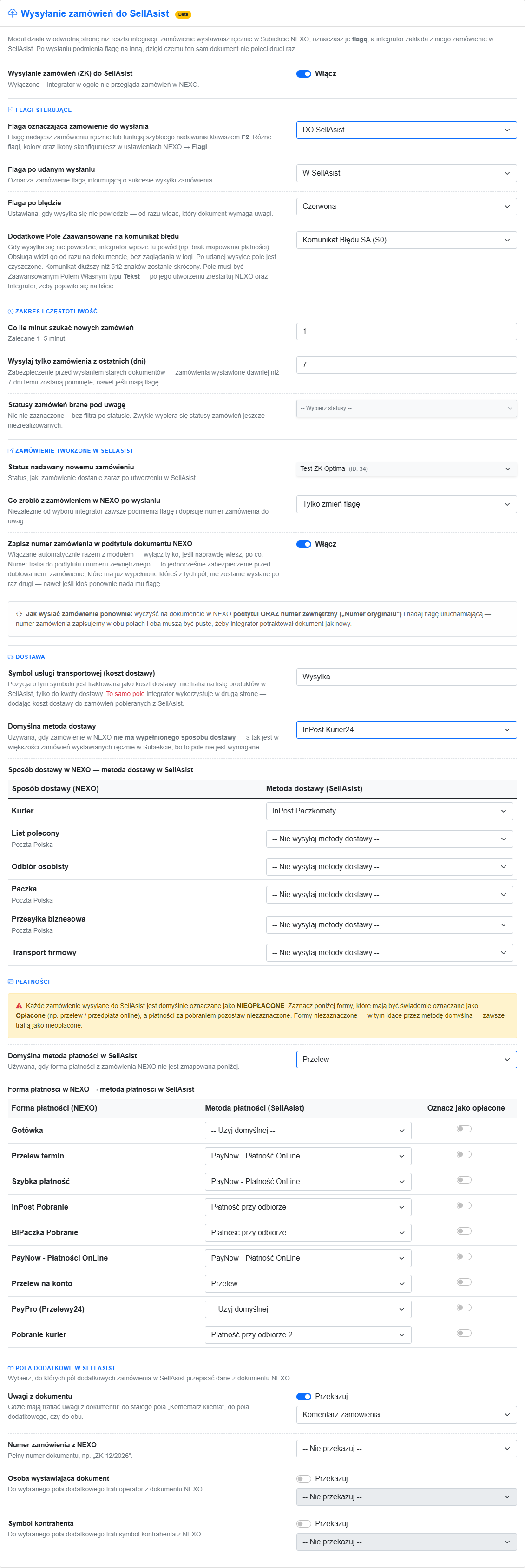 Pełna konfiguracja modułu: flagi, zakres, dostawa, płatności i pola dodatkowe.
Ustaw trzy flagi: start, sukces, błąd
Moduł sterowany jest flagami własnymi dokumentów w Subiekcie (kolorowe flagi nadawane prawym przyciskiem na liście dokumentów):
- Flaga uruchamiająca — jej nadanie na ZK zgłasza dokument do wysyłki,
- Flaga po wysłaniu — program ustawia ją po pomyślnym utworzeniu zamówienia w sklepie,
- Flaga po błędzie — ustawiana, gdy wysyłka się nie powiedzie; powód znajdziesz we wskazanym polu własnym dokumentu.
⚠️ Flagi „po wysłaniu" i „po błędzie" muszą być inne niż uruchamiająca — inaczej dokument wpadałby w pętlę. Konfigurator pilnuje tego i podświetla konflikt na czerwono.
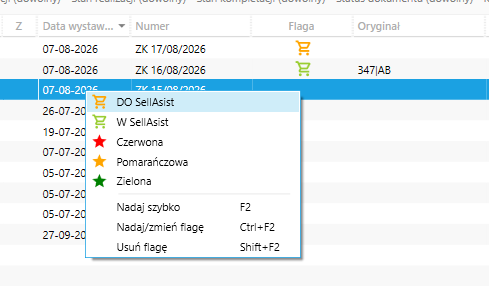 Menu flag w Subiekcie (prawy przycisk na liście ZK): flagi własne „DO SellAsist" / „W SellAsist" oraz „Nadaj szybko (F2)". W kolumnie Oryginał widać numer zamówienia zapisany po wysyłce.
Ogranicz zakres: statusy i wiek dokumentów
W grupie Zakres i częstotliwość możesz zawęzić, które ZK w ogóle są brane pod uwagę:
- Statusy dokumentów — np. tylko ZK zatwierdzone,
- Maksymalny wiek dokumentu (dni) — starsze ZK nie będą wysyłane nawet z flagą (domyślnie 7 dni; zabezpiecza przed przypadkowym wysłaniem archiwalnych zamówień),
- Co ile minut sprawdzać flagi — częstotliwość cyklu.
Zamówienie tworzone w sklepie: status i dane klienta
Wybierz status, w którym zamówienie ma powstać w Sellasist (np. „Nowe") — dalej pojedzie ono Twoimi zwykłymi automatami sklepu.
⚠️ Kartoteka klienta w Subiekcie musi mieć e-mail lub telefon (wystarczy jedno). Bez żadnego kontaktu dokument dostanie flagę błędu z komunikatem o brakujących danych — uzupełnij kartotekę i nadaj flagę ponownie.
Dostawa i płatność — wymagane mapowania
W grupie Dostawa ustaw domyślną metodę dostawy w sklepie oraz — jeśli używasz sposobów dostawy w Subiekcie — mapowanie sposób dostawy → metoda dostawy sklepu. Koszt dostawy program bierze z pozycji wysyłki na ZK (po wskazanym symbolu usługi wysyłkowej).
W grupie Płatności zmapuj formy płatności Subiekta na metody płatności sklepu (plus wpis domyślny). Dokument bez możliwej do ustalenia dostawy albo płatności nie zostanie wysłany — dostanie flagę błędu z pełną listą braków.
Status opłacenia: domyślnie NIEOPŁACONE
Każde zamówienie wysłane do sklepu jest oznaczane jako nieopłacone — chyba że jego forma płatności znajduje się na liście z zaznaczoną kolumną „Oznacz jako opłacone" (np. „Gotówka przyjęta").
Taka logika jest bezpieczna: lepiej, żeby opłacone zamówienie wymagało kliknięcia w sklepie, niż żeby pobranie zostało omyłkowo oznaczone jako opłacone i wysłane bez pobrania pieniędzy.
Uwagi i pola dodatkowe
Uwagi z dokumentu ZK mogą trafić do sklepu — wybierz gdzie: do pola dodatkowego, do pola „Uwagi klienta" zamówienia, albo w oba miejsca.
Dodatkowo program może zapisać w polach dodatkowych zamówienia: osobę wystawiającą ZK, symbol kontrahenta i numer ZK — przydatne do identyfikacji zamówień telefonicznych w sklepie.
Ponowna wysyłka tego samego ZK
Po wysłaniu program zapisuje numer zamówienia sklepu w podtytule i numerze oryginału dokumentu ZK — i już nigdy nie wyśle dokumentu, który ma te pola wypełnione (ochrona przed duplikatami).
Jeśli naprawdę chcesz wysłać ZK ponownie (np. zamówienie w sklepie zostało usunięte): wyczyść w dokumencie podtytuł oraz numer oryginału, a następnie nadaj flagę uruchamiającą jeszcze raz.