
Wysyłka stanów magazynowych do sklepu
Automatyczna aktualizacja stanów z Subiekta w Sellasist: włączenie, filtry i liczenie kompletów ze składników.
Włącz automatyczną aktualizację stanów
W karcie Synchronizacja Stanów Magazynowych włącz przełącznik „Włącz automatyczną aktualizację stanów z NEXO". Od tej chwili program cyklicznie (co ustawioną liczbę minut — patrz sekcja połączenia ze sklepem) wysyła do Sellasist dostępne stany z wybranego magazynu.
Domyślnie wysyłany jest stan dostępny: ilość na magazynie pomniejszona o rezerwacje (m.in. z niezrealizowanych ZK). Chcesz wysyłać pełny stan — włącz „Wysyłaj stan bez odejmowania rezerwacji”.
Możesz też zostawić w sklepie stan dostępny, a stan bez odejmowania rezerwacji wysyłać do wybranego pola dodatkowego produktu w Sellasist — pole „Stan bez odejmowania rezerwacji do pola produktu”. Widzisz wtedy obie wartości naraz. Pole dostają produkty, bez wariantów i zestawów.
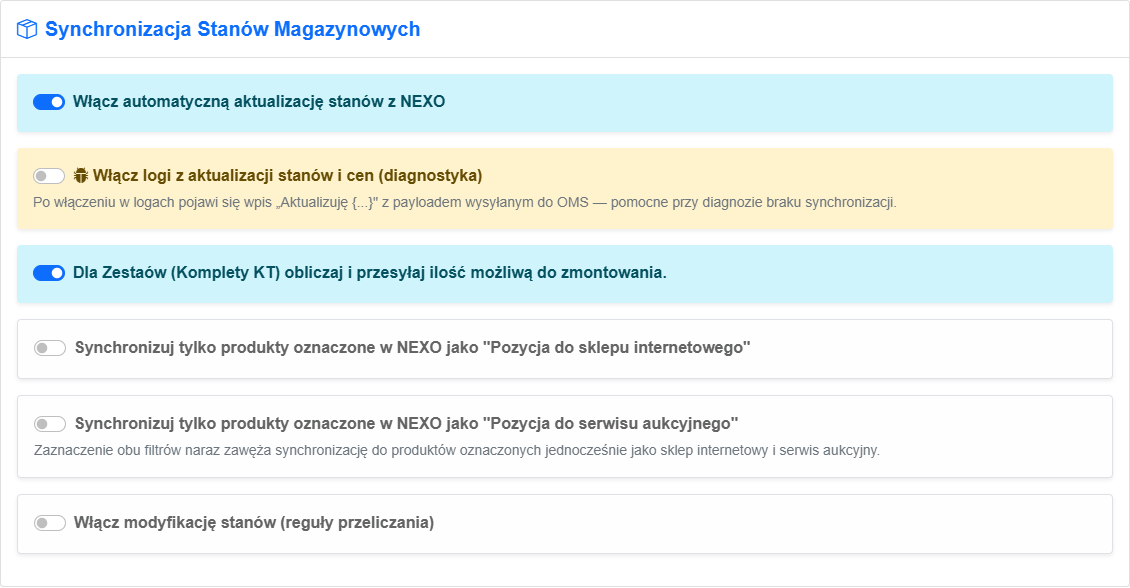 Karta synchronizacji stanów: włącznik, liczenie kompletów, opcje rezerwacji, filtry i reguły przeliczania.
Komplety: wysyłaj ilość możliwą do zmontowania
Przełącznik „Dla Zestawów (Komplety KT) obliczaj i przesyłaj ilość możliwą do zmontowania" sprawia, że stan kompletu w sklepie uwzględnia składniki: jeśli komplet składa się z 2 szt. A i 1 szt. B, a na stanie jest 10×A i 3×B — sklep zobaczy 3 komplety (najsłabszy składnik decyduje), plus ewentualne gotowe komplety na stanie.
Filtry: co synchronizować
Dwa filtry ograniczają zakres wysyłanych produktów do pozycji oznaczonych w kartotece Subiekta:
- „Pozycja do sklepu internetowego",
- „Pozycja do serwisu aukcyjnego".
Zaznaczenie obu filtrów wysyła produkty spełniające oba oznaczenia. Odznaczasz w Subiekcie pole na kartotece — produkt znika z synchronizacji.
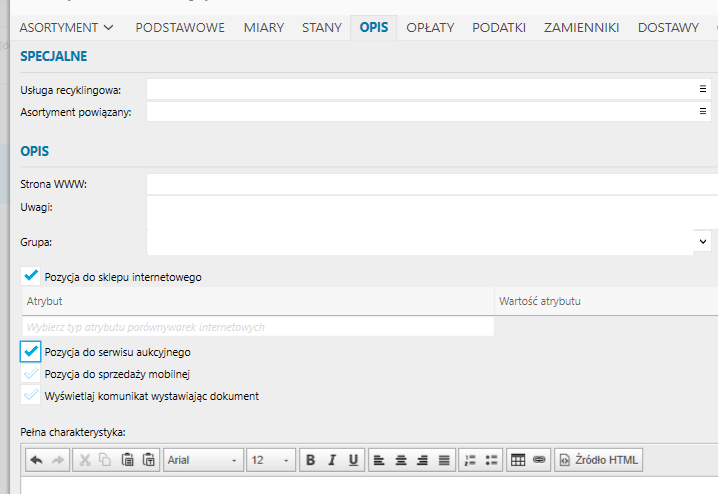 Kartoteka towaru w Subiekcie (zakładka Opis) — zaznaczenia „Pozycja do sklepu internetowego" i „Pozycja do serwisu aukcyjnego".
Spacje w symbolu lub EAN-ie: pomijaj je (opcjonalnie)
Gdy stan jakiegoś produktu nie trafia do sklepu, a jego symbol albo EAN ma niewidoczną spację na początku lub na końcu (częste po imporcie z Excela), włącz w sekcji 5. Asortyment w NEXO przełącznik „Pomijaj spacje na początku i końcu symbolu / EAN-u” (2). Program dopasuje wtedy taki produkt mimo spacji — zarówno po stronie sklepu, jak i Subiektu. Spacje w środku symbolu zostają bez zmian.
Więcej o działaniu tej opcji: Dopasowanie produktów — SKU, EAN i zestawy.
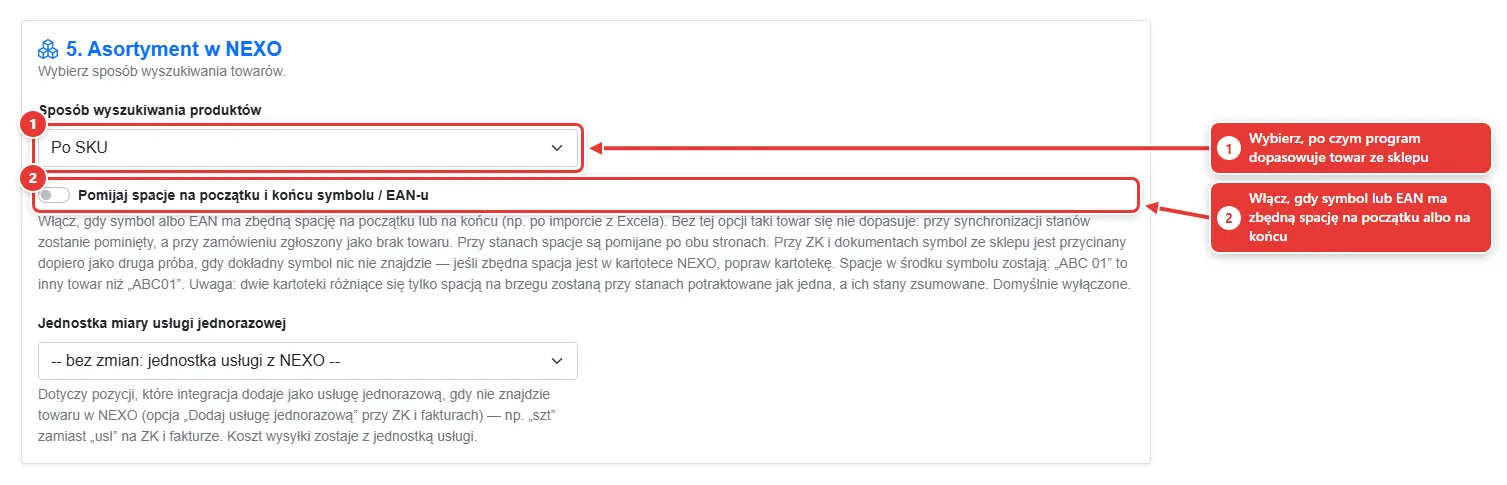 Przełącznik „Pomijaj spacje na początku i końcu symbolu / EAN-u” w sekcji 5 (2).
Reguły przeliczania stanów (opcjonalnie)
Przełącznik „Włącz modyfikację stanów (reguły przeliczania)" pozwala modyfikować wysyłane ilości — np. wysyłać o 2 mniej niż na stanie (bufor bezpieczeństwa) albo ograniczyć maksymalną prezentowaną ilość. Reguły ustawiasz w tabeli, która pojawia się po włączeniu.
Reguły działają na wszystkie produkty według zakresów stanów. Jeśli chcesz zmieniać wysyłany stan tylko dla pojedynczych produktów, użyj bufora z pola własnego produktu — wartość (np. -3) wpisujesz wtedy wprost w kartotece.
💡 Diagnostycznie możesz też włączyć logi z aktualizacji stanów i cen — w Logach zobaczysz, co dokładnie zostało wysłane.