
Połączenie z Subiektem NEXO
Wskaż bazę danych Subiekta, użytkownika i znacznik firmy — sekcja „Połączenie z NEXO".
Podaj serwer bazy danych
W sekcji Połączenie z NEXO wpisz adres serwera bazy danych, na którym pracuje Subiekt NEXO — np.
localhost\SQLEXPRESSalboSERWER\INSERTNEXO. Znajdziesz go w Subiekcie na ekranie wyboru podmiotu.Przełącznik Autentykacja Windows zostaw włączony, jeśli program działa na tym samym koncie Windows co Subiekt. Po jego wyłączeniu pojawią się pola na login i hasło SQL.
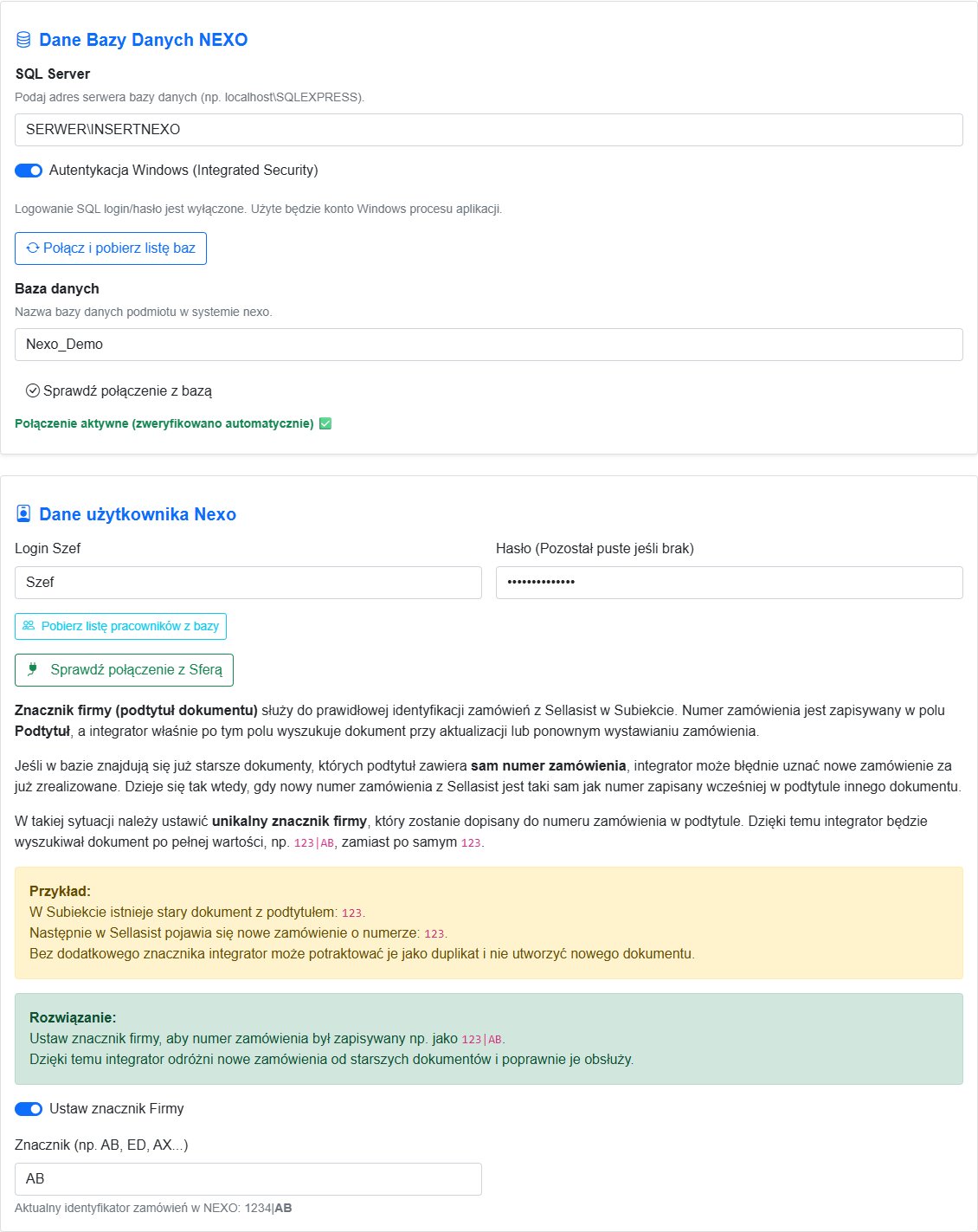 Sekcja „Połączenie z NEXO": serwer, baza danych, użytkownik Subiekta i znacznik firmy.
Wybierz bazę firmy
Kliknij Połącz i pobierz listę baz i wybierz z listy bazę danych Twojej firmy (podmiotu). Następnie kliknij Sprawdź połączenie z bazą — pod przyciskiem powinno pojawić się zielone „Połączenie aktywne".
Wskaż użytkownika Subiekta
W części Dane użytkownika Nexo podaj login użytkownika Subiekta (np. Szef) i jego hasło. Na tego użytkownika będą wystawiane dokumenty. Kliknij Pobierz listę pracowników z bazy, aby wybrać login z listy, a potem Sprawdź połączenie z Sferą.
💡 Do działania integracji wymagany jest dodatek Sfera w Subiekcie NEXO oraz wolne stanowisko licencji Subiekta w czasie pracy programu.
Ustaw znacznik firmy
Znacznik firmy to krótki dopisek (np.
AB) dodawany do numeru zamówienia zapisywanego w podtytule dokumentów — np.123|ABzamiast123.Po co: integrator rozpoznaje po podtytule, czy zamówienie było już przetworzone. Jeśli w bazie są starsze dokumenty z samym numerem w podtytule (albo z tej samej bazy korzysta kilka sklepów), znacznik zapobiega pomyleniu nowego zamówienia ze starym dokumentem.
Włącz Ustaw znacznik Firmy i wpisz 2–3 litery. U dołu zobaczysz podgląd, jak będzie wyglądał identyfikator zamówień.