
Korekty faktur i zwroty do paragonów
Korekta wystawiona w Sellasist tworzy w Subiekcie fakturę korygującą albo zwrot do paragonu. Osobny moduł obsługuje zwroty do dokumentów WZ — sam wybierasz, czy mają kasować wydanie, czy wystawiać zwrot na oddane sztuki.
Włącz moduł korekt
W sekcji Korekty (KFS / ZW) włącz przełącznik „Włącz moduł wystawiania korekt".
Zasada działania: gdy w Sellasist wystawisz korektę do faktury utworzonej wcześniej przez integrację, program odnajdzie fakturę w Subiekcie (po zgodnym numerze) i wystawi do niej fakturę korygującą (KFS) albo zwrot do paragonu (ZW / ZWi) — z pozycjami wynikającymi z różnicy.
Obsługiwane są korekty ilości (zwroty częściowe i całkowite) oraz zmiany cen. Kwoty korekty w sklepie i w Subiekcie muszą się zgadzać — przy rozbieżności dokument nie powstanie i zobaczysz błąd.
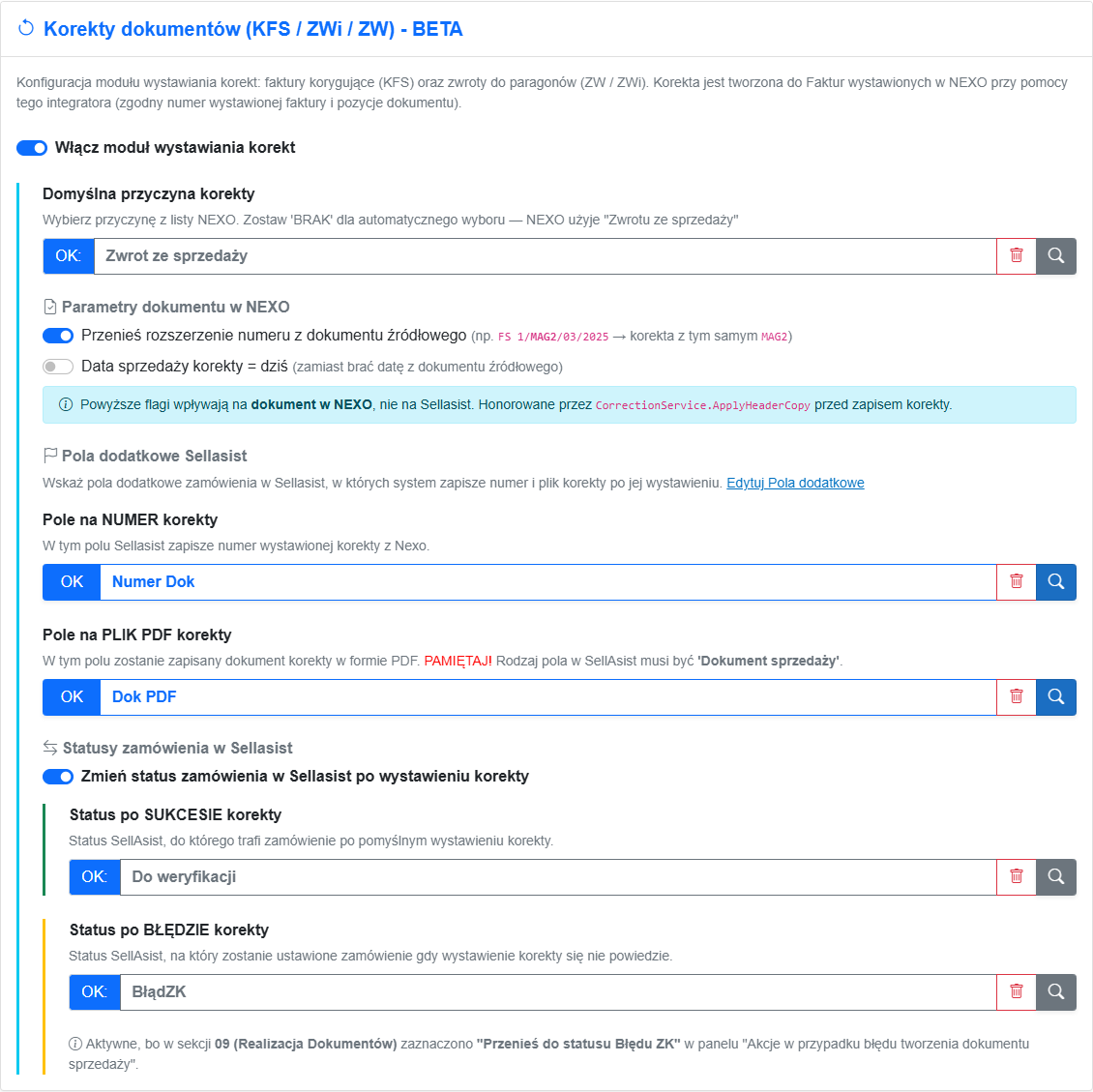 Moduł korekt: przyczyna, parametry dokumentu, pola dodatkowe i statusy po sukcesie/błędzie.
Domyślna przyczyna korekty
Wybierz Domyślną przyczynę korekty z listy przyczyn zdefiniowanych w Subiekcie (np. „Zwrot ze sprzedaży"). Jeśli zostawisz „BRAK", program dobierze przyczynę automatycznie: „Oczywista pomyłka" dla faktur, „Zwrot ze sprzedaży" dla paragonów.
Parametry dokumentu korekty
Dwa przełączniki wpływają na sam dokument w Subiekcie:
- Przenieś rozszerzenie numeru z dokumentu źródłowego — korekta do
FS 1/MAG2/03/2026dostanie to samo rozszerzenieMAG2, - Data sprzedaży korekty = dziś — zamiast daty z dokumentu źródłowego.
- Przenieś rozszerzenie numeru z dokumentu źródłowego — korekta do
Numer i PDF korekty w sklepie
Tak jak przy fakturach, wskaż pola dodatkowe zamówienia w Sellasist:
- Pole na numer korekty — tu trafi numer wystawionej korekty z Subiekta,
- Pole na plik PDF korekty — pole typu „Dokument sprzedaży”, do którego program wgra PDF korekty.
⚠️ Numer korekty trafia wyłącznie do pola wskazanego powyżej. Jeśli go nie wskażesz, numer nie zostanie nigdzie zapisany — wcześniej lądował w polu numeru dokumentu sprzedaży i nadpisywał tam numer faktury. Pole działa też wtedy, gdy korzystasz wyłącznie ze zwrotów do dokumentów WZ.
Statusy zamówienia po korekcie
Włącz „Zmień status zamówienia w Sellasist po wystawieniu korekty" i wybierz:
- Status po sukcesie — np. „Do weryfikacji" (zwrot do sprawdzenia i wypłaty),
- Status po błędzie — np. „Błąd"; opis problemu trafi do pola „Komunikat błędu".
💡 Pole statusu błędu korzysta z tego samego ustawienia „Przenieś do statusu Błędu", które zaznaczasz w karcie „Realizacja Dokumentów" (sekcja Faktury i Paragony).
Zwroty do paragonów — tylko w całości
Przy paragonach fiskalnych polskie przepisy dopuszczają przez integrację zwrot pozycji, ale nie zmianę ceny — korekta ceny do paragonu zostanie odrzucona z czytelnym komunikatem. W takiej sytuacji wystaw korektę ręcznie w Subiekcie.
Zwroty do dokumentów WZ (korekty KWZ)
Osobna karta „Zwroty do dokumentów WZ (korekty KWZ)” — niezależna od modułu korekt do faktur — obsługuje sklepy, które realizują zamówienia samym dokumentem WZ (seria z prefiksem
WZ). Gdy w Sellasist powstanie korekta o prefiksieKWZ, program odnajdzie w Subiekcie dokument WZ tego zamówienia i wykona operację wybraną w polu „Co zrobić po otrzymaniu korekty KWZ”:- Usuń WZ oraz ZK bez względu na ilość — z Subiekta znika całe wydanie razem z powiązanym zamówieniem, niezależnie od tego, ile sztuk klient odesłał. Cały towar z tego wydania wraca na stan, a ślad po nim przestaje istnieć.
- Wystaw Dokument KWZ do WZ — dokument WZ i zamówienie zostają w Subiekcie bez zmian, a obok powstaje osobny dokument zwrotu na sztuki wskazane w korekcie. Na stan wraca tylko to, co klient faktycznie oddał, a historia wydania zostaje zachowana.
- MIX — kasowanie przy zwrocie całości, zwrot przy zwrocie części — o wyniku decyduje wtedy sam zwrot, a nie ustawienie: odesłanie całego towaru kasuje WZ i zamówienie, odesłanie części tworzy zwrot na oddane sztuki.
⚠️ Do jednego zamówienia program wystawi tylko jeden zwrot. Jeżeli klient odeśle towar po raz drugi, na zamówieniu w sklepie pojawi się informacja o błędzie — kolejny zwrot trzeba wtedy wystawić ręcznie w Subiekcie. Zwrot obejmuje wyłącznie ilości; ceny z dokumentu WZ zostają bez zmian.
💡 Statusy zamówienia po korekcie (krok 5) działają tak samo dla zwrotów do WZ — także wtedy, gdy moduł korekt do faktur masz wyłączony.
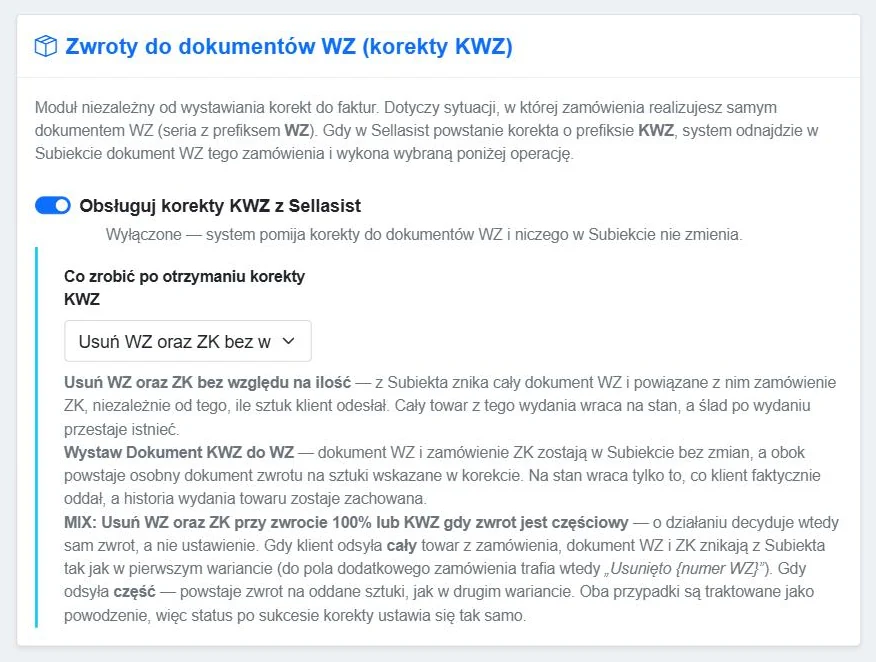 Karta „Zwroty do dokumentów WZ (korekty KWZ)”: przełącznik modułu, wybór zachowania i opis trzech wariantów.
Sprawdź również
- Wystawianie dokumentów — faktury, paragony, WZ — jak powstaje dokument, do którego później wystawiasz korektę.
- Pola dodatkowe — numery dokumentów, PDF i komunikaty błędów — gdzie w sklepie wraca numer korekty, PDF i opis problemu.
- Statusy sterujące zamówieniami (ZK) — anulowanie zamówienia zamiast korekty, gdy dokument jeszcze nie powstał.
- Wysyłka stanów magazynowych do sklepu — kiedy zwrócony towar pojawi się z powrotem w sklepie.