
Wystawianie dokumentów — faktury, paragony, WZ
Jak z dokumentu wystawionego w Sellasist powstaje faktura, paragon lub WZ w Subiekcie — i jakie ustawienia tym sterują.
Od dokumentu w sklepie do dokumentu w Subiekcie
Dokument końcowy w Subiekcie powstaje w chwili, gdy w Sellasist zostanie wystawiony dokument (ręcznie albo Akcją Automatyczną przy zmianie statusu). Program:
- odczytuje prefiks serii faktur z numeru dokumentu sklepu i wybiera typ dokumentu (FS, PA, PAi, WZ, OSS, WDT, EX — pełna tabela w „Jak działa AB Connect NEXO"),
- odnajduje powiązane ZK i wystawia z niego dokument z aktualnymi pozycjami, cenami i płatnością z zamówienia,
- wgrywa PDF dokumentu do zamówienia w sklepie i ustawia statusy oraz pola dodatkowe zgodnie z konfiguracją.
💡 Paragon imienny z serii
PAiFSd/FDjest od razu przekształcany w fakturę detaliczną — w Subiekcie zobaczysz komplet: paragon imienny + fakturę do paragonu.Status dokumentu w Subiekcie
Pole Status Dokumentów sprzedaży określa, z jakim statusem magazynowym powstaje dokument końcowy — zalecany Wykonany (W), czyli dokument od razu zdejmuje towar z magazynu. Pozostałe opcje (np. rezerwacja) przydają się, gdy wydanie następuje później.
Co oznaczają pozostałe statusy i dlaczego polecamy Wykonany (W): Który status wybrać dla zamówień (ZK) i dokumentów sprzedaży.
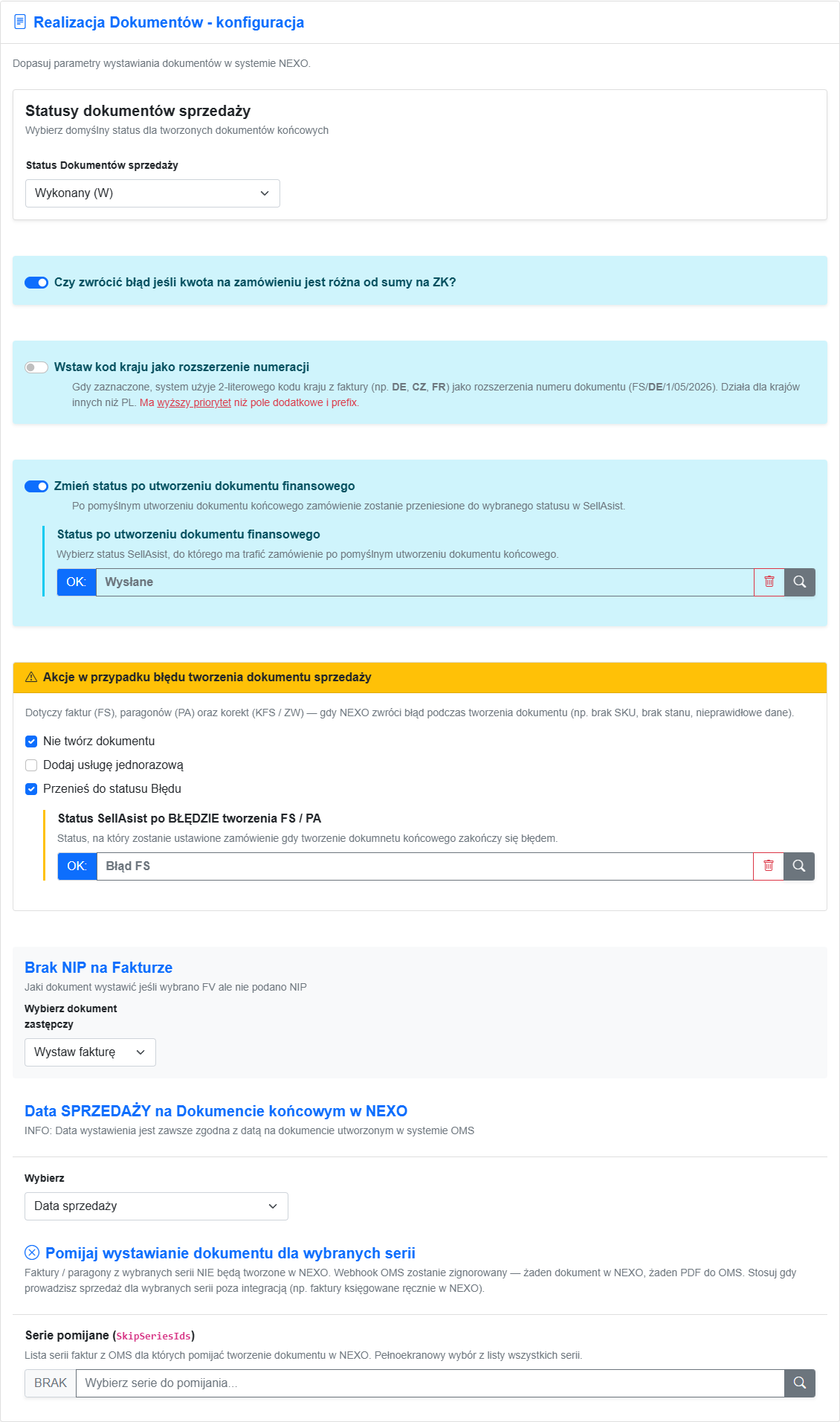 Karta „Realizacja Dokumentów": status dokumentu, kontrola kwot, statusy po sukcesie i błędzie, brak NIP, data sprzedaży i pomijane serie.
Kontrola zgodności kwot
Przełącznik „Czy zwrócić błąd jeśli kwota na zamówieniu jest różna od sumy na ZK?" chroni przed rozjazdem kwot (np. przez różnice w zaokrągleniach albo zmianę cen w kartotece). Gdy suma dokumentu w Subiekcie nie zgadza się z kwotą zamówienia w sklepie, dokument nie powstanie, a zamówienie trafi do statusu błędu z opisem różnicy.
Status w sklepie po wystawieniu dokumentu
Włącz „Zmień status po utworzeniu dokumentu finansowego" i wybierz status (np. „Wysłane"), do którego zamówienie ma trafić po pomyślnym wystawieniu faktury lub paragonu. To domyka automatyczny obieg: zamówienie → ZK → dokument → status w sklepie.
Błąd przy wystawianiu — co ma się stać
Żółty panel „Akcje w przypadku błędu tworzenia dokumentu sprzedaży" dotyczy faktur, paragonów i korekt. Gdy Subiekt zwróci błąd (brak towaru, brak stanu, nieprawidłowe dane):
- Nie twórz dokumentu — bezpieczne domyślne zachowanie,
- Dodaj usługę jednorazową — pozycje bez kartoteki wchodzą jako usługi jednorazowe, dokument powstaje,
- Przenieś do statusu Błędu — zamówienie trafia do wskazanego statusu (np. „Błąd FS"), a opis problemu do pola dodatkowego „Komunikat błędu".
💡 Zamówienia w statusie błędu obsłużysz tak: przeczytaj komunikat, usuń przyczynę (np. uzupełnij kartotekę), a następnie ponownie wystaw dokument w sklepie albo przenieś zamówienie do statusu tworzącego dokument.
Brak NIP na fakturze
Gdy seria wskazuje na fakturę, ale zamówienie nie ma poprawnego NIP, zachowanie określa pole „Brak NIP na Fakturze":
- Wystaw fakturę — faktura na osobę prywatną (bez NIP),
- Wystaw fakturę i fiskalizuj — jak wyżej, plus wydruk fiskalny,
- Paragon imienny + faktura detaliczna — zamiast zwykłej faktury,
- Zgłoś błąd — dokument nie powstanie, zamówienie trafi do statusu błędu.
Data sprzedaży na dokumencie
Pole „Data SPRZEDAŻY na Dokumencie końcowym" pozwala wybrać, czy datą sprzedaży ma być data sprzedaży z dokumentu w sklepie, czy data wystawienia w Subiekcie. Data wystawienia dokumentu jest zawsze zgodna z datą dokumentu utworzonego w sklepie.
Pomijanie wybranych serii
W polu „Serie pomijane" możesz wskazać serie faktur ze sklepu, dla których program ma nie tworzyć dokumentów w Subiekcie (np. faktury księgowane ręcznie albo obsługiwane poza integracją). Dokument z pominiętej serii nie powstanie i żaden PDF nie zostanie wgrany.
Koszt wysyłki na dokumencie
Koszt dostawy z zamówienia trafia na dokument jako osobna pozycja usługi. W karcie „Obsługa Kosztów Wysyłki" podaj symbol usługi założonej w Subiekcie (np.
WYSYLKA).Dostępny jest też podział kosztu wysyłki według stawek VAT pozycji (dla koszyków z towarami w różnych stawkach) — wtedy wysyłka rozbijana jest na osobne pozycje per stawka.
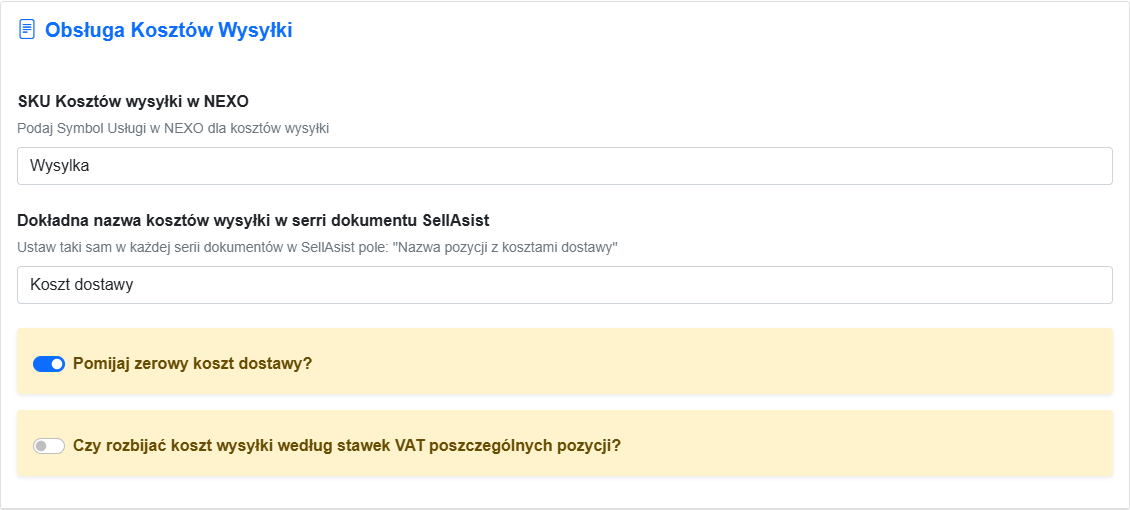 Symbol usługi kosztów wysyłki i opcje podziału kosztu według stawek VAT.
Wydruki: wzorzec PDF per seria
W karcie „Mapowanie Wzorców Wydruku" możesz przypisać każdej serii faktur ze sklepu konkretny wzorzec wydruku z Subiekta — np. faktury z serii zagranicznej drukowane wzorcem dwujęzycznym. Serie bez mapowania używają wzorca domyślnego.
⚠️ Jeśli PDF nie powstaje, a w komunikacie błędu pojawia się informacja o problemie z wzorcem — sprawdź w Subiekcie, czy wybrany wzorzec działa przy ręcznym wydruku (wzorce z bardzo starych wersji potrafią wymagać odświeżenia).
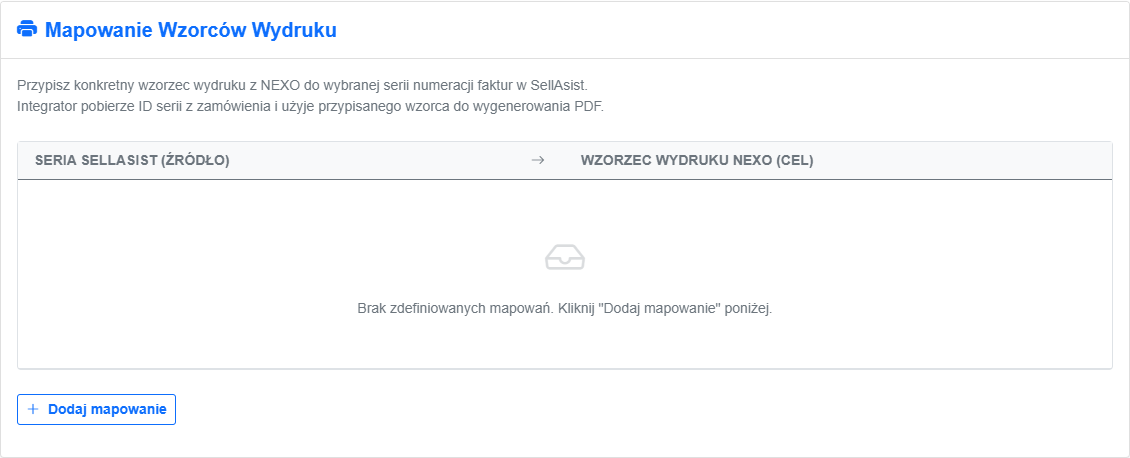 Przypisanie wzorców wydruku do serii dokumentów ze sklepu.
Uwagi na dokumencie
Karta „Uwagi na Dokumencie" steruje tym, co trafia do pola Uwagi w Subiekcie — np. uwagi klienta z zamówienia albo numer ZK. Uwagi dopisane ręcznie w Subiekcie nie są nadpisywane przy aktualizacji zamówienia.
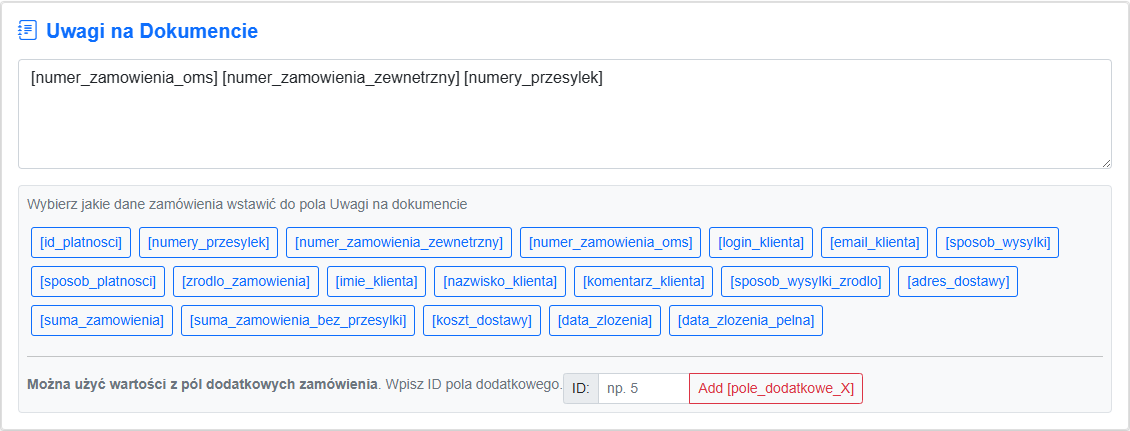 Ustawienia uwag przenoszonych na dokumenty.
Sprzedaż zagraniczna: OSS, WDT, eksport
Serie
OSS,WDTiEXtworzą faktury z właściwym typem transakcji:- OSS — stawki VAT kraju kupującego. Program bierze stawkę z kartoteki towaru (zakładka stawek VAT dla państw); jeśli towar nie ma wpisu dla danego kraju, użyta zostanie stawka podstawowa tego kraju. Kraj musi istnieć w słowniku państw Subiekta i mieć ustawioną domyślną stawkę VAT.
- WDT — faktura wewnątrzwspólnotowa (0%), wymaga numeru VAT UE kupującego.
- EX — faktura eksportowa (0%).
Dokumenty walutowe dostają kurs NBP z dnia roboczego poprzedzającego sprzedaż; waluta zamówienia musi istnieć w Subiekcie.
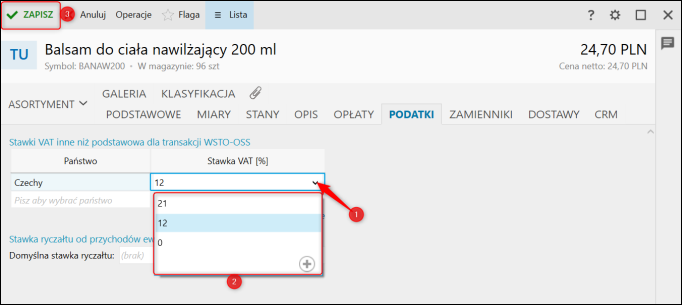 Kartoteka towaru → zakładka Podatki → „Stawki VAT inne niż podstawowa dla transakcji WSTO-OSS": ① stawka dla kraju, ② lista dostępnych stawek, ③ Zapisz.
Sprawdź również
- Który status wybrać dla zamówień (ZK) i dokumentów sprzedaży — status magazynowy dokumentu i to, kiedy towar schodzi ze stanu.
- Korekty faktur i zwroty do paragonów — co się dzieje, gdy klient odsyła towar.
- Fiskalizacja paragonów i faktur — kiedy dokument trafia na drukarkę fiskalną.
- KSeF — e-Faktury z integracji — które faktury jadą do KSeF i co decyduje o ich formie.