
Kontrahenci — jak program dopasowuje i zakłada klientów
Firmy po NIP, klienci detaliczni po telefonie lub e-mailu — zasady łączenia zamówień z kartotekami w Subiekcie i ustawienia, które nimi sterują.
Firmy: zawsze po NIP
Zamówienie z poprawnym NIP-em jest łączone z kartoteką firmy o tym NIP-ie. Jeśli takiej kartoteki nie ma — program ją zakłada, z pełnymi danymi do faktury.
Dla firm z UE numer VAT zapisywany jest z prefiksem kraju (np.
DE123456789), a kartoteka oznaczana jako podatnik UE — faktura WDT wystawi się z właściwym typem transakcji. Zamówienie firmowe od klienta, który wcześniej kupował jako osoba prywatna, założy osobną kartotekę firmy (dokumenty firmowe i prywatne nie mieszają się).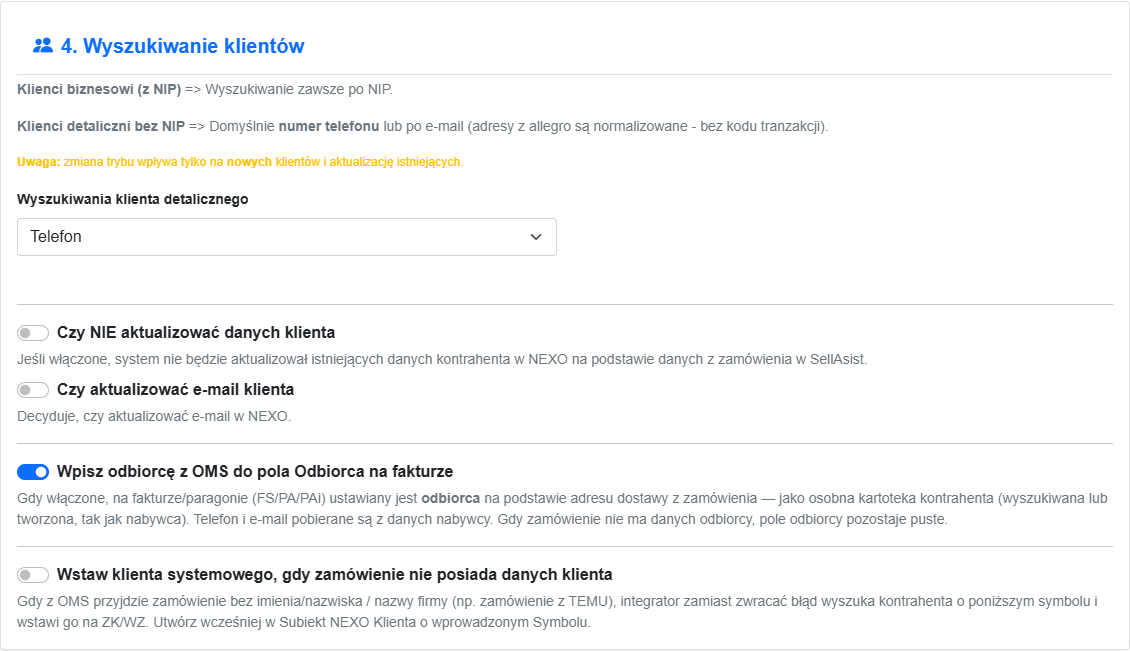 Karta „Wyszukiwanie klientów": tryb dopasowania detalicznych, aktualizacja danych, odbiorca i klient systemowy.
Klienci detaliczni: telefon albo e-mail
Klienci bez NIP są rozpoznawani po numerze telefonu (ustawienie domyślne) albo po adresie e-mail — wybór w polu „Wyszukiwania klienta detalicznego". Wybrany identyfikator staje się symbolem kartoteki w Subiekcie.
💡 Adresy e-mail z Allegro są ujednolicane (usuwany jest kod transakcji po znaku
+), więc stały klient z Allegro trafia do jednej kartoteki. Program rozpoznaje też różne zapisy tego samego numeru telefonu (z kierunkowym i bez).⚠️ Zmiana trybu działa tylko dla nowych klientów — istniejące kartoteki zachowują dotychczasowe symbole.
Aktualizacja danych istniejącego klienta
Domyślnie każde zamówienie aktualizuje dane znalezionej kartoteki (imię i nazwisko, adres) na zgodne z zamówieniem. Steruje tym przełącznik „Czy NIE aktualizować danych klienta":
- Wyłączony (domyślnie) — kartoteka zawsze odzwierciedla dane z ostatniego zamówienia. Uwaga: gdy dwie różne osoby podadzą ten sam telefon/e-mail, kartoteka zostanie przepisana na nowszego kupującego.
- Włączony — dane w Subiekcie są nienaruszalne; zamówienia podpinają się do kartoteki bez zmiany jej danych.
Osobny przełącznik „Czy aktualizować e-mail klienta" decyduje o nadpisywaniu adresu e-mail.
Odbiorca na fakturze
Przełącznik „Wpisz odbiorcę z OMS do pola Odbiorca na fakturze": gdy adres dostawy różni się od danych nabywcy, na dokumencie w polu Odbiorca pojawi się osobna kartoteka odbiorcy (wyszukiwana lub tworzona tak jak nabywca). Przydatne np. przy wysyłkach na inny adres i dla jednostek budżetowych.
Klient systemowy dla zamówień bez danych
Niektóre platformy (np. TEMU) potrafią przekazać zamówienie bez imienia, nazwiska i nazwy firmy. Zamiast błędu możesz podstawić wtedy „klienta systemowego":
- Załóż w Subiekcie kartotekę o wybranym symbolu (np.
SYSTEM_ZK). - Włącz przełącznik „Wstaw klienta systemowego, gdy zamówienie nie posiada danych klienta" i wpisz ten symbol.
Zamówienia bez danych będą wystawiane na tę kartotekę.
- Załóż w Subiekcie kartotekę o wybranym symbolu (np.
Zabezpieczenia przed duplikatami
Kilka wbudowanych zabezpieczeń, o których warto wiedzieć:
- program nie założy klienta z NIP-em Twojej firmy (ochrona przed „sprzedażą samemu sobie"),
- jeśli symbol kartoteki jest już zajęty, program ponownie użyje istniejącej kartoteki albo założy nową z bezpiecznym symbolem — zamiast zgłaszać błąd,
- zamówienie firmowe nigdy nie podepnie się pod kartotekę osoby prywatnej (i odwrotnie).