
Mapowanie form płatności
Połącz metody płatności sklepu z formami płatności Subiekta, ustaw formę domyślną dla pozostałych i — jeśli chcesz rozliczać rozrachunki po numerze transakcji — przekaż do Subiekta ID płatności.
Ustaw domyślną formę płatności
W sekcji Mapowanie Płatności wybierz Domyślną formę płatności NEXO — będzie używana zawsze, gdy metoda płatności z zamówienia nie ma własnego mapowania.
⚠️ Bez formy domyślnej zamówienie z niezmapowaną płatnością zakończy się błędem tworzenia ZK. Ustawienie domyślnej to najprostsze zabezpieczenie.
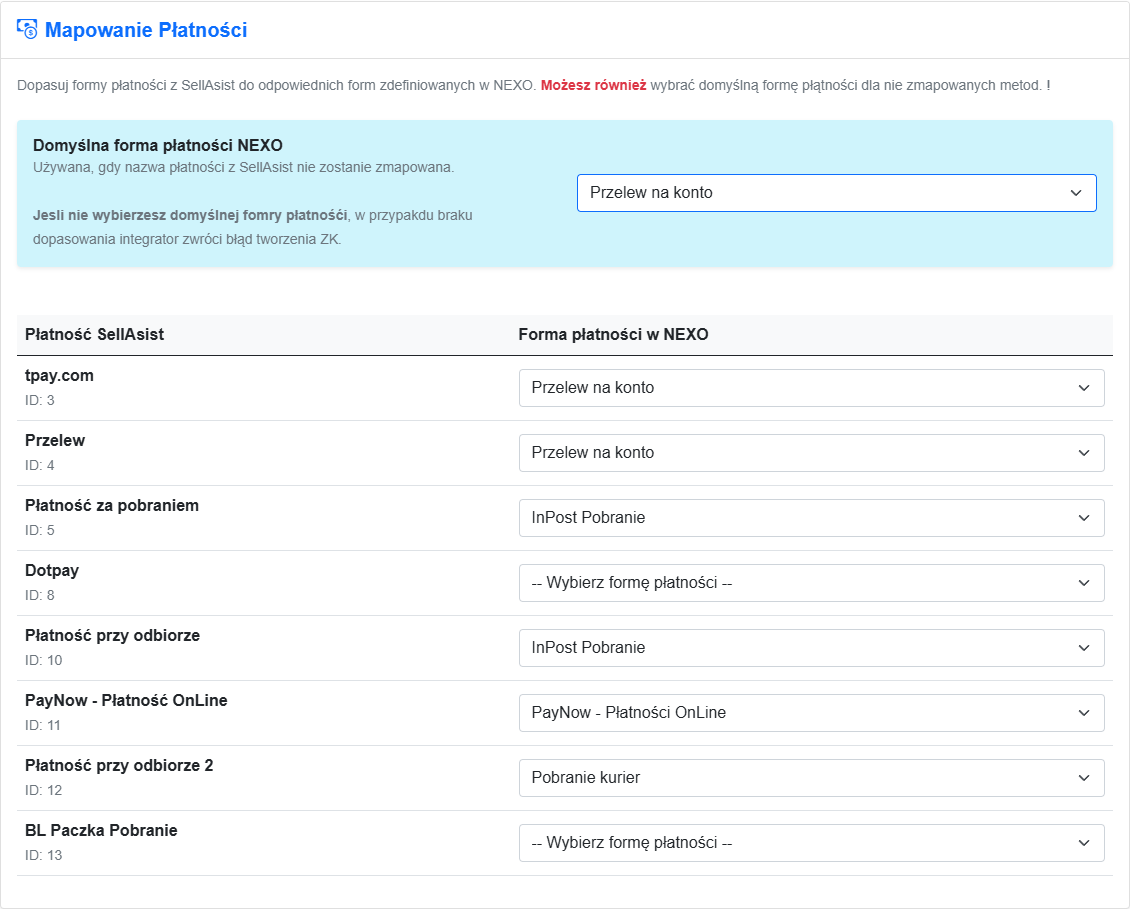 Forma domyślna i tabela: metoda płatności ze sklepu → forma płatności w Subiekcie.
Zmapuj poszczególne metody
W tabeli każda metoda płatności ze sklepu (przelew, pobranie, bramki płatności…) ma listę wyboru formy płatności Subiekta. Dobierz formy tak, jak chcesz je widzieć na dokumentach — np. bramkę płatności na „Przelew na konto", pobranie na formę pobraniową.
💡 Formy płatności definiuje się w Subiekcie NEXO — jeśli czegoś brakuje na liście, najpierw dodaj formę tam, a potem wróć do mapowania. Płatność z zamówienia trafia na ZK i na dokument końcowy (przelewy jako płatność odroczona, gotówka/karta jako natychmiastowa).
ID płatności na rozrachunkach w Subiekcie
Przełącznik „Przekazuj ID płatności do NEXO” dokłada do płatności zamówienia i dokumentu sprzedaży numer transakcji z systemu płatności (PayU, Przelewy24, PayNow, Allegro). Dzięki temu rozrachunek w Subiekcie da się dopasować po tym numerze zamiast po kwocie i dacie — a przy przesyłkach pobraniowych po numerze listu przewozowego.
⚠️ Numer trafia wyłącznie na formy płatności, które w Subiekcie mają typ cesyjny (rozliczane przez operatora płatności). Jeśli forma nie jest cesyjna, pole zostanie puste — najpierw ustaw jej typ w Subiekcie, potem wróć tutaj.
Skąd wziąć numer płatności:
- Z zamówienia — numer pobiera się sam z danych płatności zamówienia. Wybierz to, jeśli płatności obsługuje bramka.
- Pole dodatkowe — gdy numer wpisujecie ręcznie przy zamówieniu. Puste pole nie jest problemem: program użyje wtedy numeru z zamówienia.
Przy pobraniu przekazuj numer paczki zamiast numeru płatności — kurierzy rozliczają pobrania po numerze przesyłki, więc dla zamówień za pobraniem wygodniej mieć w Subiekcie właśnie ten numer. Numer paczki powstaje dopiero po nadaniu przesyłki: jeśli w chwili tworzenia zamówienia jeszcze go nie ma, pole zostaje puste, a numer trafia na fakturę lub paragon wystawiony później.
💡 W Baselinkerze numer brany jest zawsze z zamówienia — wybór pola dodatkowego tam nie zadziała.
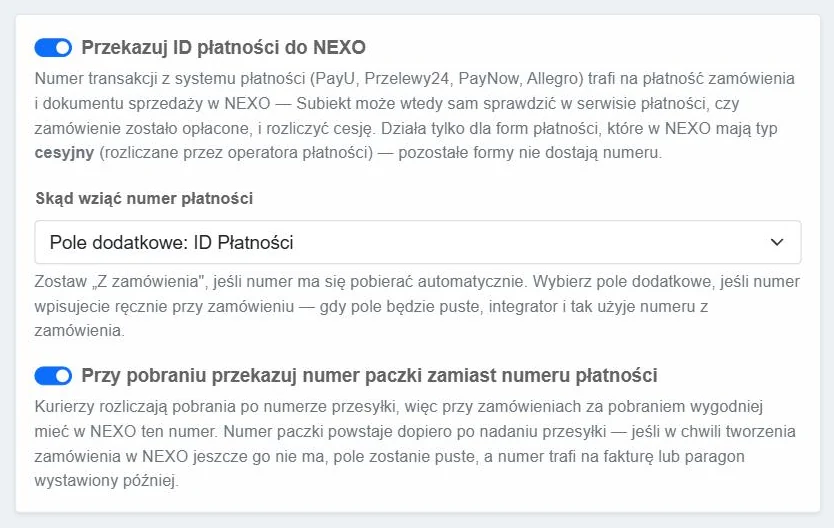 Karta ID płatności: przełącznik, wybór źródła numeru i osobna opcja dla przesyłek pobraniowych.
Sprawdź również
- Fiskalizacja paragonów i faktur — kiedy dokument trafia na drukarkę fiskalną.
- Wystawianie dokumentów — faktury, paragony, WZ — na jakim dokumencie ląduje płatność z zamówienia.
- Pola dodatkowe — numery dokumentów, PDF i komunikaty błędów — jak założyć i wskazać pole dodatkowe w sklepie.
- Statusy sterujące zamówieniami (ZK) — co powoduje powstanie zamówienia, na które trafia płatność.