
Wymaganie logowania dwuetapowego od pracowników
Administrator firmy decyduje, czy logowanie dwuetapowe (2FA) jest obowiązkowe — dla wszystkich albo dla wybranych osób — i ile dni pracownicy mają na jego włączenie.
Ostatnia aktualizacja: 22 października 2026
Brak wyników na tej stronie.
Zacznij od własnego konta
Wymóg obejmuje wszystkie konta w firmie, także Twoje. Najpierw włącz 2FA u siebie (instrukcja) — zobaczysz dokładnie to, co zobaczą pracownicy, a Twoje konto nie zostanie zablokowane po terminie.
Ustawienia opisane niżej zmienia wyłącznie administrator firmy.Włącz wymóg dla całej firmy
- Wejdź w Konfiguracja → Bezpieczeństwo.
- Włącz Wymagaj logowania dwuetapowego od wszystkich kont w firmie.
- W polu Czas na konfigurację (dni) wpisz, ile dni pracownicy mają na włączenie 2FA (od 0 do 30; 0 = od razu).
- W Dozwolone metody zostaw obie albo tylko aplikację w telefonie — kod na e-mail przyda się osobom bez smartfona.
- Kliknij Zapisz i potwierdź Włącz wymóg.
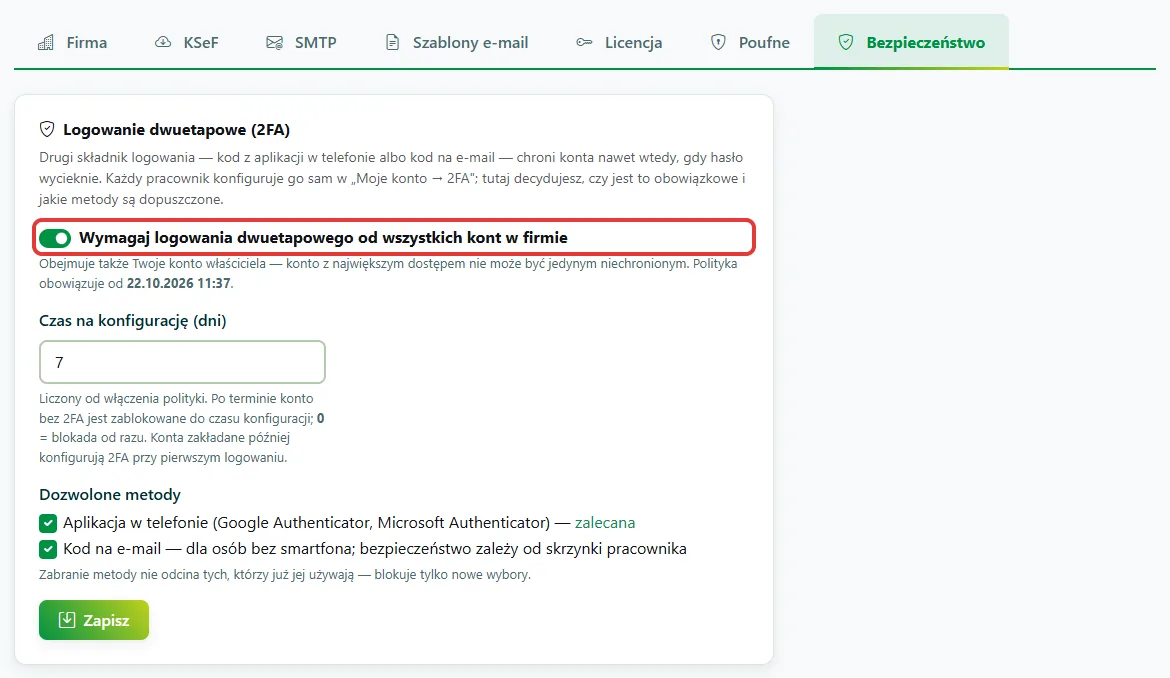 Konfiguracja → Bezpieczeństwo: wymóg 2FA, czas na konfigurację i dozwolone metody
Co zobaczą pracownicy
- Osoby zalogowane bez 2FA zostaną w ciągu 30 minut wylogowane. Po ponownym zalogowaniu zobaczą w menu po lewej żółte przypomnienie 2FA do [data] i mogą normalnie pracować.
- Po terminie konto bez 2FA zamiast faktur widzi ekran Wymagane logowanie dwuetapowe z przyciskiem do konfiguracji. Włączenie zajmuje około dwóch minut — potem wszystko wraca na swoje miejsce.
- Konta zakładane już po włączeniu wymogu dostają ten sam termin co reszta firmy. Jeśli termin minął, nowy pracownik włączy 2FA przy pierwszym logowaniu.
Sprawdź, kto już ma 2FA
Pod ustawieniami, w sekcji Stan kont, widać, ile kont ma już włączone 2FA, i listę wszystkich kont z metodą albo informacją brak 2FA. To samo pokazuje kolumna 2FA na stronie Pracownicy.Wymagaj 2FA tylko od wybranych osób
Nie chcesz obowiązku dla całej firmy? Wejdź w Pracownicy i w kolumnie 2FA włącz przełącznik wymagaj przy wybranej osobie. Przy zakładaniu nowego konta zaznacz pole Wymagaj logowania dwuetapowego (2FA).
Kolumna pokazuje stan każdego konta:- aplikacja albo e-mail — 2FA włączone, tą metodą;
- brak · wymagane — wymóg nałożony, pracownik jeszcze nie skonfigurował 2FA;
- brak — 2FA wyłączone i niewymagane.
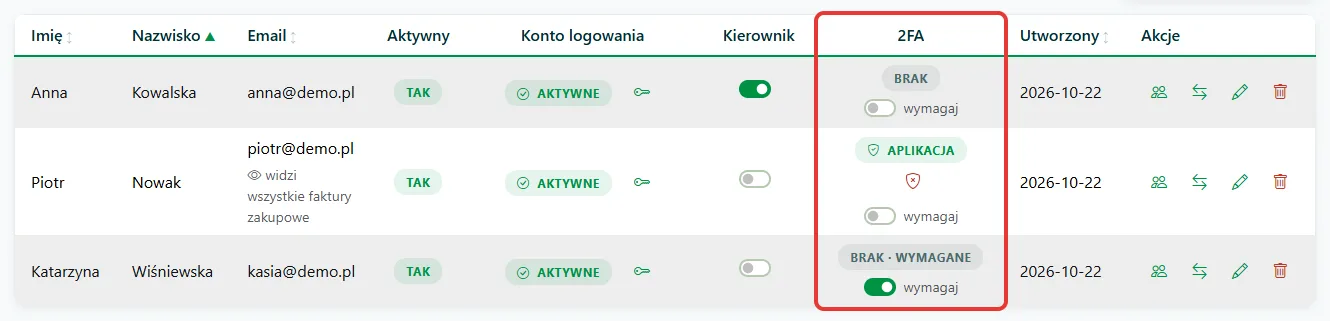 Pracownicy → kolumna 2FA: stan konta, przełącznik „wymagaj” i reset
Pracownik zgubił telefon — zresetuj 2FA
Gdy pracownik nie ma telefonu ani kodów zapasowych, wejdź w Pracownicy i w kolumnie 2FA kliknij czerwoną ikonę tarczy obok nazwy metody, potem potwierdź Zresetuj 2FA. Pracownik zostanie wylogowany, zaloguje się samym hasłem i skonfiguruje 2FA od nowa.
Zrób to dopiero po upewnieniu się, że prosi o to naprawdę ten pracownik — np. telefonicznie albo osobiście. Reset to droga obejścia drugiego etapu, więc nie wykonuj go na podstawie samej wiadomości e-mail.Wyłączenie wymogu albo zmiana metod
- Wyłączenie przełącznika w Konfiguracja → Bezpieczeństwo zdejmuje obowiązek. Osoby, które mają 2FA, zachowują je — mogą je wyłączyć same w Moje konto.
- Odznaczenie metody nie odcina tych, którzy już jej używają — blokuje tylko nowe wybory. Na stronie 2FA zobaczą prośbę o przejście na dozwoloną metodę.
Sprawdź również
- Logowanie dwuetapowe (2FA) — włącz na swoim koncie — instrukcja do przekazania pracownikom.
- Pracownicy, konta logowania i kierownik — zakładanie kont i reset hasła.
- Role i uprawnienia — co może administrator, kierownik i pracownik.
Czy ten artykuł był pomocny?
Dziękujemy za opinię!