
Nieopłacone faktury i dane do przelewu
Strona Płatności zbiera wszystkie nieopłacone faktury w jednym miejscu: terminy, kwoty, numery rachunków i gotowe dane do przelewu.
Ostatnia aktualizacja: 29 sierpnia 2026
Brak wyników na tej stronie.
Otwórz stronę Płatności
W menu bocznym kliknij Płatności. Na górze zobaczysz podsumowanie: ile łącznie zostało do zapłaty, ile jest po terminie, ile ma termin w ciągu 7 dni i ilu dostawców czeka na przelew. Kwoty w różnych walutach są liczone osobno — złotówki nie mieszają się z euro.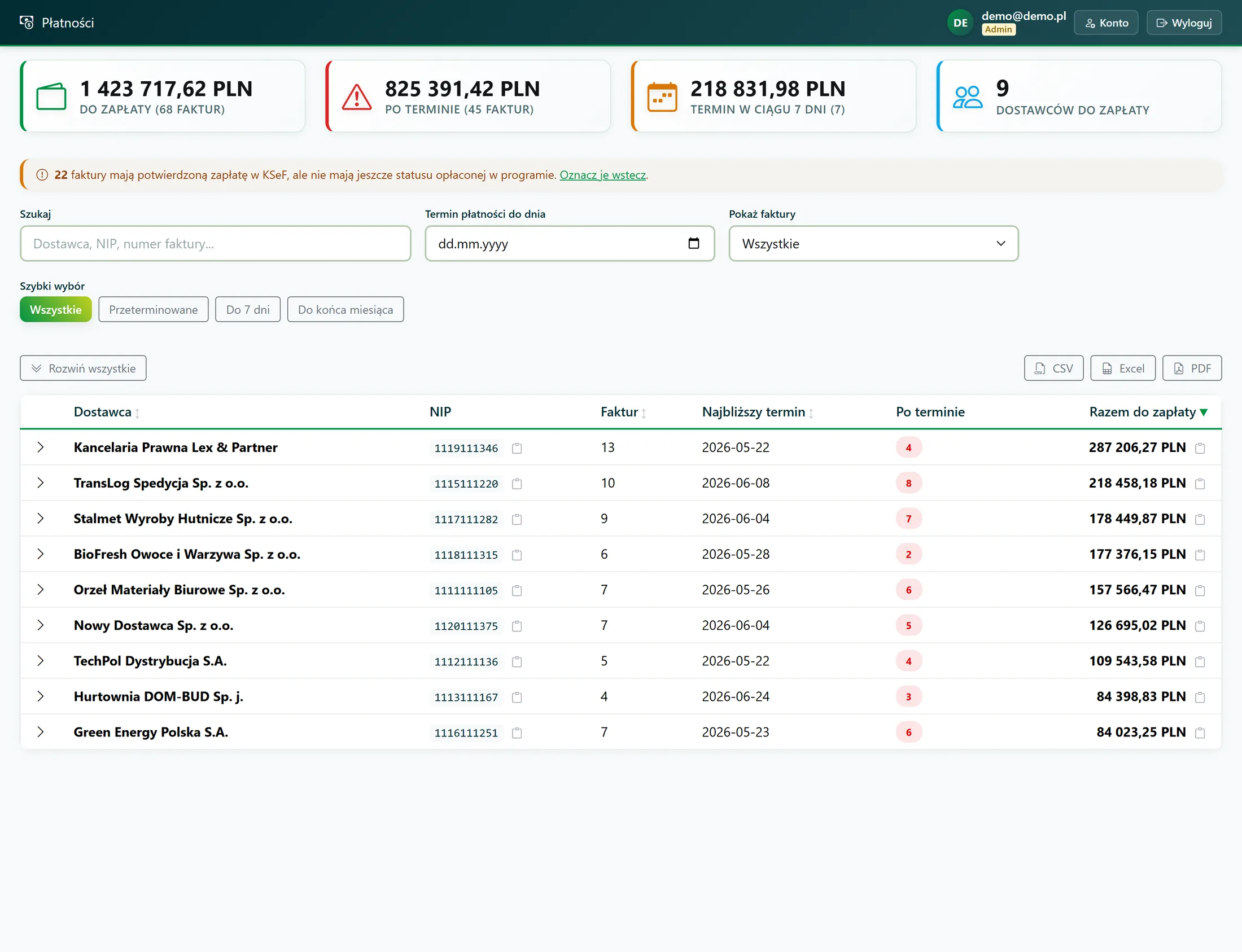 Strona Płatności: kafelki z podsumowaniem, filtry i lista dostawców z kwotami do zapłaty.
Zawęź listę do tego, co chcesz zapłacić
Skorzystaj z wyszukiwarki (dostawca, NIP albo numer faktury), pola Termin płatności do dnia lub szybkich przycisków: Przeterminowane, Do 7 dni, Do końca miesiąca. Lista Pokaż faktury pozwala też wybrać tylko faktury z numerem rachunku (gotowe do przelania), bez numeru rachunku (do wyjaśnienia z dostawcą), bez informacji o zapłacie w KSeF albo już potwierdzone w KSeF.Rozwiń dostawcę, żeby zobaczyć jego faktury
Kliknij wiersz dostawcy. Zobaczysz jego faktury z numerem, kwotą, numerem rachunku i terminem — faktury po terminie mają czerwone oznaczenie z liczbą dni spóźnienia. Przy każdej fakturze program pokazuje też, co o zapłacie wiadomo z KSeF: wg KSeF zapłacona, wpłacono część albo brak informacji.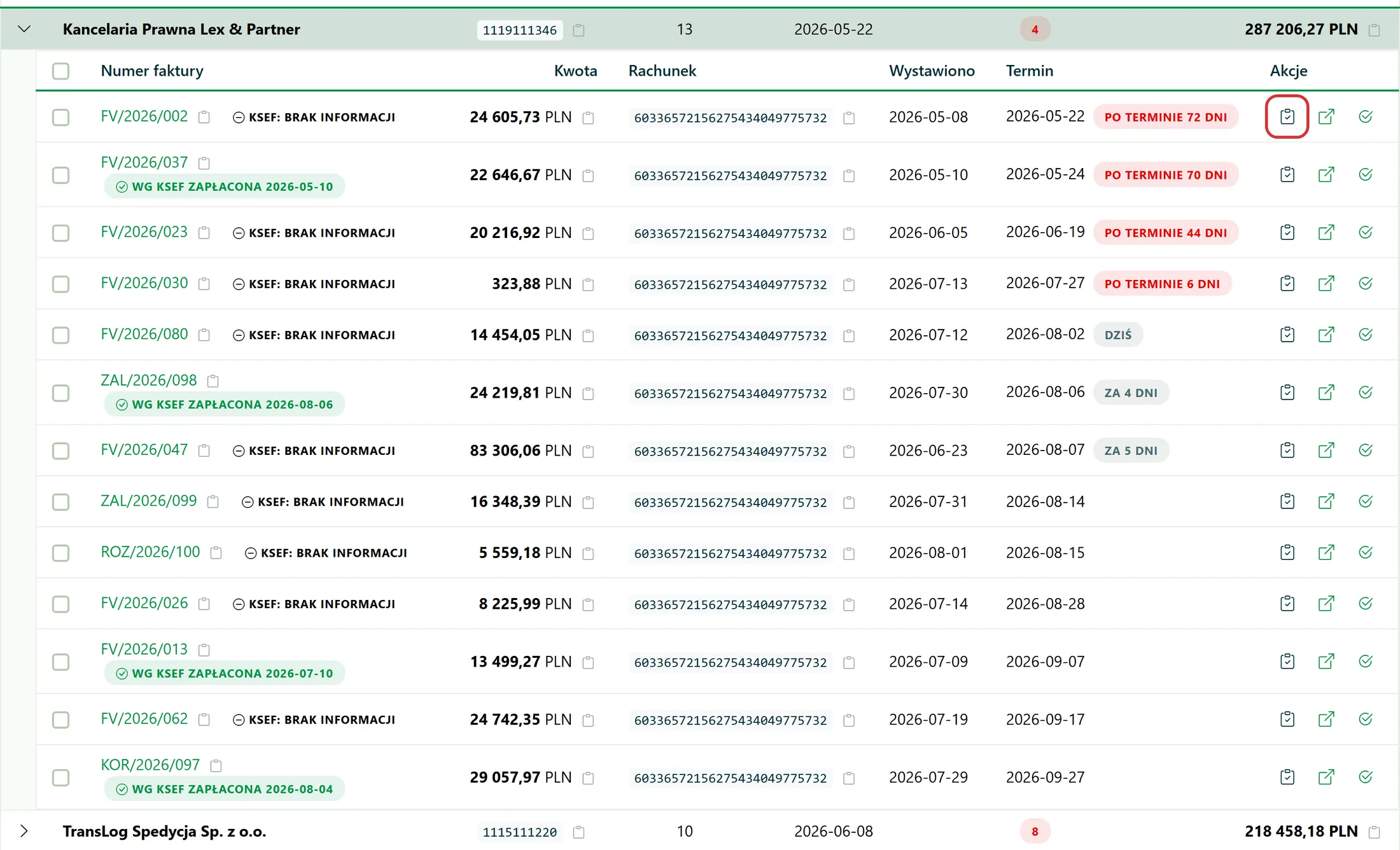 Rozwinięty dostawca: faktury z rachunkami, terminami i informacją o zapłacie z KSeF.
Skopiuj dane do przelewu
Ikona schowka przy fakturze kopiuje gotowy blok do wklejenia w bankowości: odbiorca, NIP, numer rachunku, kwota i tytuł przelewu. Osobne ikonki kopiują sam numer rachunku (bez spacji) albo samą kwotę.Zwróć uwagę na oznaczenia przy numerze rachunku
- brak rachunku — sprzedawca nie podał numeru na tej fakturze; przelew wymaga potwierdzenia numeru inną drogą.
- sprawdź numer (czerwone) — numer nie przechodzi sumy kontrolnej: może być błędnie zapisany na fakturze albo podstawiony. Potwierdź go u dostawcy, zanim przelejesz pieniądze.
- Program ostrzeże też, gdy ten sam dostawca podaje na swoich fakturach różne numery rachunków — bywa to normalne, ale tak samo wygląda podmieniony numer.
Oznacz zapłacone faktury
Po zrobieniu przelewu kliknij ✓ Opłacona przy fakturze albo zaznacz kilka faktur i użyj przycisku Oznacz jako opłacone w bloku dostawcy. Faktura znika z zestawienia i dostaje status zapłaconej.Eksportuj albo wydrukuj zestawienie
Przyciski CSV, Excel i PDF nad tabelą pobierają aktualnie przefiltrowaną listę. PDF to gotowe do druku zestawienie z podsumowaniem kwot i sekcją dla każdego dostawcy; Excel ma osobne arkusze Podsumowanie i Faktury z kwotami policzonymi formułą.Faktura bez numeru rachunku
Sporo faktur w ogóle nie podaje numeru konta — widać wtedy kwotę i termin, ale nie ma na co zrobić przelewu. Możesz zapisać stały numer dostawcy na jego karcie; program użyje go przy takich fakturach i oznaczy zieloną ikoną wizytówki, żeby było wiadomo, że numer nie pochodzi z faktury. Zobacz instrukcję.
Czy ten artykuł był pomocny?
Dziękujemy za opinię!