
Pobieranie faktury w PDF
Każdą fakturę pobierzesz jako gotowy do wydruku plik PDF — prosto z listy albo z karty faktury.
Ostatnia aktualizacja: 9 sierpnia 2026
Brak wyników na tej stronie.
Pobierz PDF prosto z listy faktur
Wejdź w Faktury i znajdź fakturę, której potrzebujesz. W kolumnie Akcje po prawej stronie kliknij ikonę dokumentu PDF — plik od razu zapisze się na Twoim komputerze lub telefonie. Ikona jest aktywna wtedy, gdy pełne dane faktury zostały już pobrane z KSeF. Kolumna „Akcje" na liście faktur — ikona pobierania PDF.
Albo otwórz fakturę i kliknij „Pobierz PDF”
Jeśli oglądasz już kartę faktury, użyj przycisku Pobierz PDF — jest obok przycisku Pobierz XML. Przygotowanie pliku trwa chwilę, po czym pobieranie ruszy samo.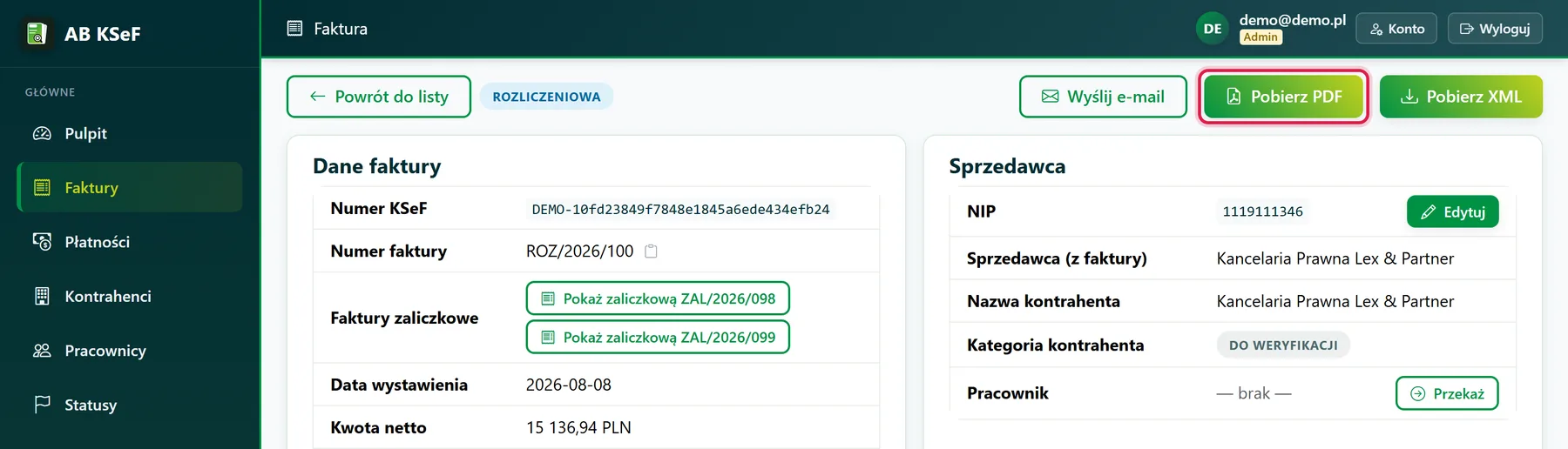 Karta faktury — przycisk „Pobierz PDF" obok „Pobierz XML".
Zobacz, co jest w pliku
PDF zawiera komplet danych z faktury: sprzedawcę i nabywcę wraz z adresami, datę wystawienia, wszystkie pozycje z identyfikatorami towarów, podsumowanie stawek podatku, informacje o płatności z terminem i numerem rachunku oraz stopkę wystawcy. Dokument wygląda tak samo jak wizualizacja faktury z Krajowego Systemu e-Faktur, więc możesz go wydrukować, dołączyć do dokumentów albo wysłać dalej.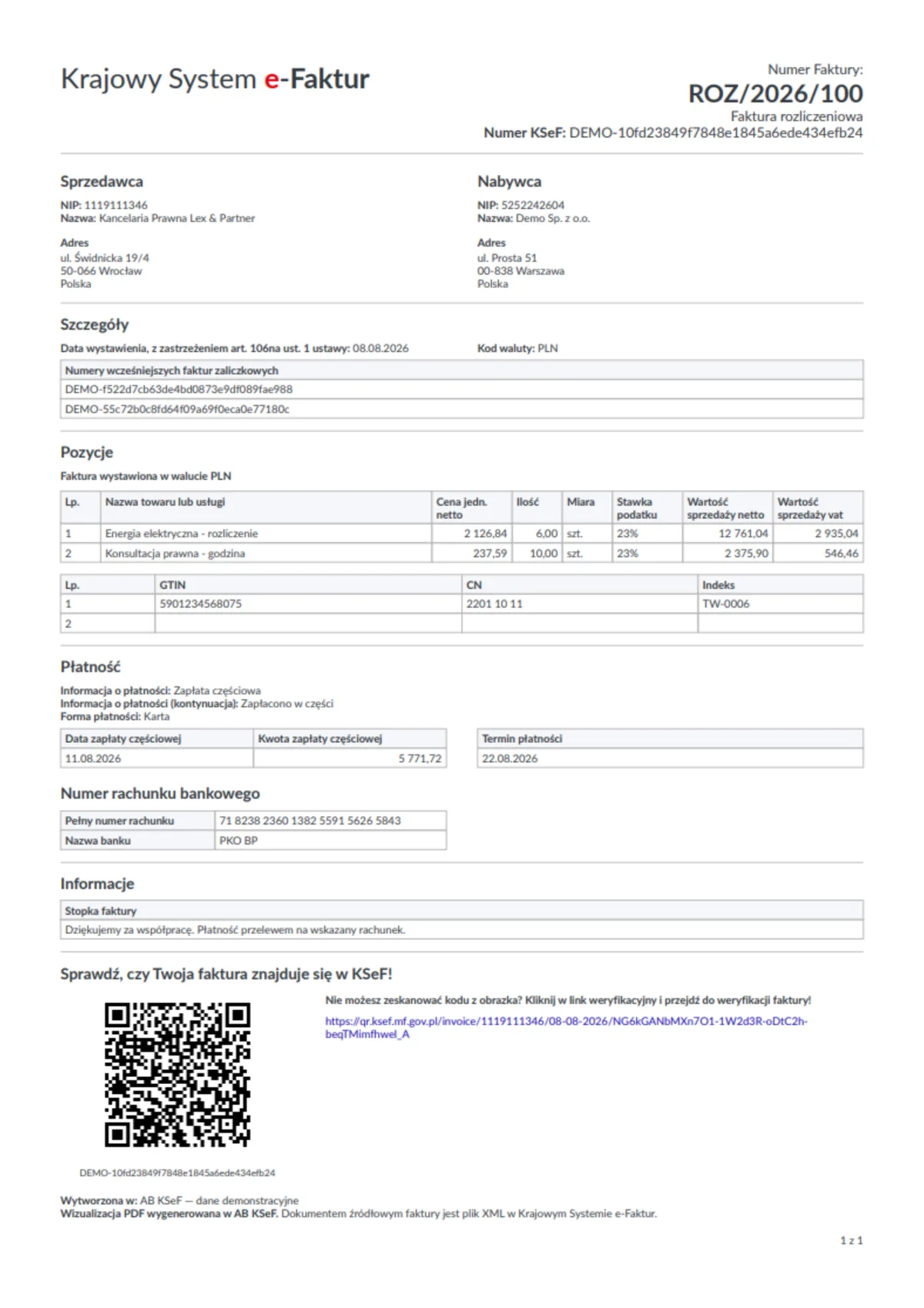 Tak wygląda pobrany plik — komplet danych faktury gotowy do wydruku.
Sprawdź fakturę w KSeF kodem QR
Na dole dokumentu znajdziesz kod QR. Zeskanuj go telefonem albo kliknij link obok — otworzy się strona Krajowego Systemu e-Faktur, na której potwierdzisz, że ta faktura rzeczywiście się w nim znajduje. Przydaje się, gdy fakturę przekazujesz dalej i chcesz dać odbiorcy możliwość jej zweryfikowania.Pamiętaj: PDF to podgląd faktury
Oryginałem faktury pozostaje plik pobierany przyciskiem Pobierz XML — to jego przechowuje Krajowy System e-Faktur i to on rozstrzyga w razie wątpliwości. PDF jest jego wygodnym podglądem: do wydruku, wysyłki e-mailem czy dołączenia do teczki dokumentów. Informacja o tym jest też wydrukowana na dole każdego pliku.
Czy ten artykuł był pomocny?
Dziękujemy za opinię!