
Oznaczanie faktur własnymi statusami
Statusy to Twoje własne etykiety na fakturach — sam ustalasz, jak się nazywają, jakiego są koloru i w których grupach się pojawiają.
Ostatnia aktualizacja: 27 sierpnia 2026
Brak wyników na tej stronie.
Otwórz ekran Statusy
W menu po lewej wybierz Statusy (ekran dostępny dla administratora firmy). Zobaczysz dwie kolumny:- Słownik statusów (po prawej) — wszystkie etykiety, jakich używa Twoja firma, każda ze swoim kolorem;
- Grupy statusów (po lewej) — każda grupa to osobna lista wyboru przy fakturze.
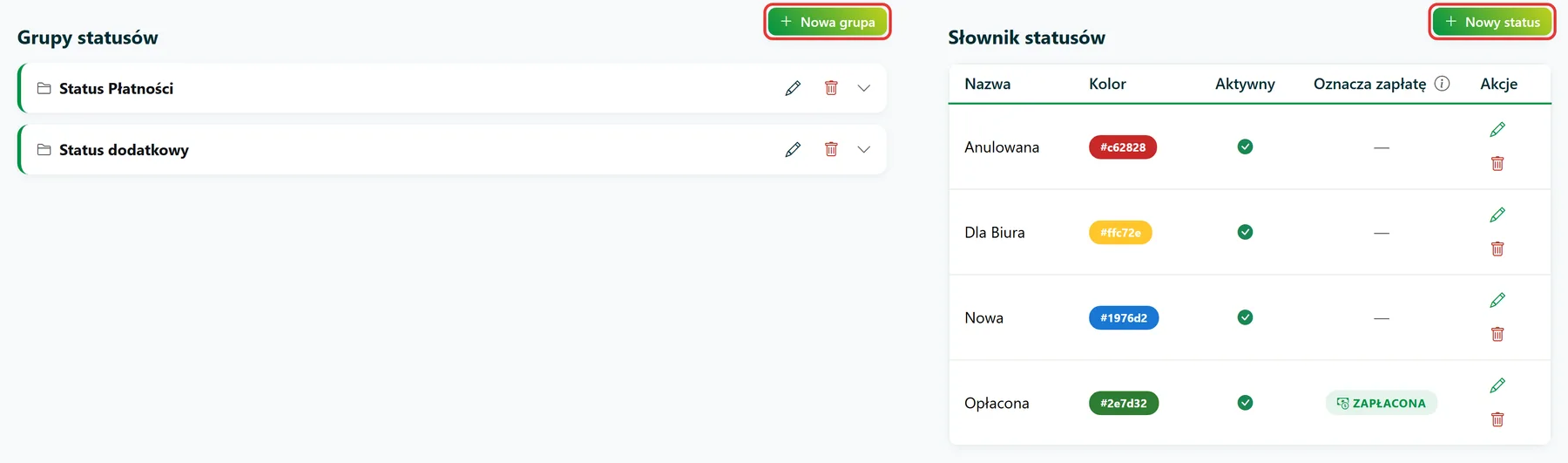 Ekran „Statusy": po lewej grupy, po prawej słownik. Nad każdą kolumną przycisk dodawania.
Dodaj status do słownika
Kliknij Nowy status, wpisz nazwę (np. „Do sprawdzenia", „Opłacona", „Reklamacja") i wybierz kolor — możesz wpisać kod HEX albo kliknąć kwadracik obok i wskazać barwę z próbnika. Kolor zobaczysz potem na pigułce przy fakturze, więc warto, żeby od razu coś mówił: czerwony dla problemów, zielony dla spraw zamkniętych.
Przełącznik Aktywny decyduje, czy status da się jeszcze wybierać. Przełącznik „Ten status oznacza fakturę zapłaconą" włącza automat: program sam nada ten status fakturze, przy której sprzedawca zaznaczy w KSeF zapłatę. Może go mieć tylko jeden status — zaznaczenie kolejnego zdejmuje oznaczenie z poprzedniego. Zobacz, jak działa automatyczne oznaczanie zapłaconych.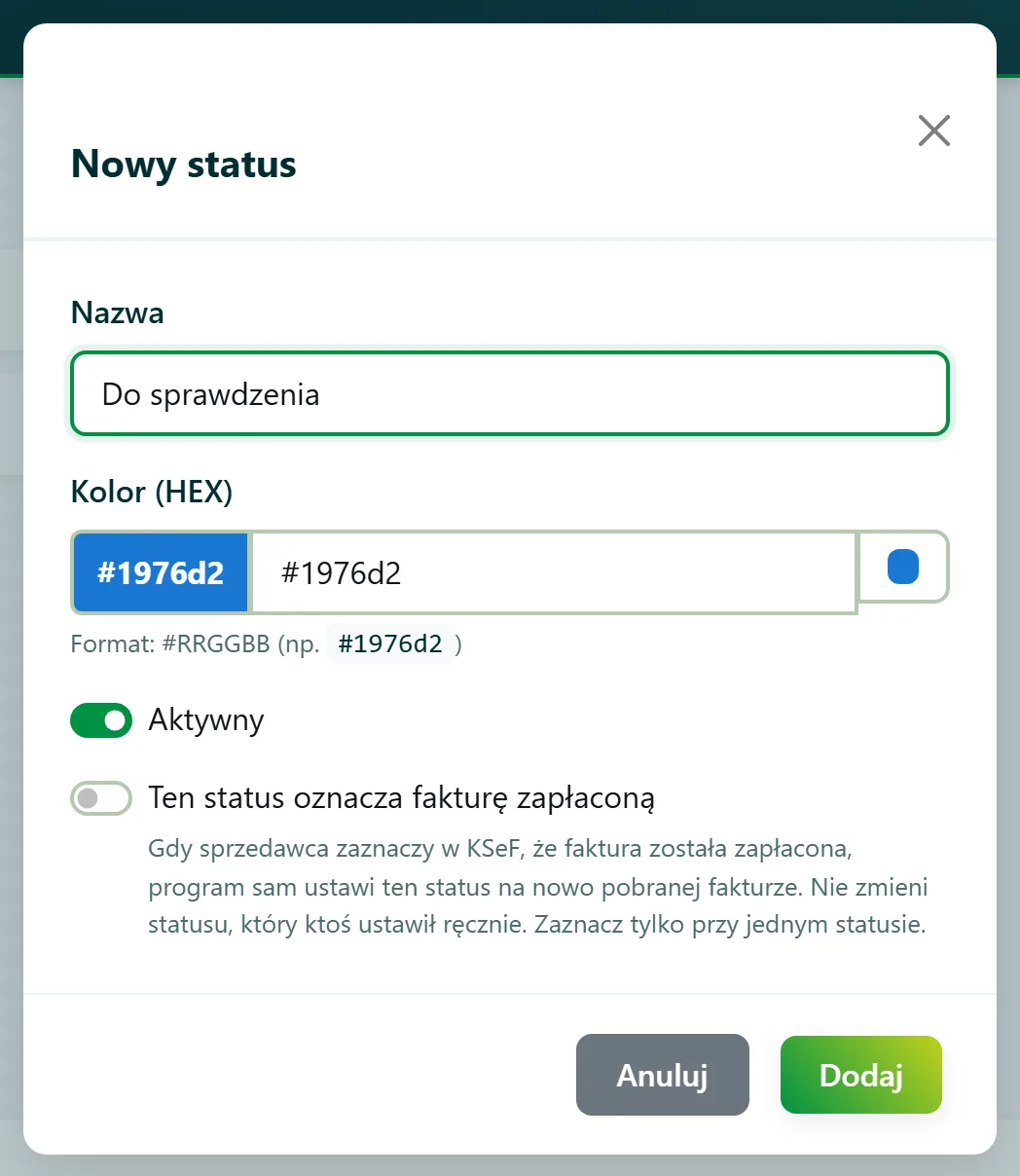 Nowy status: nazwa, kolor i przełączniki — w tym ten włączający automatyczne oznaczanie zapłaty.
Utwórz grupę statusów
Kliknij Nowa grupa i nadaj jej nazwę — to ona pojawi się jako podpis nad listą wyboru przy fakturze, więc niech mówi, o co chodzi: „Płatność", „Obieg dokumentu", „Reklamacja". Pole Kolejność ustawia miejsce grupy na liście (im mniejsza liczba, tym wyżej), a przełącznik Aktywna pozwala grupę tymczasowo schować.
Grup zakładaj tyle, ile naprawdę potrzebujesz — każda dokłada kolejną listę wyboru przy każdej fakturze.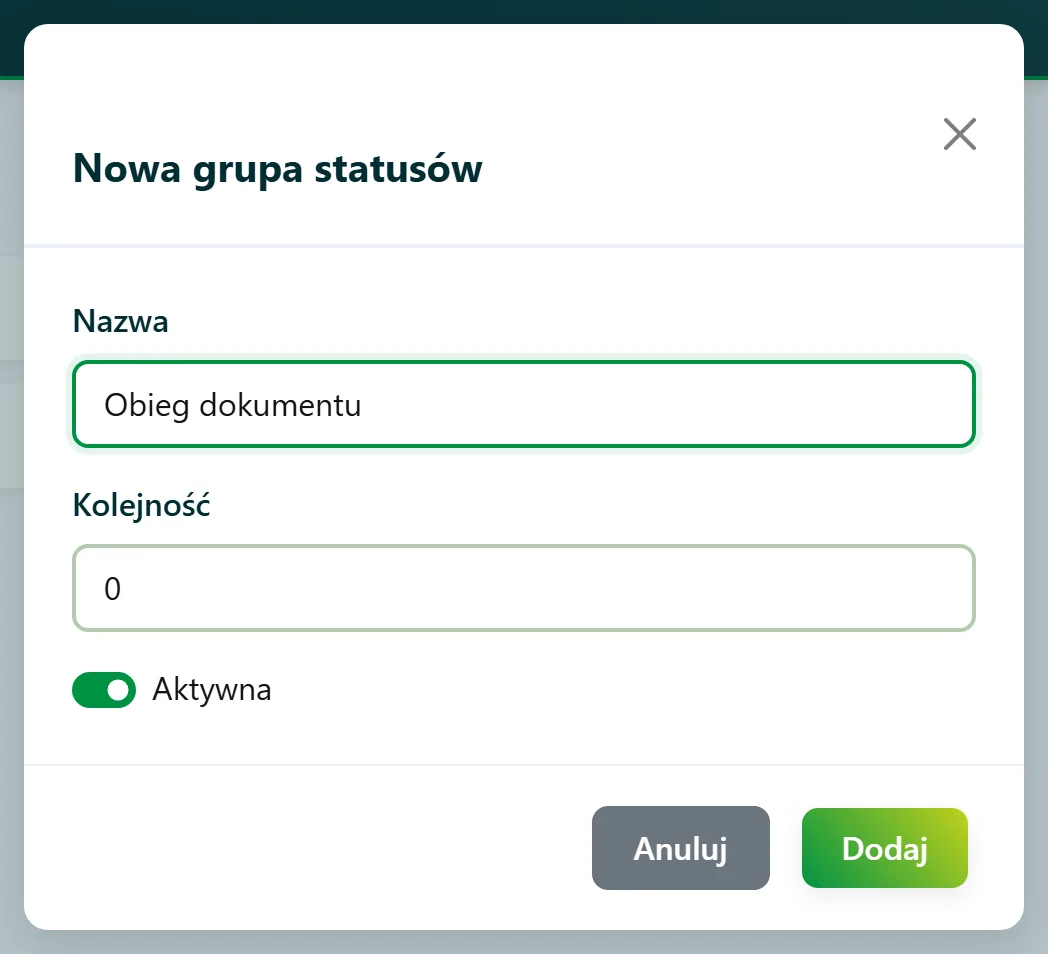 Nowa grupa statusów: nazwa, kolejność na liście i przełącznik aktywności.
Przypisz statusy do grupy
Kliknij nazwę grupy, żeby ją rozwinąć, a potem Przypisz status. Z listy wybierz status ze słownika i kliknij Przypisz — powtórz dla każdego, który ma być w tej grupie do wyboru.
Lista podpowiada tylko statusy aktywne i takie, których w tej grupie jeszcze nie ma. Ten sam status może należeć do kilku grup naraz — słownik jest wspólny, grupy tylko decydują, gdzie się pojawi.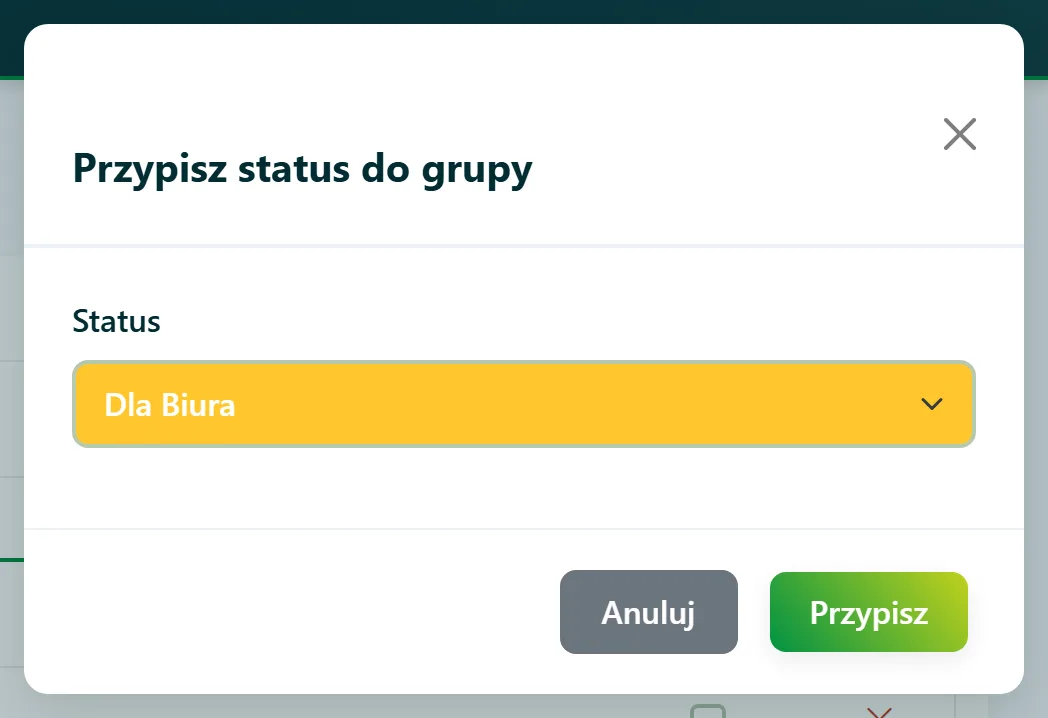 Wybór statusu ze słownika, który ma trafić do grupy.
Ustaw kolejność i status domyślny
W rozwiniętej grupie widzisz wszystkie przypisane statusy. Strzałkami w górę i w dół ustaw kolejność — w takiej pojawią się na liście wyboru przy fakturze, więc najwygodniej ułożyć je zgodnie z naturalnym biegiem sprawy (np. „Nowa" → „Opłacona" → „Anulowana").
Zaznaczenie w kolumnie Domyślny wskazuje status, który nowa faktura dostaje na start. Czerwony × odpina status od tej grupy — sam status zostaje w słowniku i dalej działa w pozostałych grupach.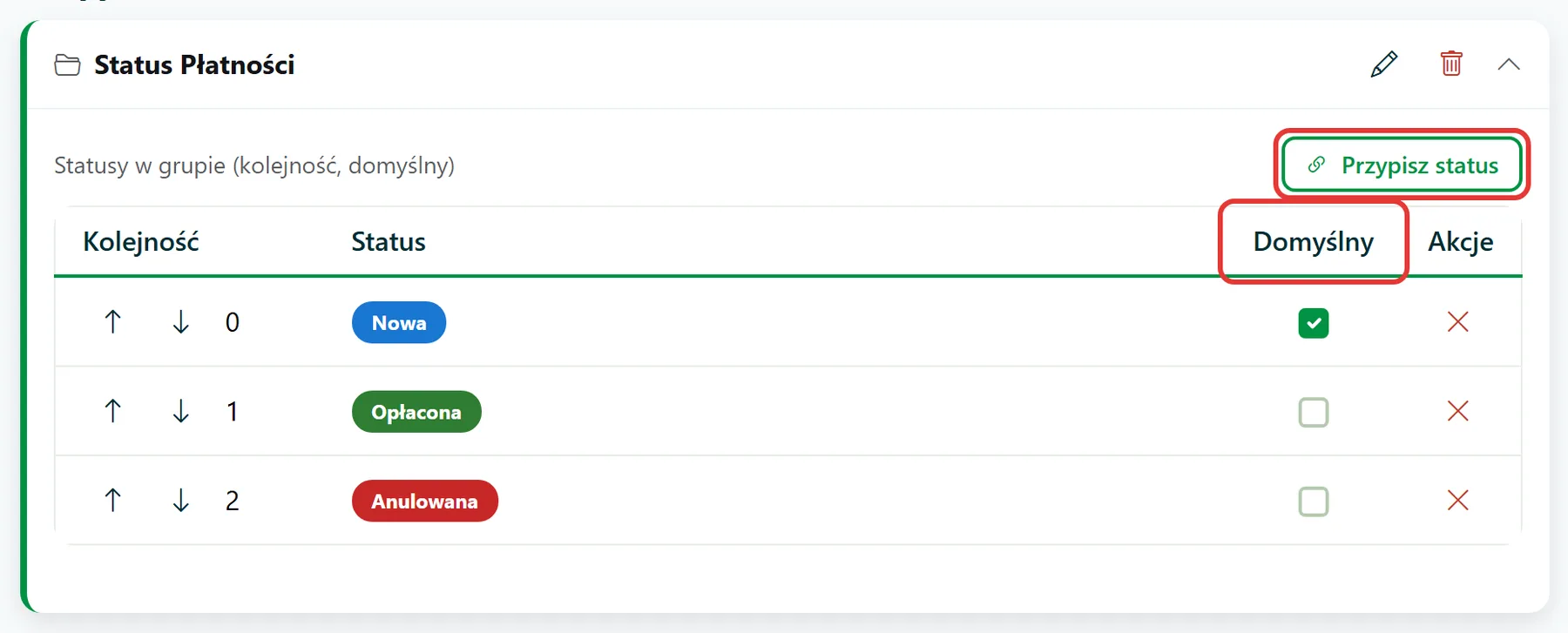 Rozwinięta grupa: kolejność strzałkami, zaznaczony status domyślny, „×" odpina status od grupy.
Używaj statusów przy fakturach
Od tej chwili przy każdej fakturze — zarówno na liście, jak i na jej karcie — pojawia się osobna lista wyboru dla każdej grupy, podpisana jej nazwą. Wybór zapisuje się od razu, nie trzeba niczego zatwierdzać.
Statusy działają też jako filtr: w wierszu filtrów nad listą faktur każda grupa ma własną listę, więc jednym kliknięciem wyświetlisz na przykład wszystkie faktury „Do sprawdzenia". Kolumna „Statusy" na liście faktur — po jednej liście wyboru na każdą grupę.
Zanim coś usuniesz
- Usunięcie grupy kasuje też oznaczenia faktur nadane w tej grupie — historia tego, co komu ustawiono, przepada. Jeśli chcesz tylko schować grupę, wyłącz jej przełącznik Aktywna.
- Status ze słownika usuniesz dopiero po odpięciu go od wszystkich grup. Gdy jest jeszcze gdzieś używany, program odmówi usunięcia i o tym powie.
- Najbezpieczniejszy sposób wycofania statusu z użycia to wyłączenie przełącznika Aktywny: zniknie z list wyboru, ale faktury, które już go mają, zachowają swoje oznaczenie.
Sprawdź również
- Automatyczne oznaczanie zapłaconych faktur — status ustawiany sam, gdy sprzedawca potwierdzi zapłatę w KSeF.
- Nieopłacone faktury i dane do przelewu — zestawienie oparte właśnie na statusie „faktura zapłacona".
- Notatki do faktury i oznaczanie pilnych — doraźne ustalenia zespołu zamiast stałego etapu obiegu.
- Przeglądanie i wyszukiwanie faktur — filtrowanie listy, także po statusach.
Czy ten artykuł był pomocny?
Dziękujemy za opinię!