
Przeglądanie i wyszukiwanie faktur
Wszystkie faktury masz w jednym miejscu, z podziałem na grupy, wyszukiwarką i pełnym podglądem każdej z nich.
Otwórz listę faktur
Wejdź w Faktury. U góry masz zakładki: Kosztowe, Zakupowe, Do weryfikacji i Wszystkie — przy każdej widać liczbę faktur.Wyszukaj i filtruj
W polu Szukaj wpisz fragment numeru, nazwy sprzedawcy, NIP-u lub kwoty. Obok masz przełączniki Priorytet i Z notatką, dalej listy: rodzaj faktury, status zapłaty i Twoje własne statusy. Przycisk Więcej rozwija zakresy dat (wystawienia i pobrania) oraz szukanie po towarze — cyfra na przycisku mówi, ile filtrów jest tam ustawionych. Pola z aktywnym filtrem są podświetlone, a Wyczyść filtry przywraca pełną listę.
Ustawione filtry zostają na następny raz: gdy wejdziesz w fakturę i wrócisz na listę albo zajrzysz tu jutro, zastaniesz to samo zawężenie. Informuje o tym pasek „Przywrócono filtry z poprzedniej wizyty" — obok jest link, który jednym kliknięciem pokazuje wszystkie faktury. Wiersz filtrów z zapamiętanym wyszukiwaniem i paskiem „Przywrócono filtry z poprzedniej wizyty".
Znajdź fakturę po towarze (SKU, EAN, nazwa)
Nie pamiętasz, na której fakturze był dany produkt? Kliknij Więcej i skorzystaj z pól SKU / indeks, EAN (GTIN) albo nazwa towaru. Szukanie rusza po naciśnięciu Enter lub kliknięciu lupki. Kod kreskowy dopasowujemy dokładnie, kod towaru i nazwę — po fragmencie, bez znaczenia wielkość liter i polskie znaki (wpisane „jablka" znajdzie „Jabłka deserowe"). Pod numerem znalezionej faktury pokazujemy pozycję, która pasowała, więc od razu widać dlaczego trafiła na listę. Szukamy w towarach z faktur, które i tak możesz oglądać — pracownik nie zobaczy tą drogą faktur spoza swojego zakresu.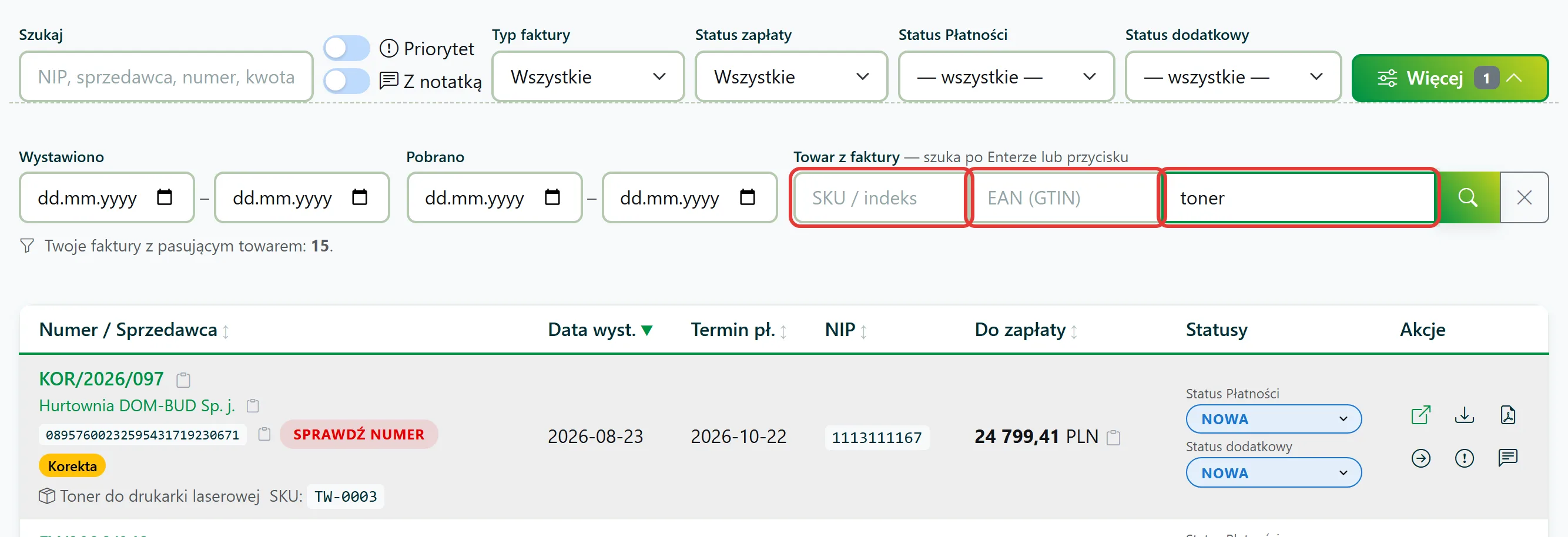 Panel „Więcej": szukanie po kodzie towaru, kodzie kreskowym i nazwie — pod numerem faktury widać pasującą pozycję.
Skopiuj numer, kwotę, sprzedawcę albo rachunek
Przy numerze faktury, nazwie sprzedawcy, kwocie „Do zapłaty" i numerze rachunku jest mała ikonka kopiowania. Kliknij ją, aby przenieść wartość do schowka i wkleić od razu, na przykład w formularzu przelewu — kwota kopiuje się bez odstępów, rachunek bez spacji. Rachunek widać pod nazwą sprzedawcy. Jeśli faktura go nie podaje, zobaczysz informację „brak rachunku na fakturze", a gdy numer jest błędny — ostrzeżenie „sprawdź numer". Działa na komputerze i na telefonie.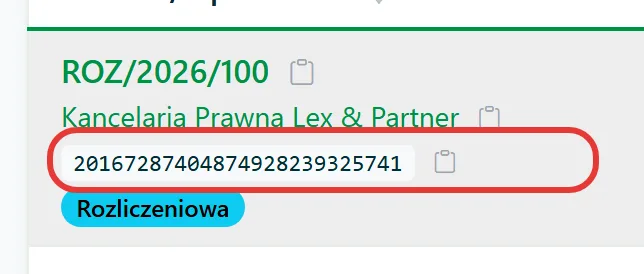 Pod nazwą sprzedawcy numer rachunku z ikonką kopiowania.
Wybierz, które kolumny widzisz
Nie każdy pracuje z listą tak samo — jednemu potrzebny jest termin płatności, drugiemu NIP, a trzeciemu wystarczy numer i kwota. Kliknij ikonę przełączników po prawej stronie paska z nazwami kolumn (nad kolumną Akcje) — otworzy się okno Kolumny listy.
Suwakiem włączasz i wyłączasz każdą kolumnę. Do wyboru są też trzy kolumny, których lista normalnie nie pokazuje: Data pobrania, Kategoria faktury i Forma płatności. Kolumny Numer / Sprzedawca oraz Akcje zostają zawsze — bez nich nie dałoby się rozpoznać faktury ani nic z nią zrobić.
Jeśli wyłączysz kolumnę Statusy, zniknie razem z nią możliwość zmiany statusu wprost z listy. Filtrowanie po statusach nad tabelą działa dalej.
 Ikona przełączników po prawej stronie paska z nazwami kolumn.
Ustaw kolejność kolumn
Strzałkami przy nazwie przesuwasz kolumnę wyżej albo niżej. Kolejność od góry do dołu w oknie odpowiada kolejności kolumn od lewej do prawej w tabeli. Na dole okna jest Przywróć domyślne, jeśli chcesz wrócić do układu początkowego.
W tym samym oknie, w sekcji Szczegóły w kolumnie „Numer / Sprzedawca", ukryjesz numer rachunku pod nazwą sprzedawcy oraz znacznik rodzaju faktury (Korekta, Zaliczkowa, Rozliczeniowa).
Układ dotyczy tylko Twojego konta na tej przeglądarce — pozostałe osoby w firmie widzą listę po swojemu. Liczba przy ikonie mówi, ile kolumn masz ukrytych, żebyś nie szukał tej, którą sam wyłączyłeś.
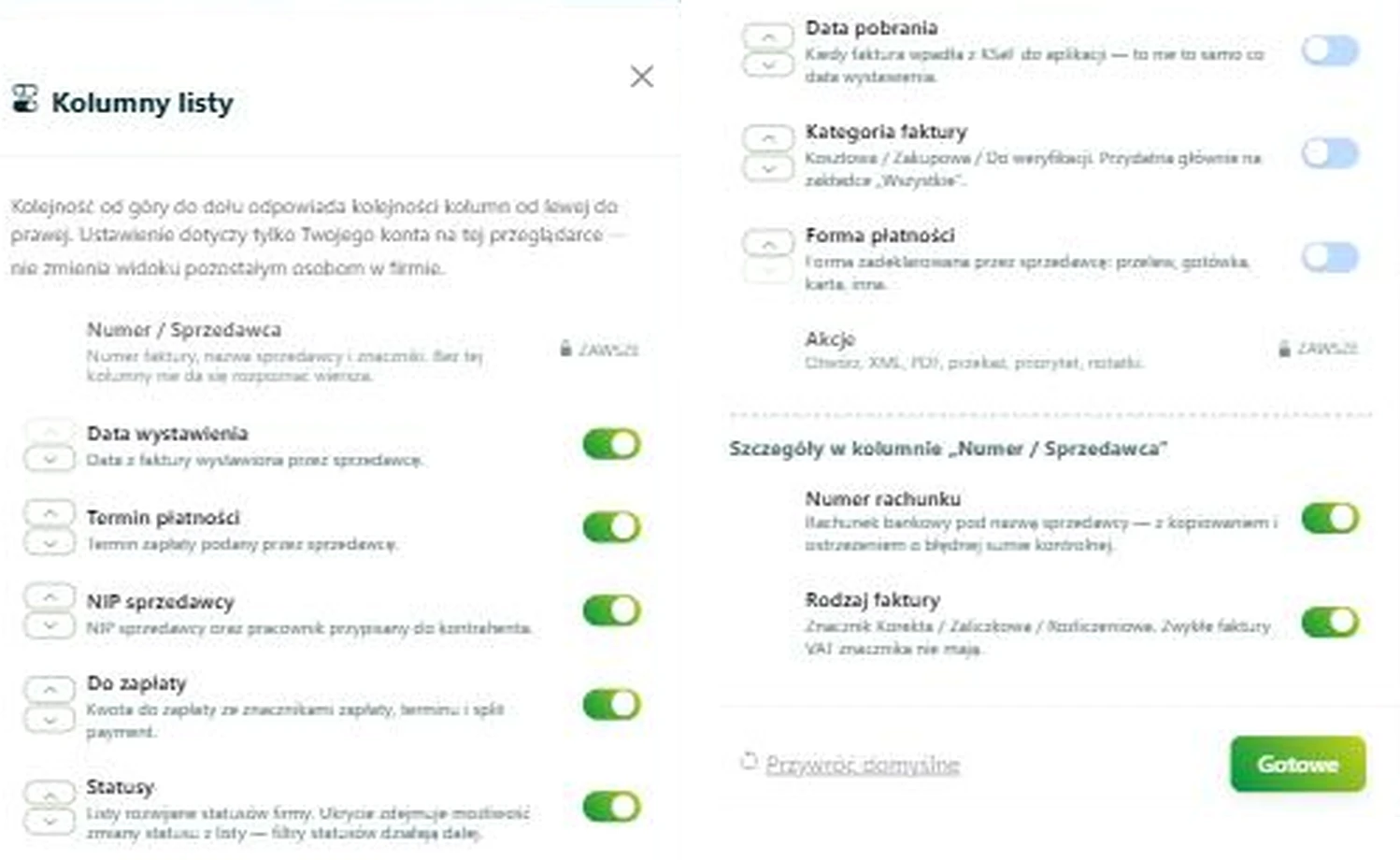 Okno „Kolumny listy”: suwaki widoczności, strzałki kolejności i przywracanie ustawień domyślnych.
Otwórz fakturę
Kliknij numer faktury, aby zobaczyć jej kartę: dane faktury, sprzedawcę, statusy i pozycje. Na pasku Płatność masz termin, formę płatności i numer rachunku (z ikonką kopiowania) oraz informację, czy sprzedawca odnotował w KSeF zapłatę.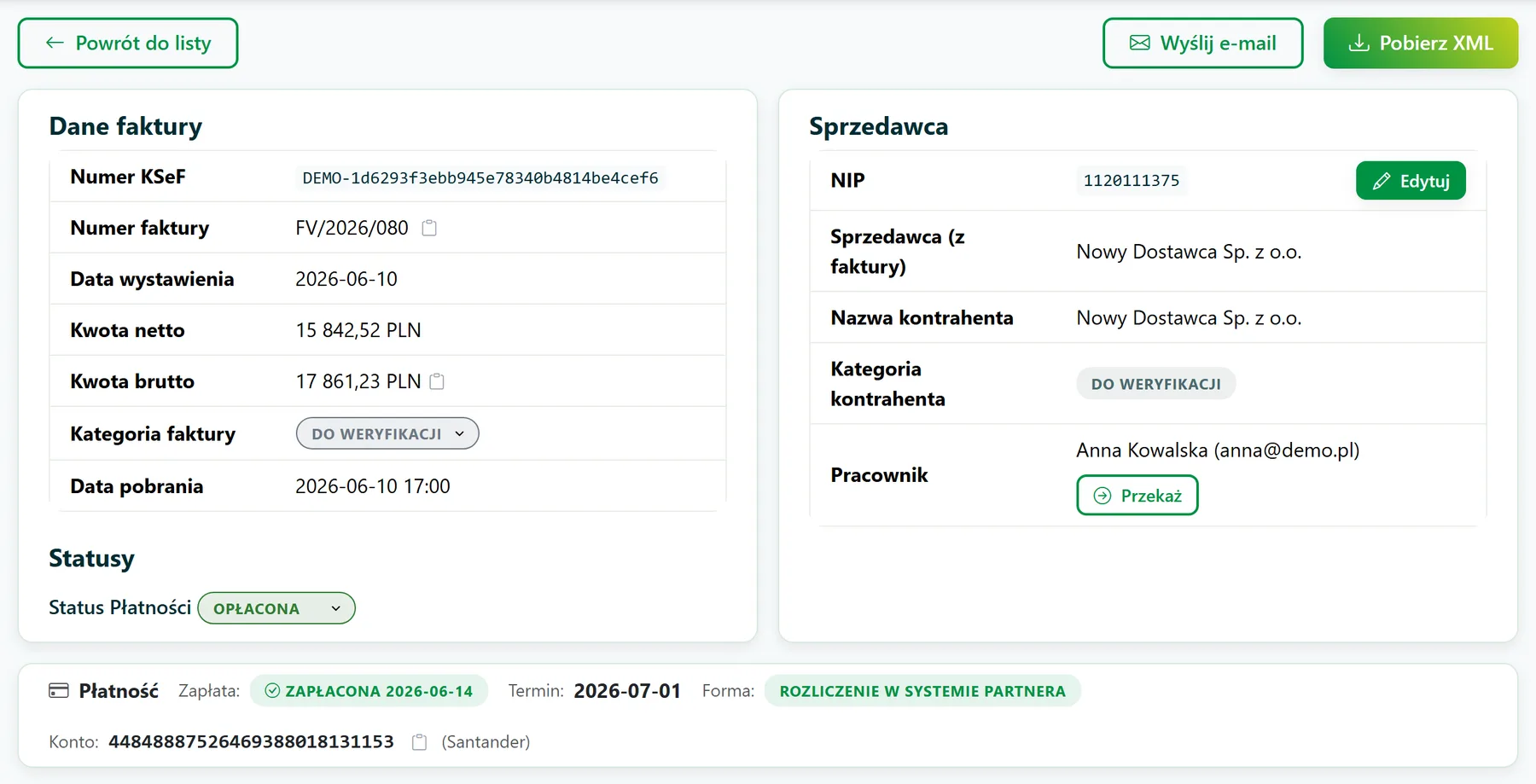 Karta faktury: dane, sprzedawca, statusy i pasek płatności z terminem oraz numerem rachunku.
Sprawdź identyfikatory towarów na pozycjach
W tabeli Pozycje faktury, pod nazwą każdego towaru, pokazujemy identyfikatory podane przez sprzedawcę: SKU (jego kod towaru), EAN (kod kreskowy), CN (kod celny) oraz GTU (oznaczenie podatkowe wymagane w niektórych branżach). Przy SKU i EAN jest ikonka kopiowania — wartość wkleisz od razu w wyszukiwarkę towaru w swoim programie magazynowym lub sklepie. Nie każdy sprzedawca wysyła te dane, więc przy części pozycji ich nie będzie.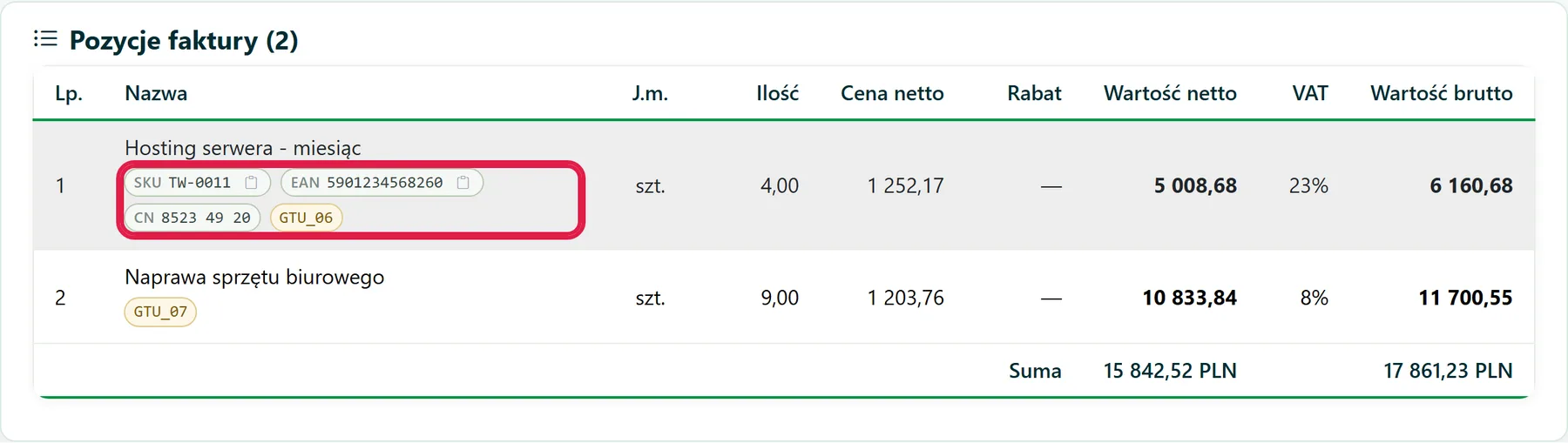 Pozycje faktury: pod nazwą towaru kod towaru (SKU), kod kreskowy (EAN), kod CN i oznaczenie GTU.
Pobierz fakturę: PDF albo oryginalny plik XML
Na liście faktur lub na jej karcie użyj przycisku Pobierz XML, aby zapisać oryginalny plik faktury z KSeF, albo Pobierz PDF — gdy potrzebujesz wersji do wydruku, wysyłki czy dołączenia do dokumentów. Oba są aktywne dopiero wtedy, gdy pełne dane faktury zostały już dociągnięte. Zobacz instrukcję pobierania PDF.Sprawdź również
- Notatki do faktury i oznaczanie pilnych — ustalenia zespołu przy fakturze i wyróżnienie tych, które nie mogą czekać.
- Pobieranie faktury w PDF — plik do wydruku, wysyłki i teczki dokumentów.
- Nieopłacone faktury i dane do przelewu — zestawienie długu wobec dostawców z terminami.
- Oznaczanie faktur własnymi statusami — etapy obiegu faktury w Twojej firmie.