
Notatki do faktury i oznaczanie pilnych
Zapisz przy fakturze ustalenia zespołu i wyróżnij te, które nie mogą czekać.
Ostatnia aktualizacja: 27 sierpnia 2026
Brak wyników na tej stronie.
Dopisz notatkę do faktury
Na liście faktur, w kolumnie Akcje, kliknij ikonę dymka. Możesz też otworzyć fakturę i użyć przycisku Notatki. Wpisz treść i kliknij Dodaj — notatka pojawi się w wątku razem z informacją, kto i kiedy ją zapisał. Kolejne osoby dopisują się pod spodem, więc przy fakturze zostaje cała historia ustaleń: „czekamy na korektę", „zapłacone gotówką, paragon u Ani", „pytanie wysłane do dostawcy".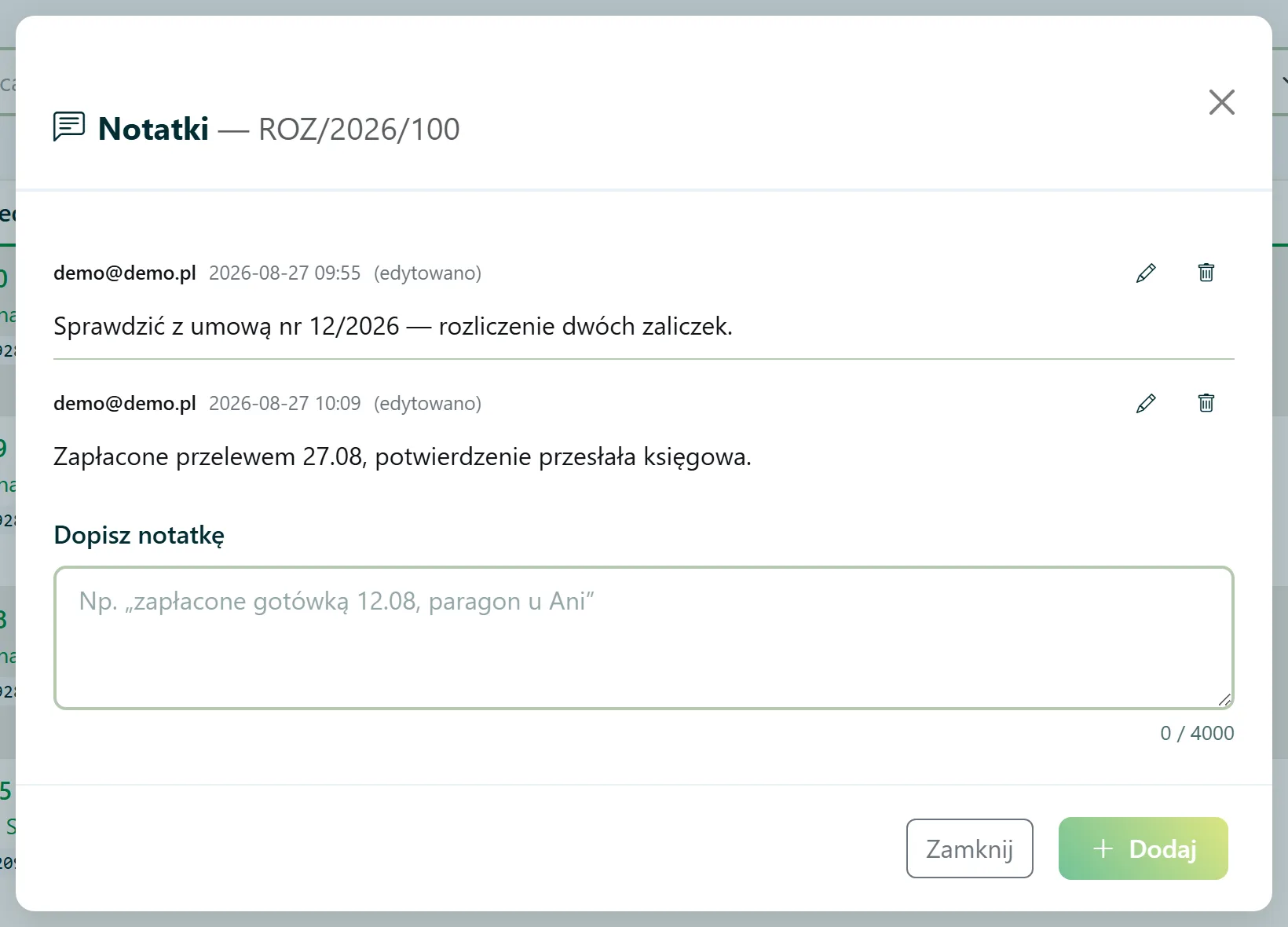 Okno notatek: wątek wpisów z autorem i datą, a pod nim pole na kolejną notatkę.
Popraw albo usuń swój wpis
Przy każdej notatce są dwie ikonki: ołówek poprawia treść, kosz usuwa wpis. Poprawiać możesz tylko własne notatki — przy cudzych ikonki się nie pojawią. Usunąć cudzy wpis może właściciel konta firmy. Po poprawce przy notatce widnieje dopisek (edytowano), żeby było wiadomo, że treść się zmieniła.Zobacz, przy których fakturach są notatki
Na liście faktur ikona dymka pokazuje liczbę notatek — jeśli przy fakturze ktoś coś zapisał, ikona jest wyróżniona i widać przy niej cyfrę. Pusta ikona znaczy, że notatek jeszcze nie ma; kliknięcie od razu otworzy okno, w którym dopiszesz pierwszą. Kolumna „Akcje": po lewej oznaczenie pilnej faktury, obok dymek z liczbą notatek.
Oznacz fakturę jako pilną
Fakturę, która nie może czekać, oznacz wykrzyknikiem w kolumnie Akcje albo przyciskiem Priorytet na karcie faktury. Oznaczona faktura ma czerwony znacznik na liście, a przycisk na karcie zmienia się w żółty napis Pilna. Ponowne kliknięcie zdejmuje oznaczenie. Znacznik jest wspólny dla całej firmy — widzą go wszyscy, którzy mają dostęp do tej faktury, więc nadaje się do pokazania zespołowi, czym zająć się najpierw. Karta faktury: przycisk „Pilna" i „Notatki" z liczbą zapisanych wpisów.
Pokaż tylko pilne albo tylko te z notatką
Obok pola Szukaj są dwa przełączniki: Priorytet i Z notatką. Włącz pierwszy, żeby zobaczyć wyłącznie faktury oznaczone jako pilne, drugi — te, przy których ktoś zostawił wpis. Przełączniki działają razem z pozostałymi filtrami, więc możesz na przykład wyświetlić pilne faktury jednego dostawcy z bieżącego miesiąca. Przełączniki „Priorytet" i „Z notatką" tuż obok pola wyszukiwania.
Kto zobaczy notatki
Notatki są wewnętrzne — zostają w aplikacji, nie trafiają do sprzedawcy, do KSeF ani do wysyłanych e-maili i nie ma ich w pobieranym pliku PDF ani XML. Widzi je każdy, kto ma dostęp do danej faktury: administrator i kierownik w całej firmie, pracownik tylko przy fakturach ze swojego zakresu. Faktury od poufnych kontrahentów razem z notatkami pozostają widoczne wyłącznie dla właściciela konta.Sprawdź również
- Przeglądanie i wyszukiwanie faktur — filtry, szukanie po towarze i kopiowanie danych do przelewu.
- Przekazywanie faktury innemu pracownikowi — gdy notatka to za mało i fakturą ma zająć się konkretna osoba.
- Oznaczanie faktur własnymi statusami — stałe etapy obiegu zamiast doraźnej notatki.
- Poufni kontrahenci — faktury ukryte przed zespołem, razem z notatkami.
Czy ten artykuł był pomocny?
Dziękujemy za opinię!