
Stały rachunek dostawcy (gdy faktura go nie podaje)
Część faktur w ogóle nie podaje numeru konta — nie ma wtedy na co zrobić przelewu. Zapisz numer raz na karcie kontrahenta, a program użyje go wszędzie tam, gdzie faktura milczy. Numeru z faktury nigdy nie podmienia.
Ostatnia aktualizacja: 29 sierpnia 2026
Brak wyników na tej stronie.
Wpisz numer na karcie kontrahenta
Wejdź w Kontrahenci, znajdź dostawcę i kliknij Edytuj. W polu Rachunek do wpłat wpisz numer konta. Nie musisz go przepisywać z faktury ręcznie — pod polem program pokazuje numery, które widział na fakturach tego dostawcy, razem z liczbą faktur; wystarczy kliknąć. Numer jest sprawdzany sumą kontrolną: literówka nie zostanie zapisana, zobaczysz czerwony komunikat przy polu.
Pod polem widać też, kto i kiedy numer ustawił, oraz przycisk Usuń numer. Rachunek zapisuje wyłącznie administrator firmy — decyduje on o tym, dokąd pójdą pieniądze, więc kierownik ani pracownicy go nie zmienią.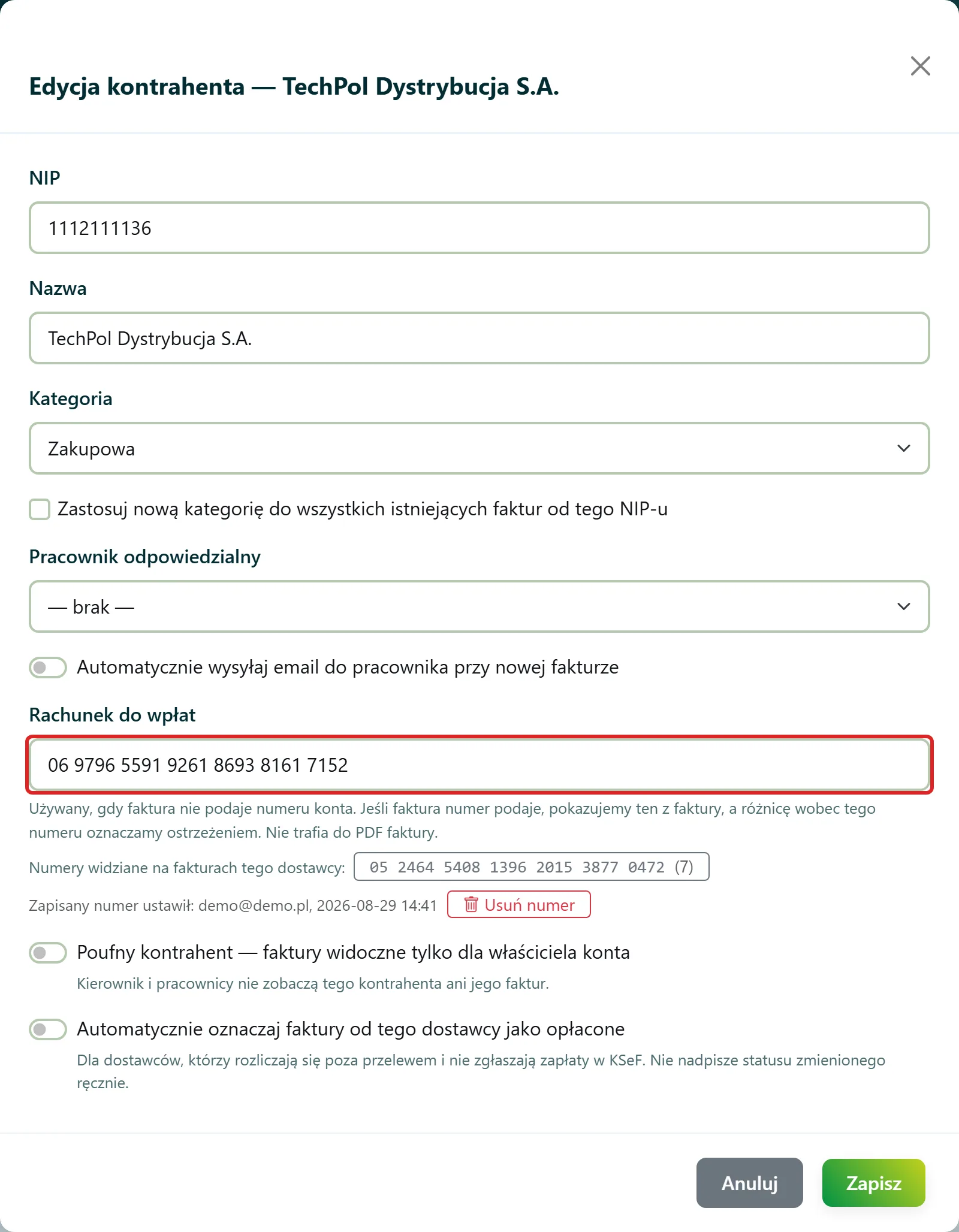 Karta kontrahenta — pole „Rachunek do wpłat" z podpowiedzią numerów z faktur i przyciskiem usuwania.
Faktura bez numeru konta — program użyje numeru z karty
Jeśli faktura nie podaje rachunku, na liście faktur i w zestawieniu Płatności zobaczysz numer z karty kontrahenta, oznaczony zieloną ikoną wizytówki. To znaczy: „ten numer pochodzi z naszej notatki, nie z faktury". Możesz go od razu skopiować do przelewu.
Bez tego takie faktury wiszą w Płatnościach bez możliwości zapłaty — widać kwotę i termin, ale nie ma numeru, na który można przelać.Faktura podaje ten sam numer — potwierdzenie
Gdy numer na fakturze zgadza się z tym z karty, przy rachunku pojawia się zielony znaczek. To sygnał, że płacisz tam, gdzie zwykle — drobna rzecz, ale przy powtarzalnych przelewach warto ją mieć przed oczami.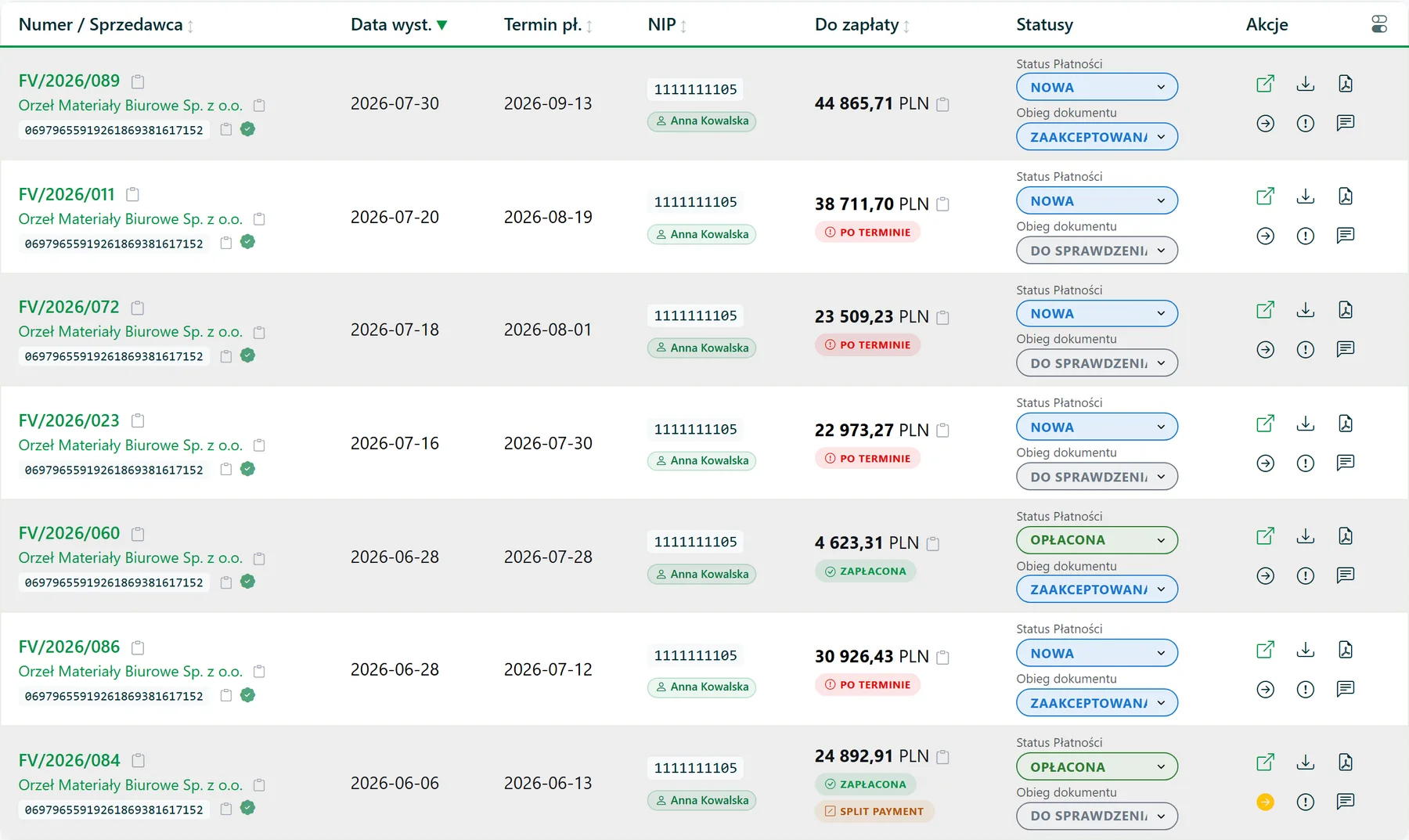 Lista faktur — zielony znaczek przy numerze zgodnym z kartą kontrahenta.
Faktura podaje INNY numer — zobaczysz oba
Gdy numer na fakturze różni się od zapisanego na karcie, program pokazuje oba: u góry numer z faktury, pod nim — na czerwono, z wykrzyknikiem — numer z karty. Niczego nie ukrywa i nie rozstrzyga za Ciebie, który jest właściwy.
Powód jest prosty: tak samo wygląda zmiana banku u dostawcy i podmieniona faktura. Bywa też, że sprzedawca przekazał wierzytelność firmie faktoringowej i celowo podaje na fakturze inny rachunek. W każdej z tych sytuacji decyzję podejmuje człowiek — potwierdź numer u dostawcy inną drogą niż sama faktura (telefonicznie, z wcześniejszej umowy), zanim zapłacisz.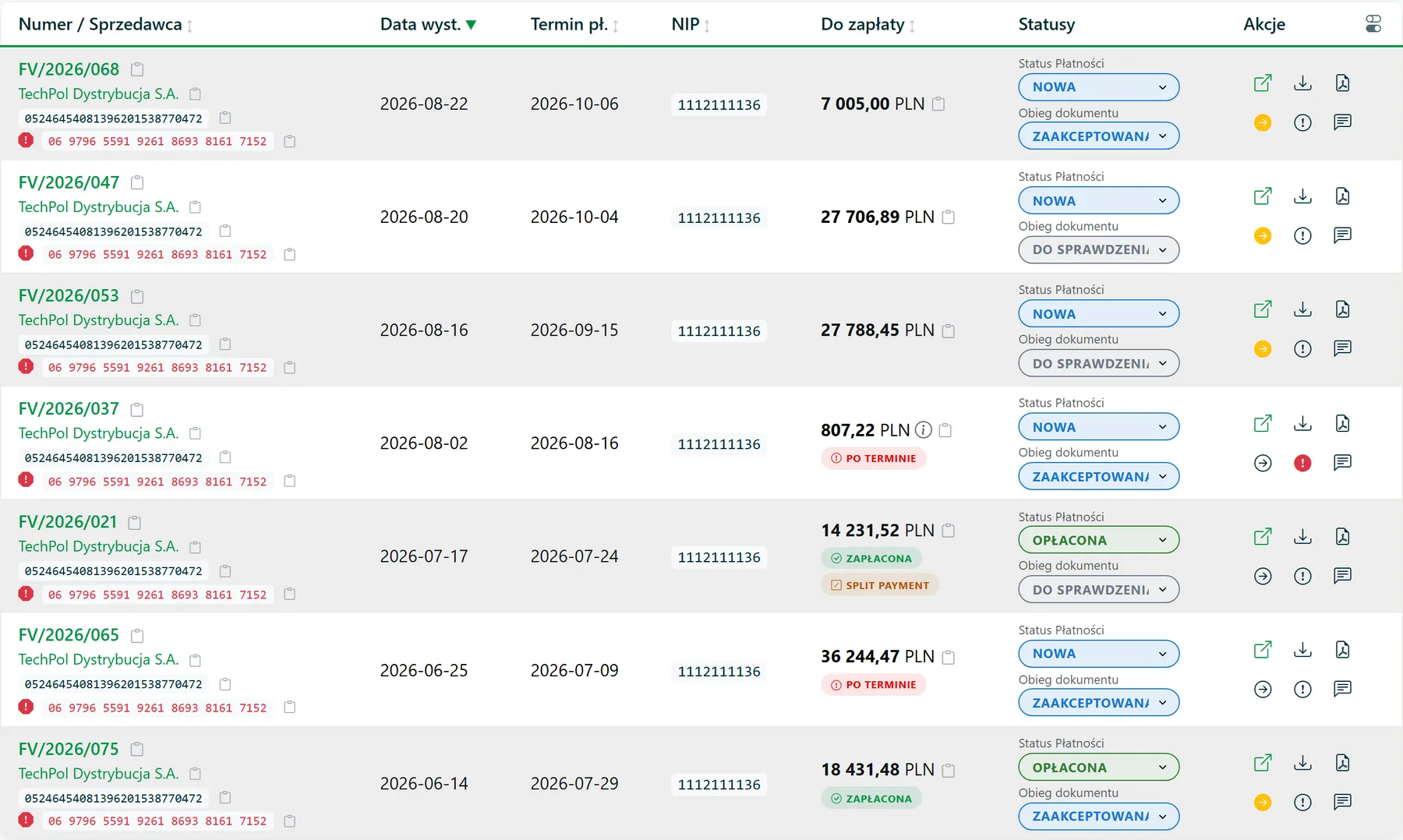 Lista faktur — numer z faktury, a pod nim na czerwono inny numer zapisany na karcie kontrahenta.
To samo widać w zestawieniu Płatności
W module Płatności oznaczenia działają tak samo — przy każdej fakturze dostawcy widać numer do przelewu i ewentualną rozbieżność. Gdy klikniesz Kopiuj dane do przelewu przy fakturze z rozbieżnością, program najpierw zapyta i przypomni, że kopiuje numer z faktury.
W eksportach (CSV, Excel, PDF zestawienia) dochodzi kolumna Źródło rachunku: „faktura", „stopka faktury" albo „karta kontrahenta". Ktoś, kto płaci z arkusza, nie widzi ikon z ekranu — musi mieć to napisane słowami.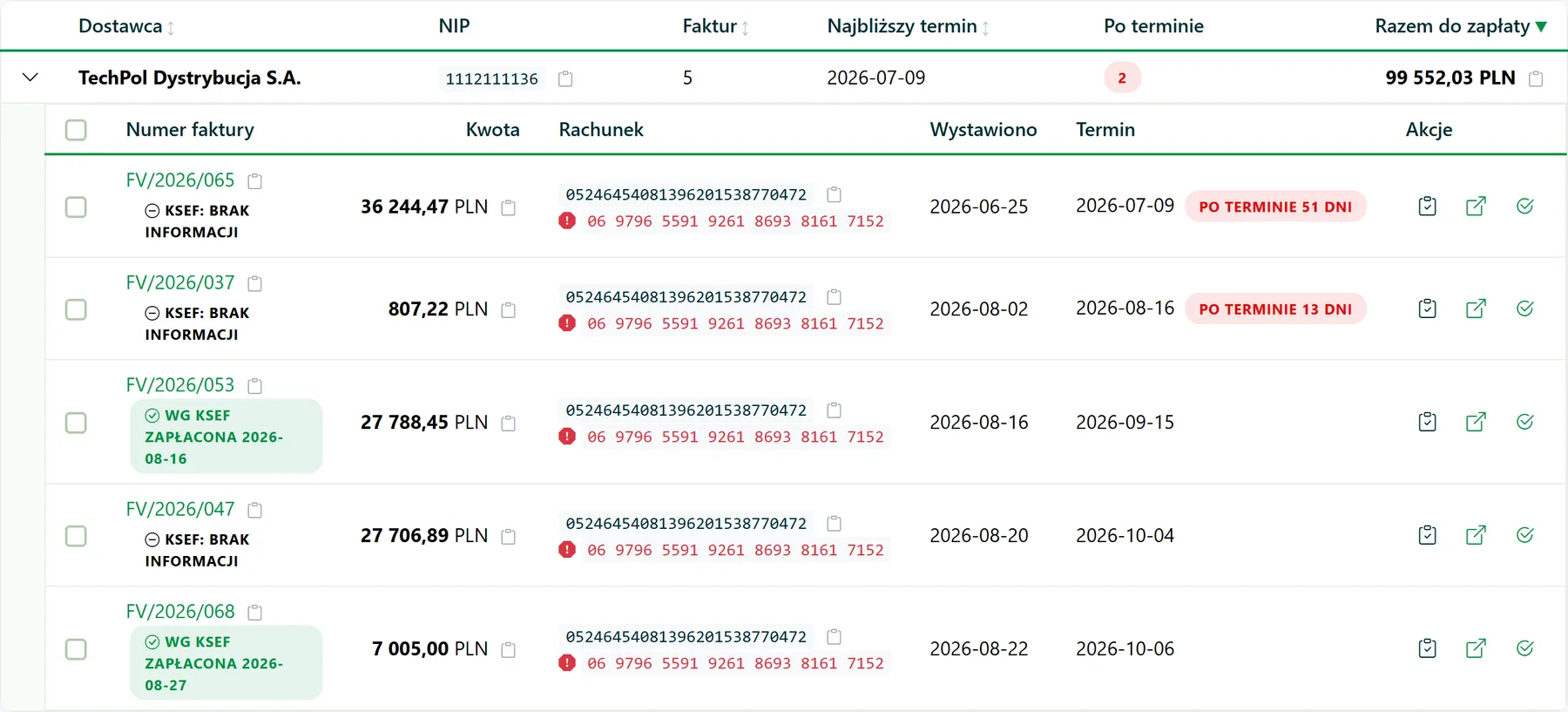 Płatności — rachunek do przelewu i rozbieżność wobec karty kontrahenta.
Czego rachunek z karty NIE zmienia
- Nie trafia do PDF faktury. Plik PDF jest odwzorowaniem dokumentu z KSeF, więc pokazuje wyłącznie to, co sprzedawca w nim zapisał.
- Nie nadpisuje danych faktury. Program nie zmienia niczego w pobranym dokumencie — numer z karty jest dokładany przy wyświetlaniu.
- Działa od razu wstecz. Po zapisaniu numeru zobaczysz go przy wszystkich fakturach tego dostawcy, także tych sprzed miesięcy — nic nie trzeba przeliczać ani pobierać ponownie.
Sprawdź również
- Nieopłacone faktury i dane do przelewu — zestawienie, w którym najczęściej korzystasz z tego numeru.
- Dostawcy rozliczani poza przelewem — gdy dostawca w ogóle nie oczekuje przelewu.
- Kontrahenci i przypisanie do pracownika — pozostałe ustawienia karty kontrahenta.
Czy ten artykuł był pomocny?
Dziękujemy za opinię!