
Kilka osób przy jednym kontrahencie i wgląd we wszystkie faktury zakupowe
Gdy jedną firmę obsługuje kilka osób albo ktoś ma widzieć wszystkie faktury zakupowe lub kosztowe — poszerz wgląd pracownika bez dawania mu dostępu do całej firmy.
Ostatnia aktualizacja: 22 października 2026
Brak wyników na tej stronie.
Kto domyślnie widzi fakturę
Pracownik widzi faktury kontrahentów, za których odpowiada, oraz faktury przekazane mu indywidualnie. Administrator i kierownik widzą faktury całej firmy.
Gdy to za mało, masz dwie drogi — można je łączyć:- dopisać kilka osób do jednego kontrahenta — gdy firmę obsługuje zespół;
- dać pracownikowi wgląd we wszystkie faktury zakupowe albo kosztowe — gdy ktoś ma widzieć całą kategorię, np. osoba z działu zakupów.
Dopisz dodatkowe osoby do kontrahenta
Wejdź w Kontrahenci, kliknij ołówek przy firmie i w sekcji Dodatkowo widzą faktury zaznacz osoby. Kliknij Zapisz.
Dopisane osoby widzą faktury tego kontrahenta tak jak pracownik odpowiedzialny, mają go na swojej liście kontrahentów i mogą poprawić jego dane. Nie widzą faktur, które ktoś przekazał innej osobie. Powiadomienia e-mail o nowych fakturach nadal dostaje tylko pracownik odpowiedzialny.
Osoby dopisuje i usuwa administrator albo kierownik.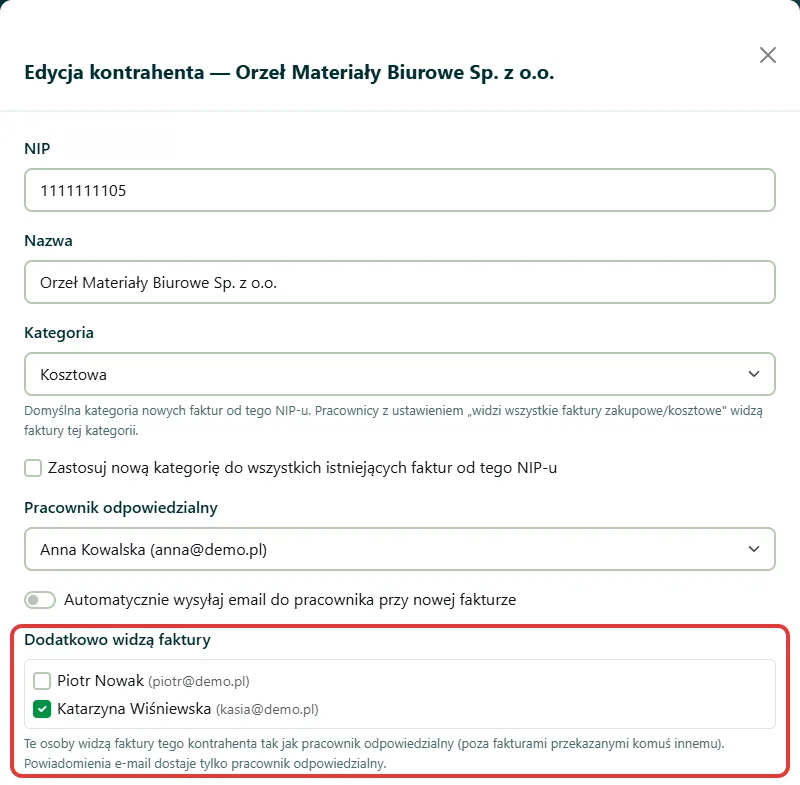 Okno kontrahenta — sekcja „Dodatkowo widzą faktury” z zaznaczoną osobą.
Daj pracownikowi wgląd we wszystkie faktury zakupowe lub kosztowe
Wejdź w Pracownicy, kliknij ołówek przy osobie i w sekcji Widoczność faktur włącz Widzi wszystkie faktury zakupowe, Widzi wszystkie faktury kosztowe albo oba przełączniki. Kliknij Zapisz.
Ustawienie działa od razu — pracownik nie musi się wylogowywać, wystarczy że odświeży listę faktur. Obejmuje wszystkie faktury z wybranej kategorii, także te przekazane innym osobom. Włącza je wyłącznie administrator firmy.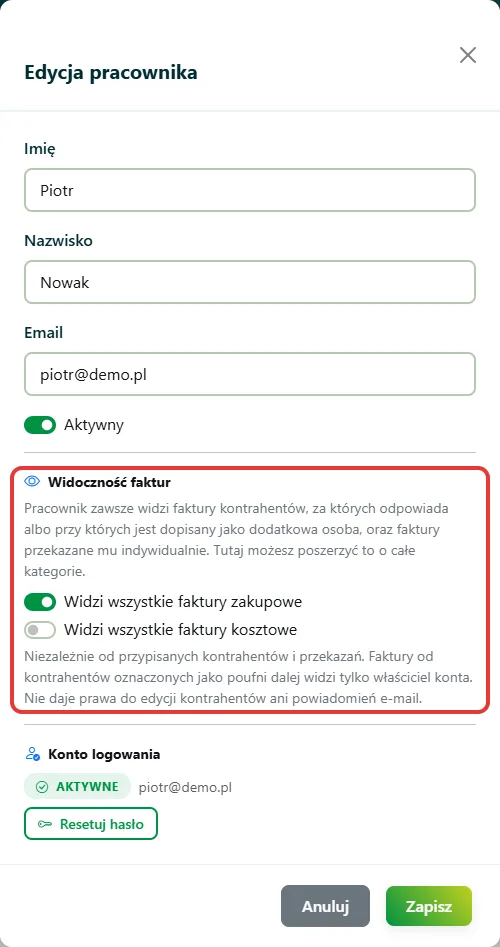 Okno pracownika — sekcja „Widoczność faktur” z włączonym wglądem we wszystkie faktury zakupowe.
Sprawdź, kto ma szerszy wgląd
Na liście Pracownicy, pod adresem e-mail, zobaczysz dopisek widzi wszystkie faktury zakupowe (albo kosztowe, albo obie kategorie) — od razu widać, komu poszerzono wgląd.
Ikona z dwiema postaciami w kolumnie Akcje pokazuje kontrahentów pracownika: najpierw tych, za których odpowiada, potem tych, przy których jest dopisany.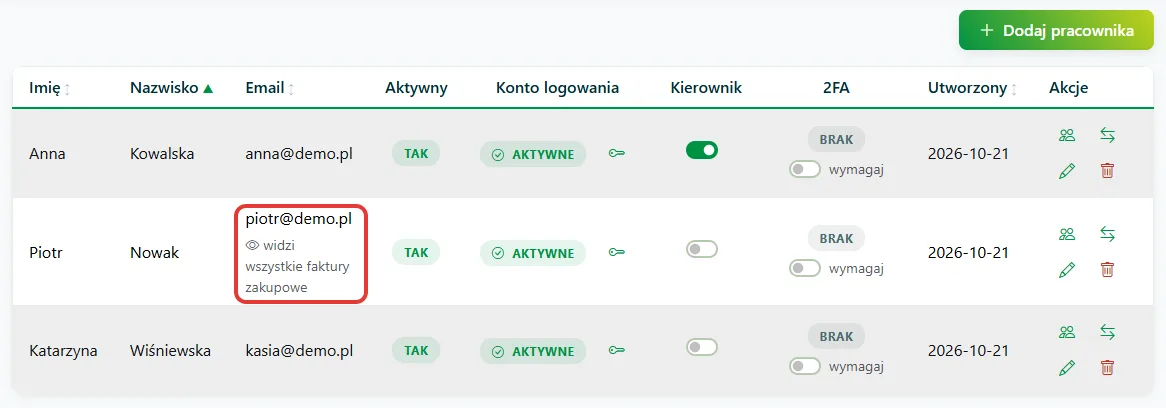 Lista pracowników — dopisek „widzi wszystkie faktury zakupowe” pod adresem e-mail.
Wgląd to nie to samo co zarządzanie
Pracownik, który widzi fakturę tylko dzięki ustawieniu „widzi wszystkie”, może ją otworzyć, pobrać, zmienić jej status, dopisać notatkę i oznaczyć jako pilną. Nie może natomiast:- przekazać faktury ani cofnąć przekazania — okno wyjaśni, kto może to zrobić;
- zmienić kategorii faktury ani kontrahenta;
- edytować kontrahenta, za którego nie odpowiada i przy którym nie jest dopisany.
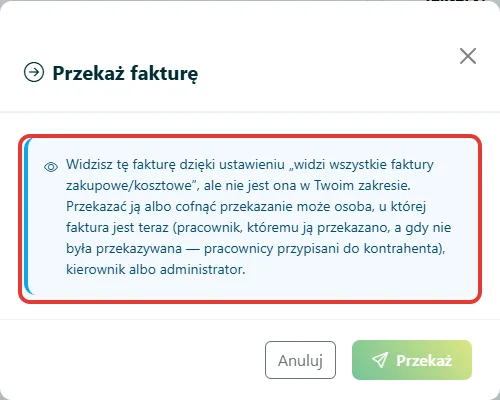 Okno przekazania u pracownika z wglądem „widzi wszystkie” — wyjaśnienie, kto może przekazać fakturę.
Kategorię faktury zmienia administrator albo kierownik
Od kategorii zależy, którzy pracownicy widzą fakturę, dlatego kategorię faktury i kontrahenta zmienia administrator albo kierownik. Pozostali pracownicy — także odpowiedzialni za kontrahenta — widzą ją bez możliwości zmiany. Jak działają kategorie: Kosztowe, zakupowe i do weryfikacji.Kierownik widzi to samo co wybrany pracownik
Kierownik w przełączniku perspektywy w górnym pasku może wybrać konkretnego pracownika. Zobaczy wtedy dokładnie te faktury, które widzi ta osoba — razem z fakturami z ustawienia „widzi wszystkie” i od kontrahentów, przy których jest dopisana. Dzięki temu łatwo sprawdzić, czy ustawienia działają tak, jak chcesz.Każda zmiana zostaje w logach
Dopisanie lub usunięcie osoby przy kontrahencie, włączenie „widzi wszystkie”, zmiana pracownika odpowiedzialnego albo kategorii czy przekazanie faktury zostawia wpis w Logi (dostępne dla administratora). Wpis podaje imię, nazwisko i e-mail osoby oraz to, kto zmianę zrobił. Jeśli zmianę wprowadził nasz zespół wsparcia podczas pomocy, wpis jest podpisany „sesja wsparcia AppsBusters”. Logi — wpisy o zmianie wglądu z imieniem, nazwiskiem i autorem zmiany.
Sprawdź również
- Kontrahenci i przypisanie do pracownika — jak przypisać pracownika odpowiedzialnego i włączyć powiadomienia.
- Pracownicy, konta logowania i kierownik — zakładanie kont i rola kierownika.
- Poufni kontrahenci — gdy faktur danej firmy nie ma widzieć nikt poza właścicielem konta.
- Przekazywanie faktury innemu pracownikowi — gdy chodzi o jedną fakturę, a nie o całego kontrahenta.
Czy ten artykuł był pomocny?
Dziękujemy za opinię!