
Logowanie dwuetapowe (2FA) — włącz na swoim koncie
Oprócz hasła podajesz przy logowaniu jednorazowy kod z telefonu albo z e-maila. Nawet jeśli ktoś pozna Twoje hasło, nie wejdzie na konto ani do faktur firmy.
Ostatnia aktualizacja: 22 października 2026
Brak wyników na tej stronie.
Po co jest logowanie dwuetapowe
Hasło można podejrzeć, zgadnąć albo wyłudzić fałszywym e-mailem. Przy logowaniu dwuetapowym (w skrócie 2FA) samo hasło nie wystarczy — trzeba jeszcze podać sześciocyfrowy kod, który masz tylko Ty: w aplikacji w telefonie albo w swojej skrzynce e-mail.
Włączenie zajmuje około dwóch minut. Każdy — administrator, kierownik i pracownik — włącza je sam, na swoim koncie. Administrator może też wymagać 2FA od wszystkich w firmie.Otwórz Moje konto → 2FA
Kliknij Konto w prawym górnym rogu i wybierz zakładkę 2FA. Na pulpicie możesz też trafić na niebieską podpowiedź Zalecamy włączenie logowania dwuetapowego — przycisk Włącz 2FA prowadzi w to samo miejsce.
Jeśli Twoja firma wymaga 2FA, nad wyborem metody zobaczysz termin, do którego trzeba je włączyć.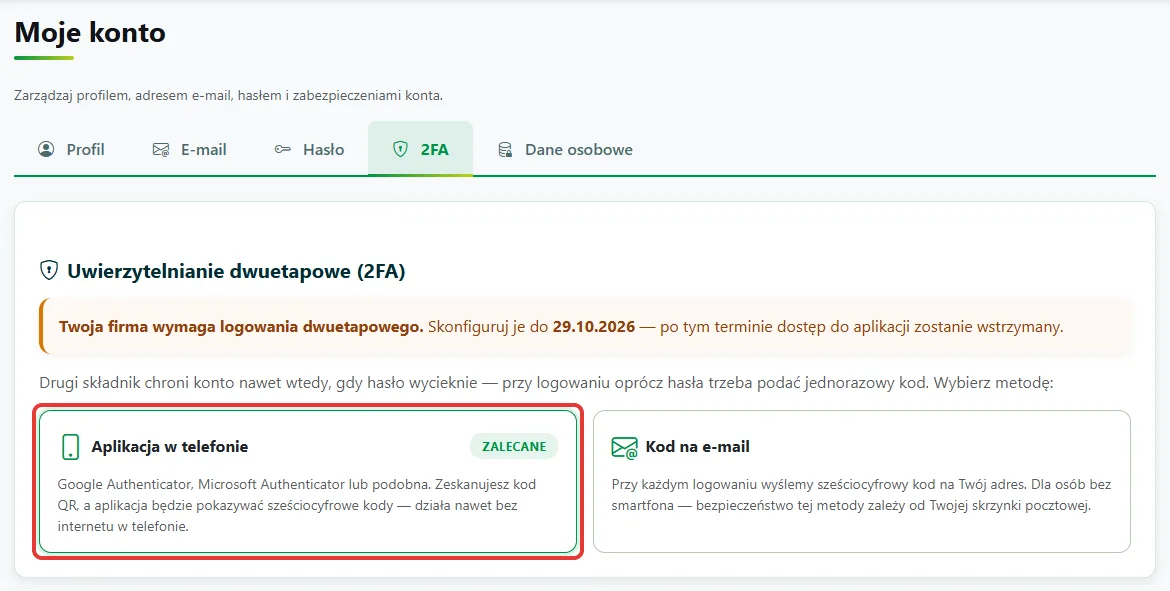 Moje konto → 2FA: termin wyznaczony przez firmę i dwie metody do wyboru
Wybierz metodę
- Aplikacja w telefonie (zalecana) — darmowa aplikacja, np. Google Authenticator albo Microsoft Authenticator, pokazuje nowy kod co 30 sekund. Działa nawet wtedy, gdy telefon nie ma internetu.
- Kod na e-mail — przy każdym logowaniu wyślemy kod na Twój adres. Dobre dla osób bez smartfona; bezpieczeństwo tej metody zależy od tego, jak dobrze chroniona jest Twoja skrzynka.
Aplikacja w telefonie: zeskanuj kod QR
- Zainstaluj w telefonie Google Authenticator albo Microsoft Authenticator (odnośniki do sklepów są na tej stronie).
- W aplikacji wybierz dodanie konta (zwykle przycisk +) i zeskanuj kod QR z ekranu komputera. Jeśli skanowanie nie działa, wpisz ręcznie klucz pokazany obok kodu.
- W aplikacji pojawi się konto AB KSeF z sześciocyfrowym kodem. Przepisz go w pole Kod weryfikacyjny i kliknij Zweryfikuj i włącz 2FA.
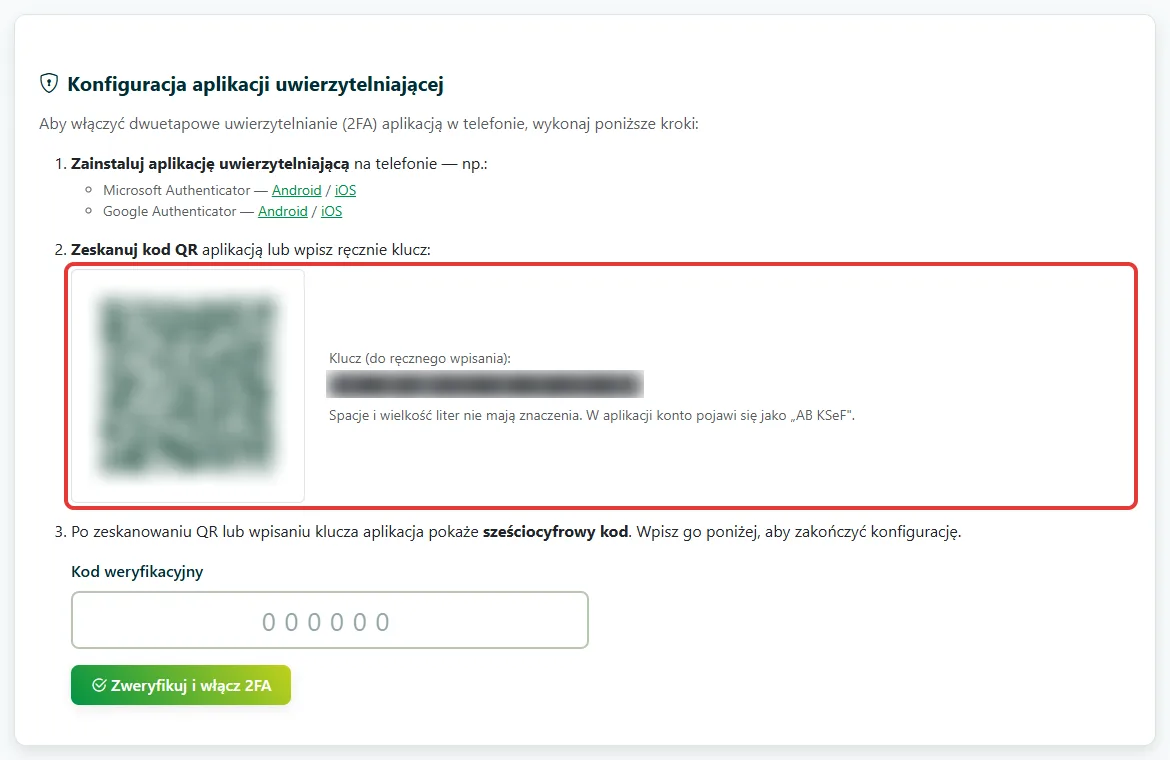 Zeskanuj kod QR aplikacją w telefonie (na zrzucie kod jest celowo rozmyty), a potem wpisz kod, który pokaże aplikacja
Kod na e-mail: potwierdź skrzynkę
Po wybraniu metody Kod na e-mail od razu wyślemy kod na adres Twojego konta. Przepisz go w pole Kod z e-maila i kliknij Zweryfikuj i włącz 2FA — tak potwierdzasz, że masz dostęp do tej skrzynki.
Wiadomość nie dotarła? Sprawdź folder Spam. Po minucie możesz kliknąć Wyślij kod ponownie.Zapisz kody zapasowe
Po włączeniu 2FA zobaczysz 10 kodów zapasowych. Każdy działa jeden raz i pozwala zalogować się, gdy nie masz przy sobie telefonu albo dostępu do skrzynki.
Zapisz je od razu — wydrukuj albo przechowuj w bezpiecznym miejscu, ale nie w tym samym telefonie, w którym masz aplikację. Ta lista pokazuje się tylko raz; później możesz jedynie wygenerować nowe kody.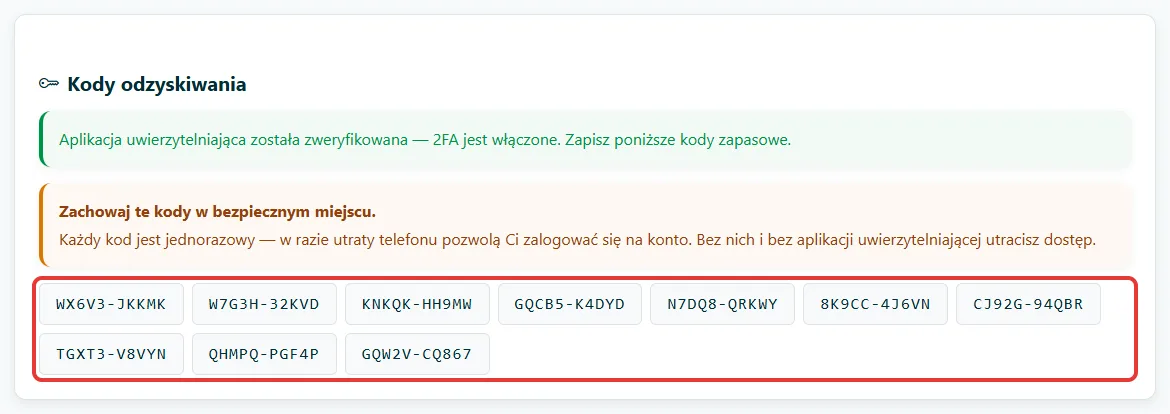 Kody zapasowe — każdy działa jeden raz
Logowanie z kodem
Od teraz po wpisaniu hasła aplikacja poprosi o kod. Otwórz aplikację w telefonie (albo skrzynkę e-mail) i przepisz aktualny kod, potem kliknij Zaloguj się.- Nie pytaj o kod na tym urządzeniu przez 14 dni — zaznaczaj wyłącznie na swoim komputerze, nigdy na wspólnym albo cudzym.
- Nie masz telefonu pod ręką? Kliknij Zaloguj się kodem zapasowym na dole okna i wpisz jeden z zapisanych kodów.
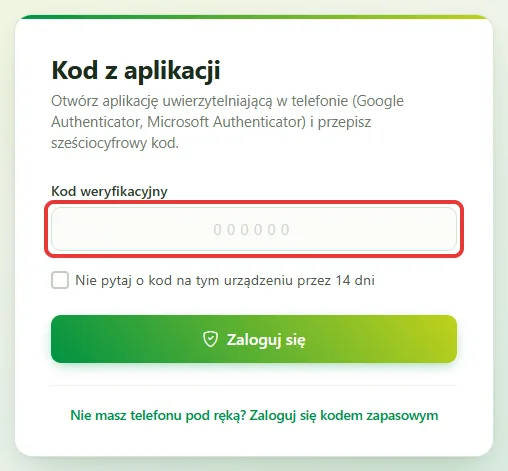 Drugi etap logowania — kod z aplikacji w telefonie
Nowy telefon, nowe kody albo zgubiony telefon
W Moje konto → 2FA zobaczysz, że logowanie dwuetapowe jest włączone, i jaką metodą. Stąd możesz:- Wygeneruj nowe kody zapasowe — gdy zostało Ci ich niewiele; poprzednie kody przestają działać.
- Skonfiguruj aplikację ponownie — gdy przenosisz aplikację na nowy telefon.
- Zresetuj klucz aplikacji — gdy telefon zginął: stary przestanie generować ważne kody, a Ty od razu skonfigurujesz nowy.
- Przejdź na kod na e-mail albo na aplikację — zmiana metody bez wyłączania 2FA.
Przycisk Wyłącz 2FA też tu jest, ale jeśli firma wymaga logowania dwuetapowego, po wyłączeniu dostęp do aplikacji zostanie wstrzymany do czasu ponownej konfiguracji.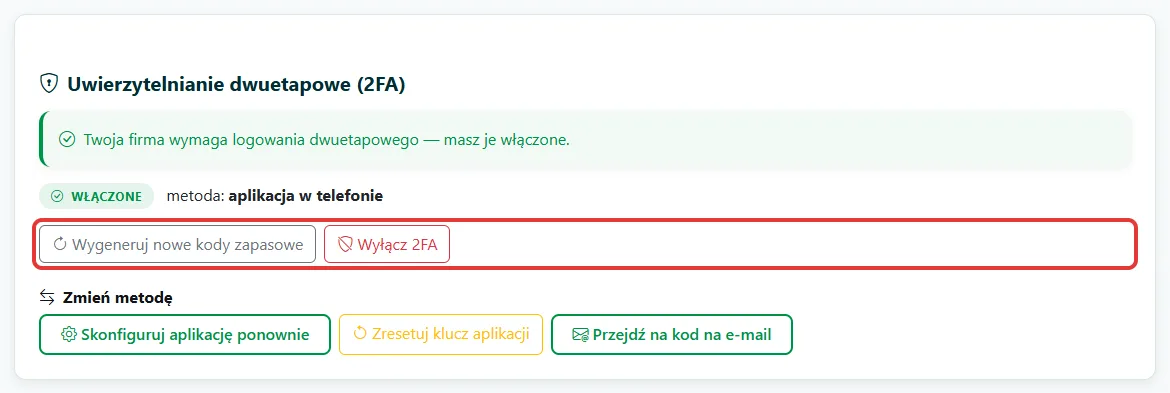 Włączone 2FA — nowe kody zapasowe, zmiana telefonu albo metody
Sprawdź również
- Wymaganie logowania dwuetapowego od pracowników — dla administratora: jak włączyć obowiązek, czas na konfigurację i reset 2FA pracownika.
- Pierwsze logowanie i pulpit — co zobaczysz po zalogowaniu.
- Role i uprawnienia — kto w firmie co widzi i może zmienić.
Czy ten artykuł był pomocny?
Dziękujemy za opinię!