
Zmiana kodu EAN produktu
Na opakowaniu jest inny kod niż w sklepie? Znajdź produkt po SKU albo po lokalizacji i zeskanuj kod z opakowania — aplikacja od razu zapisze go w Sellasist.
Ostatnia aktualizacja: 24 listopada 2026
Brak wyników na tej stronie.
Znajdź produkt
Na ekranie Skanowanie przełącz tryb na SKU i zeskanuj albo wpisz symbol produktu. Pod kartą produktu dotknij ostatniego kafelka — Zmień EAN.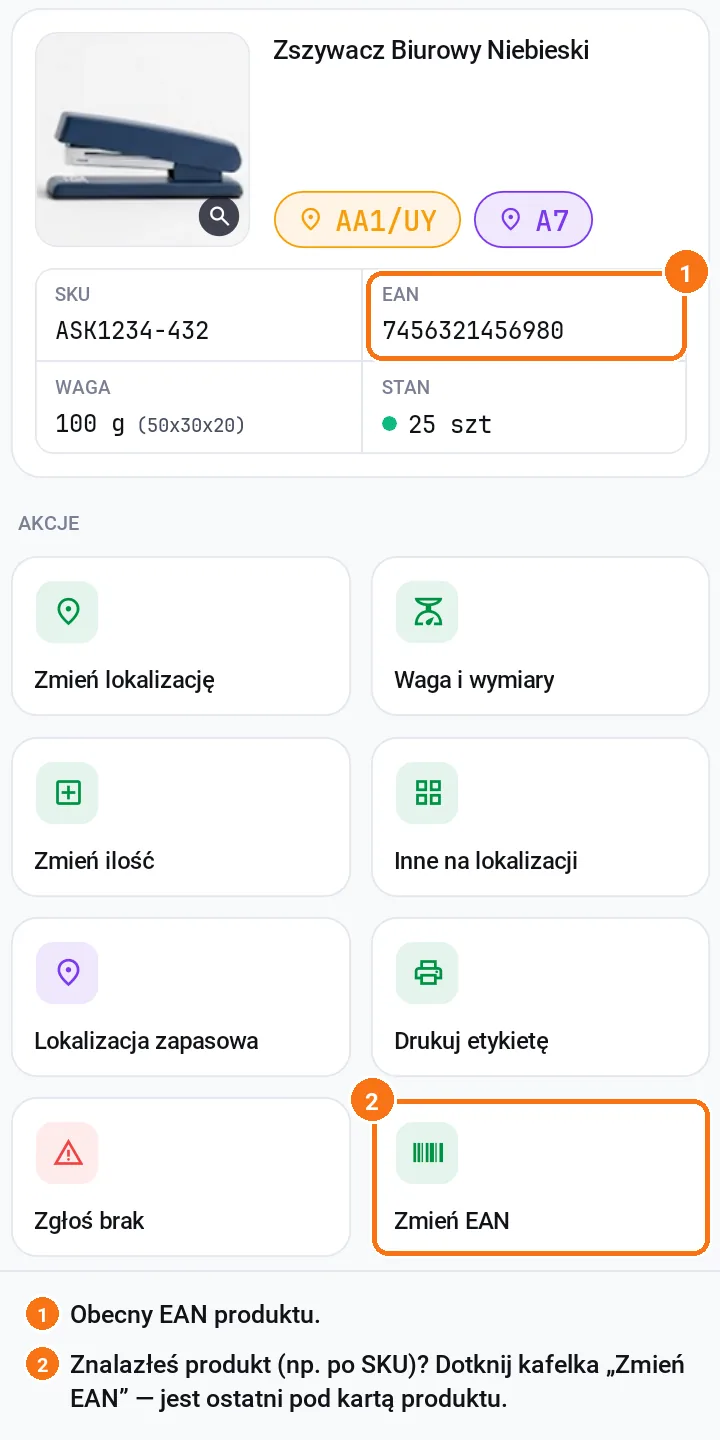 Karta produktu znalezionego po SKU i kafelek „Zmień EAN” (dane przykładowe).
Albo zacznij od lokalizacji
Porządkujesz półkę? W trybie Lokalizacja zeskanuj etykietę miejsca — zobaczysz wszystkie produkty, które na nim leżą (lista korzysta z pobranej bazy produktów). Ikona kodu kreskowego przy produkcie otwiera to samo okno zmiany EAN. Po zapisie zostajesz na liście i bierzesz kolejny produkt.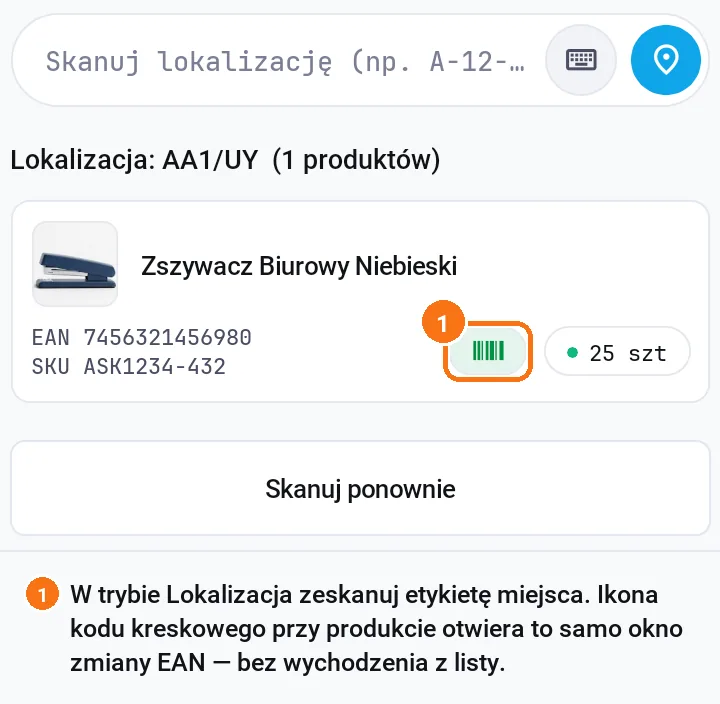 Produkty na lokalizacji — ikona kodu kreskowego otwiera zmianę EAN (dane przykładowe).
Zeskanuj nowy kod
W oknie widzisz obecny EAN, a kursor czeka już w polu Nowy EAN — nic nie musisz dotykać. Zeskanuj kod z opakowania. Jeśli jest poprawny i nie ma go żaden inny produkt, aplikacja zapisze go od razu, bez dodatkowego potwierdzania. Kod wpisany ręcznie zatwierdzasz przyciskiem Zapisz.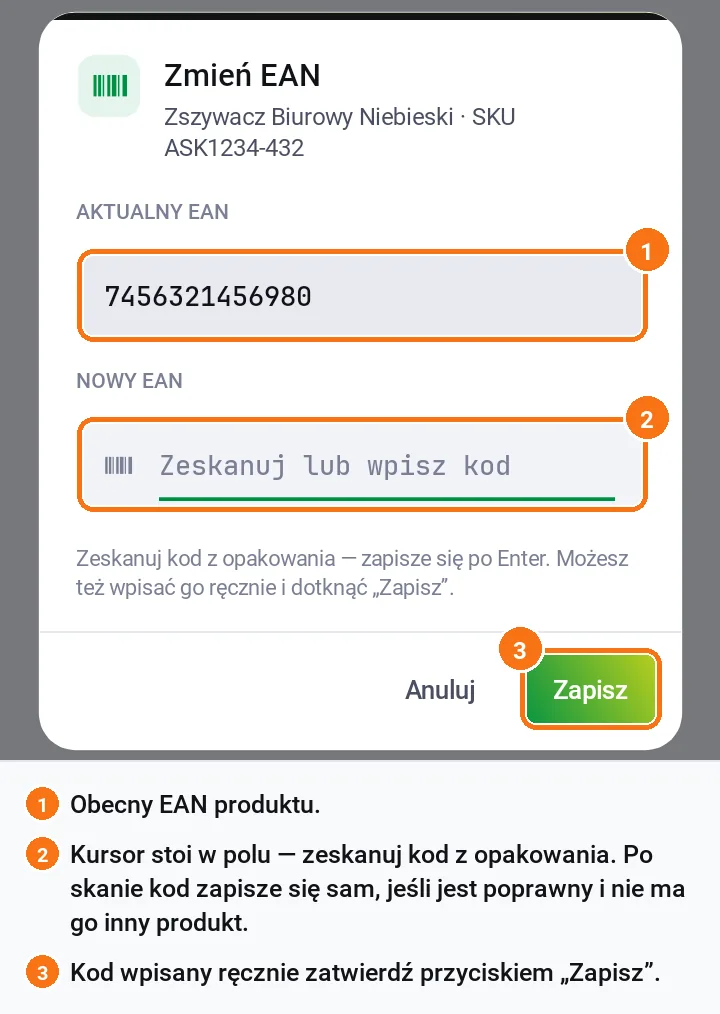 Okno „Zmień EAN” — kursor czeka w polu „Nowy EAN” (dane przykładowe).
Gdy aplikacja ostrzega
Aplikacja zatrzyma się i pokaże ostrzeżenie, gdy kod:- ma już inny produkt w sklepie — zobaczysz jego nazwę i SKU,
- ma ostatnią cyfrę niepasującą do reszty kodu albo nietypową liczbę cyfr — EAN ma zwykle 13 cyfr (rzadziej 8, 12 lub 14),
- zawiera litery lub spację — to pewnie etykieta lokalizacji albo inny kod z opakowania,
- różni się od obecnego tylko zerem na początku.
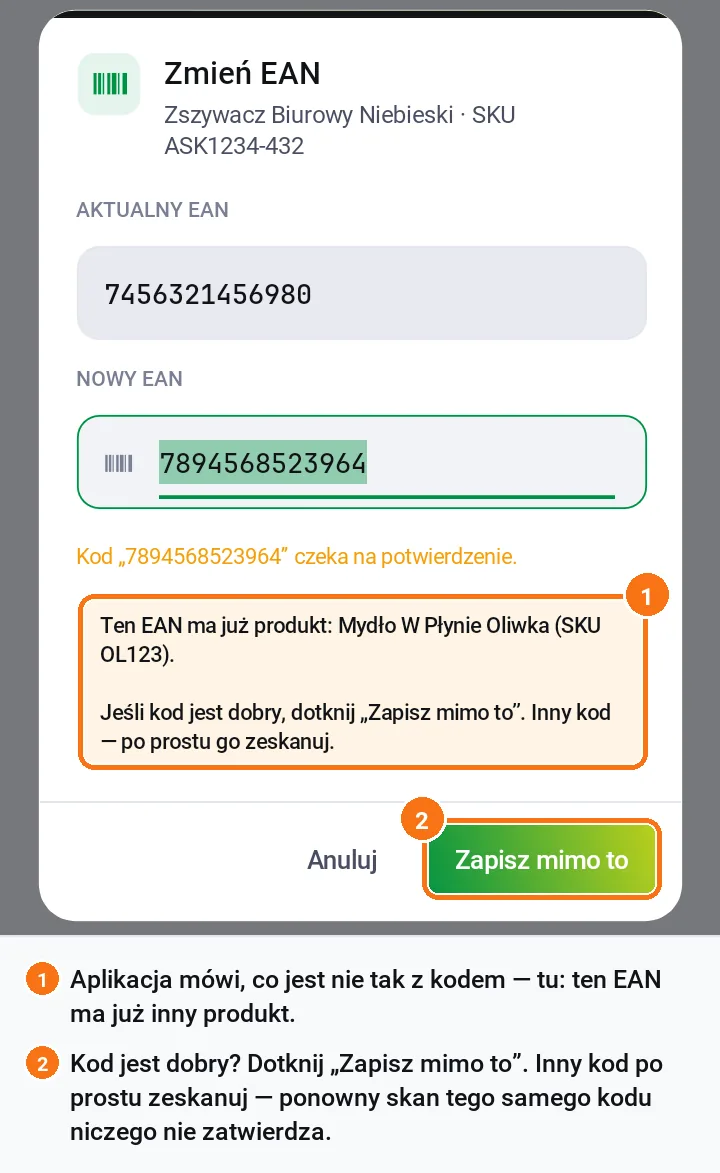 Ostrzeżenie: ten kod ma już inny produkt (dane przykładowe).
Gotowe — nowy kod działa od razu
Po zapisie nowy EAN widać od razu na karcie produktu, a skan nowego kodu od razu znajduje produkt. Poprzedni EAN zostaje zastąpiony — nie trafia do kodów dodatkowych. Zamówienia złożone jeszcze ze starym kodem zbierzesz w kompletacji, skanując nowy kod z opakowania.
Każdą zmianę znajdziesz w Historii skanów (menu ⋮ na ekranie Skanowanie) jako „Zmiana EAN” — ze starym i nowym kodem.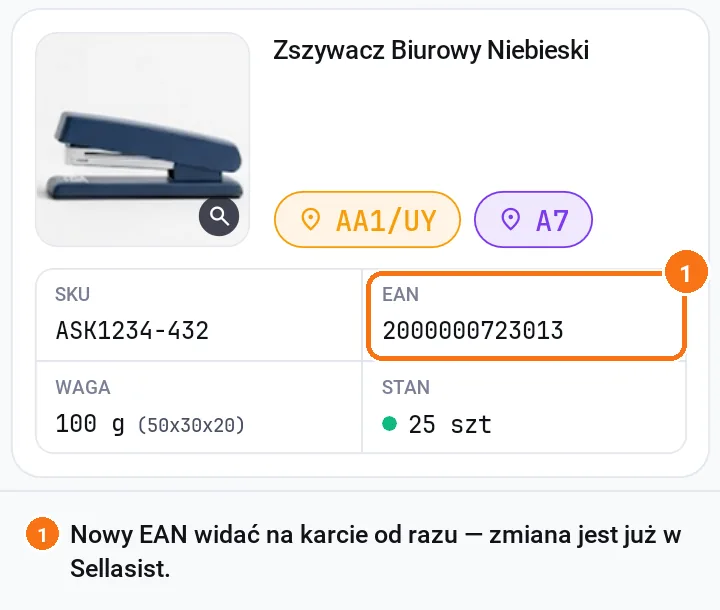 Karta produktu z nowym kodem EAN (dane przykładowe).
Sprawdź również
- Skanowanie produktu — EAN, SKU i lokalizacja — jak szukać po SKU i co pokazuje tryb Lokalizacja.
- Kompletacja zamówień — zmieniony kod działa też przy zbieraniu zamówień.
- Zmiana lokalizacji i tryb Mapowanie magazynu — przy porządkowaniu półek od razu przypiszesz produktom miejsca.
Czy ten artykuł był pomocny?
Dziękujemy za opinię!
O tej stronie
Ta instrukcja należy do pomocy aplikacji AB Scan, w dziale „Praca codzienna”.
Na tej stronie:
- Znajdź produkt
- Albo zacznij od lokalizacji
- Zeskanuj nowy kod
- Gdy aplikacja ostrzega
- Gotowe — nowy kod działa od razu
Gdzie działa: Android 7.0 lub nowszy (Google Play) albo 6.0 lub nowszy (plik APK) · Windows 10 (od wersji 1809) i 11 · wymaga konta Sellasist
W tym samym dziale: