
Konfiguracja drukarki etykiet
Ustawiasz raz: na której drukarce mają wychodzić naklejki magazynowe i jakiego są rozmiaru. Potem drukujesz jednym dotknięciem podczas skanowania.
Otwórz ustawienia druku
Wejdź w menu → Konfiguracja i na dolnym pasku wybierz zakładkę Druk. Znajdziesz tam wszystko, co dotyczy naklejek.Drukowanie działa przez Sellasist Cloud Print. Na komputerze, do którego podłączona jest drukarka etykiet, musi być uruchomiona aplikacja Cloud Print — to ona odbiera wydruki wysłane z kolektora.
Wskaż stanowisko druku
Dotknij pola Stanowisko druku i wybierz je z listy pobranej z Twojego sklepu.Uwaga: stanowisko to komputer z aplikacją Cloud Print, a nie konkretna drukarka. Jeśli w Twoim sklepie jest jedno miejsce, w którym drukujesz — wybierasz je i gotowe.
Jeśli lista jest pusta, sprawdź najpierw połączenie ze sklepem, a potem czy Cloud Print jest skonfigurowany w panelu Sellasist.
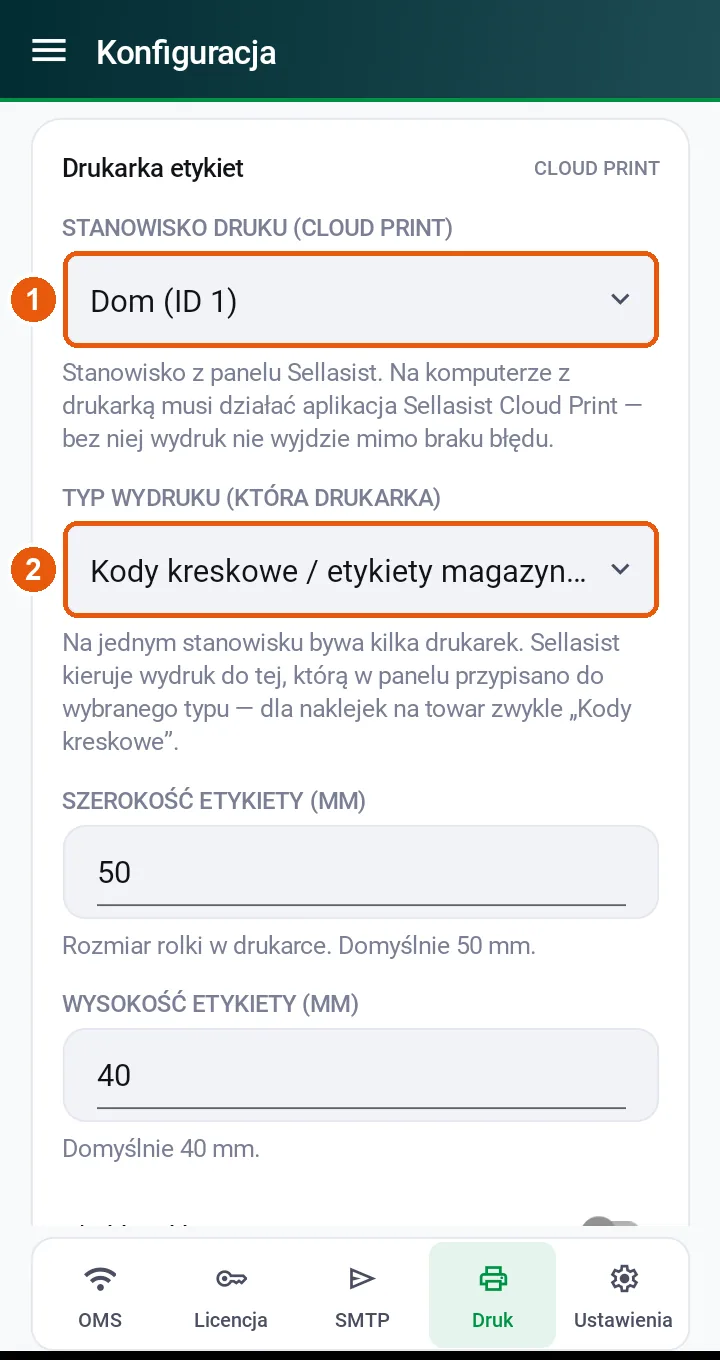 Zakładka Druk: ① stanowisko druku, ② wybór drukarki. Niżej ustawiasz rozmiar naklejki.
Wybierz, na której drukarce mają wychodzić naklejki
Do jednego stanowiska bywa podłączona więcej niż jedna drukarka — np. zwykła drukarka dokumentów i drukarka etykiet. O tym, na którą trafi naklejka, decyduje pole Typ wydruku.- Kody kreskowe / etykiety magazynowe — normalny wybór dla naklejek na towar.
- Etykiety kurierskie — wybierz, jeśli Twoje naklejki magazynowe mają wychodzić na tej samej drukarce co listy przewozowe.
- Pozostałe pozycje dotyczą dokumentów i paragonów.
Uwaga: ustaw tu ten typ, do którego w panelu Sellasist przypisana jest Twoja drukarka etykiet. Przy złym wyborze aplikacja nie pokaże błędu — wydruk po prostu wyjdzie na innej drukarce albo nie wyjdzie wcale.
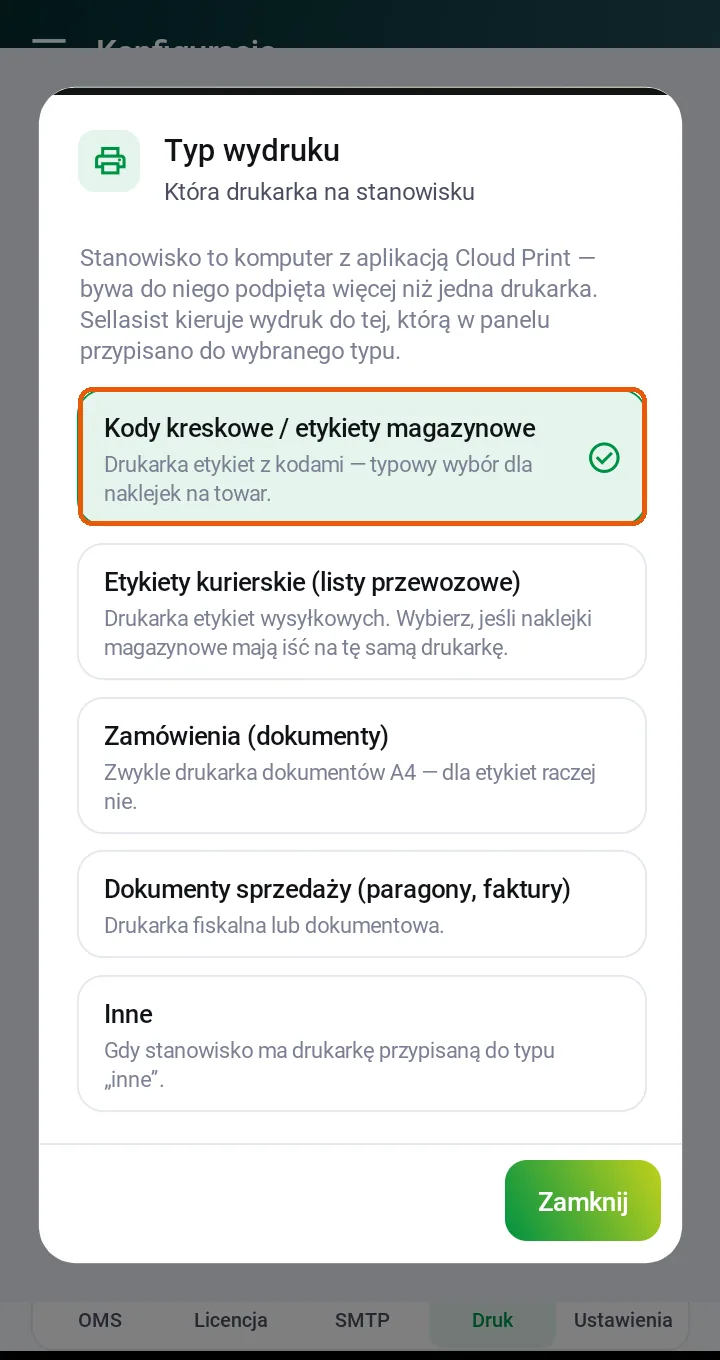 Wybór drukarki na stanowisku. Dla naklejek na towar zostaw „Kody kreskowe”.
Podaj rozmiar naklejki
Wpisz szerokość i wysokość swojej rolki w milimetrach (domyślnie 50 × 40 mm). Napis, kod kreskowy i cyfry dopasują się same do podanego rozmiaru.Przełącznik Obróć treść o 90° przyda się, gdy drukarka podaje naklejkę krótszym bokiem do przodu.
Zrób wydruk testowy
Dotknij Testuj druk — z drukarki powinna wyjechać jedna naklejka kontrolna. To najszybszy sposób, żeby sprawdzić rozmiar i czytelność kodu, zanim zaczniesz drukować dla całego magazynu. Na koniec dotknij Zapisz.Nic nie wyszło? Sprawdź po kolei: czy aplikacja Cloud Print działa na komputerze z drukarką, czy drukarka jest włączona i ma naklejki, oraz czy w polu Typ wydruku wybrany jest ten typ, do którego przypisano Twoją drukarkę.
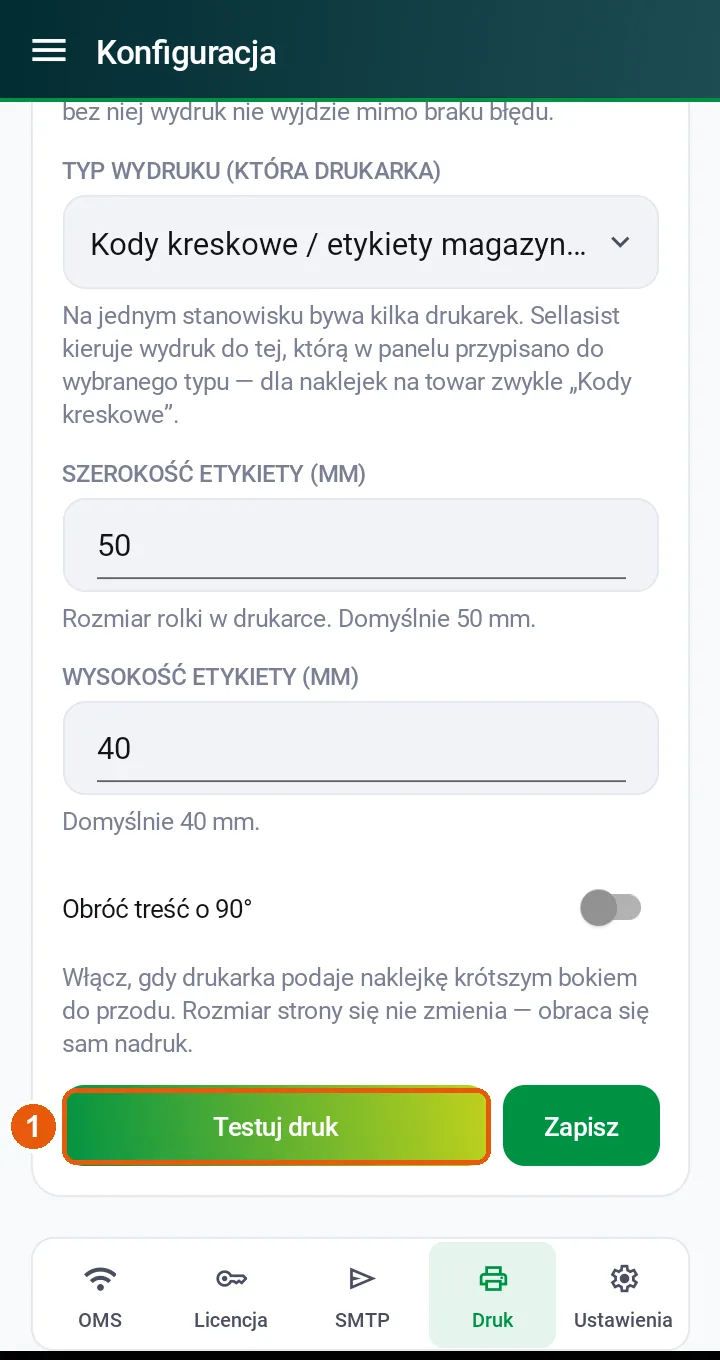 Przycisk wydruku testowego — jedna naklejka kontrolna na sprawdzenie ustawień.
⚠️ Naklejka wychodzi obrócona albo ucięta?
Uwaga — to najczęstszy problem i zwykle nie wynika z ustawień w aplikacji. Przełącznik Obróć treść o 90° obraca tylko sam nadruk. O tym, którą krawędzią naklejka wjedzie do drukarki i jaki obszar zostanie zadrukowany, decydują ustawienia drukarki w systemie Windows na komputerze ze stanowiskiem druku.
Jeśli po włączeniu obrotu naklejka nadal drukuje się złą krawędzią, przejdź na tym komputerze do Ustawienia → Drukarki i skanery → Twoja drukarka → Preferencje drukowania i ustaw tam:
- właściwy rozmiar / rodzaj etykiety — trzeba wskazać konkretnie tę, której używasz,
- orientację (pionowa / pozioma) zgodną z tym, jak naklejki wchodzą do drukarki.
Przy drukarkach DYMO to praktycznie reguła — bez wybrania właściwej etykiety w ustawieniach Windows sterownik i tak przeskaluje albo obróci wydruk po swojemu.
Kolejność szukania przyczyny: najpierw ustawienia drukarki w Windows, dopiero potem rozmiar i obrót w aplikacji.