
Zmiana ilości, wagi i wymiarów
Popraw stan magazynowy albo dane produktu prosto z ekranu skanowania — bez wchodzenia do panelu sklepu.
Ostatnia aktualizacja: 15 października 2026
Brak wyników na tej stronie.
Znajdź produkt
Zeskanuj produkt, żeby otworzyć jego kartę z aktualnym stanem i wagą. Jeśli produkt ma w sklepie wymiary, zobaczysz je obok wagi, mniejszym drukiem — np. 100 g (50x30x20), czyli długość × szerokość × wysokość w centymetrach (①). Brak nawiasu oznacza, że produkt nie ma jeszcze wymiarów.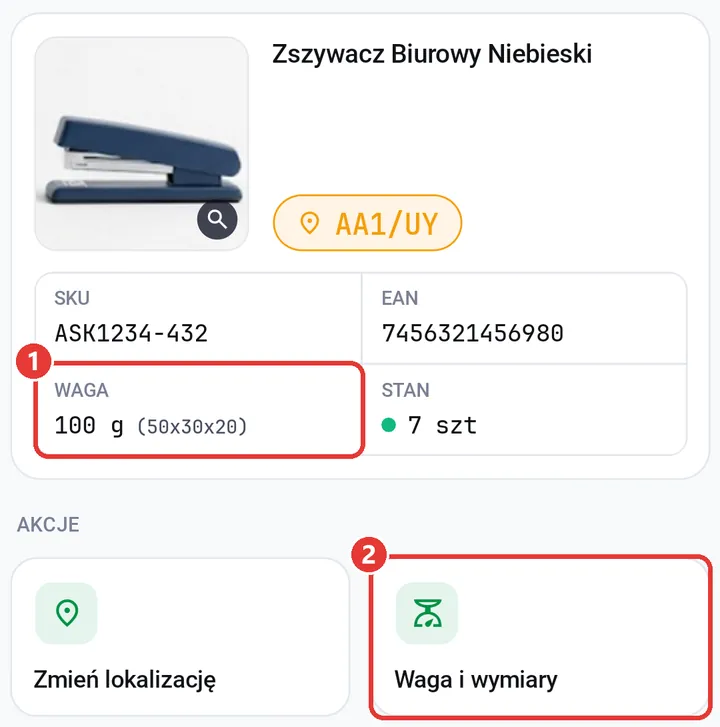 ① Waga z wymiarami produktu, ② kafelek Waga i wymiary (dane przykładowe).
Zmień ilość / stan
Wybierz Zmień ilość, wpisz nową wartość i zatwierdź. Nowy stan zapisze się w sklepie. Przy niektórych zmianach aplikacja poprosi o wskazanie powodu — to pomaga później prześledzić, dlaczego stan się zmienił.Zmień wagę i wymiary
Dotknij kafelka Waga i wymiary. Wpisz wagę w gramach (①) — w sklepie zapisze się w kilogramach, co do grama (200 g → 0,2 kg). Niżej wpisz długość, szerokość i wysokość w centymetrach (②) — objętość policzy się sama, tak jak przyciskiem „Przelicz” w Sellasist. Dotknij Zapisz, a dane trafią do karty produktu w sklepie.
Zapisuje się tylko to, co zmienisz: popraw samą wagę, a wymiary zostaną bez zmian (i odwrotnie). Wymiary wpisz wszystkie trzy naraz. Puste pole wagi oznacza „bez zmian”.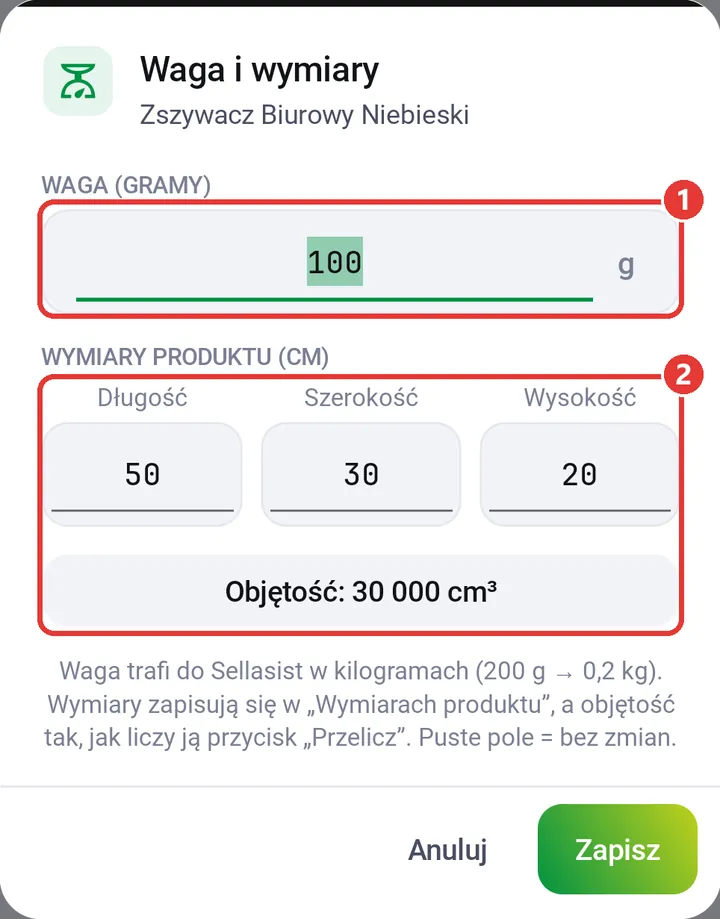 Okno Waga i wymiary: ① waga w gramach, ② wymiary w centymetrach i wyliczona objętość (dane przykładowe).
Sprawdź również
- Uzupełnianie wagi i wymiarów przy mapowaniu — okno otwiera się samo po zapisaniu lokalizacji produktu, któremu czegoś brakuje.
- Skanowanie produktu — EAN, SKU i lokalizacja — jak znaleźć produkt i co pokazuje jego karta.
- Zgłaszanie braku towaru — gdy produktu nie ma na miejscu.
Czy ten artykuł był pomocny?
Dziękujemy za opinię!