
Lokalizacja zapasowa produktu
Towar leży w dwóch miejscach? Zapisz to drugie miejsce przy produkcie, a po zeskanowaniu zobaczysz obie lokalizacje obok siebie — główną i zapasową.
Ostatnia aktualizacja: 16 sierpnia 2026
Brak wyników na tej stronie.
Wskaż, gdzie zapisujemy drugą lokalizację
Wejdź w Konfigurację (menu po lewej) i na zakładce OMS znajdź pole Lokalizacja zapasowa. Dotknij je, wybierz miejsce zapisu z listy i na koniec kliknij Zapisz.
Dopóki wybrana jest opcja Wyłączone, funkcja nie działa i nic się w aplikacji nie zmienia.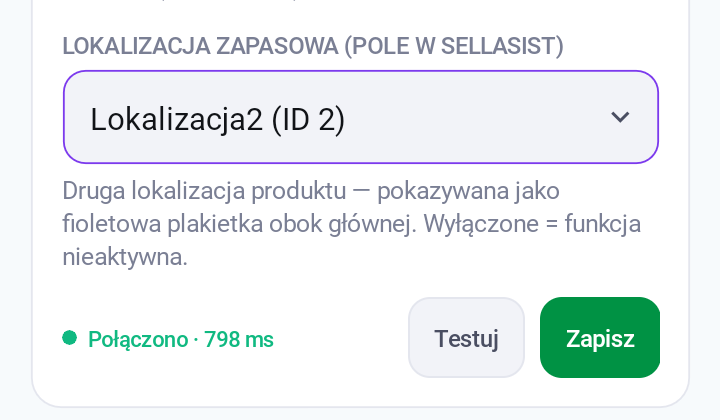 Pole „Lokalizacja zapasowa” na zakładce OMS — po wyborze pamiętaj o przycisku Zapisz.
Wybierz miejsce zapisu z listy
Do wyboru są dwie możliwości:- Dodatkowe informacje — pole, które każdy produkt ma w sklepie od razu. Wybierz je, jeśli nie chcesz nic zakładać.
- Własne pole — jeśli w sklepie założyłeś własne pole na produkcie (np. „Lokalizacja2”), pojawi się na tej liście pod swoją nazwą.
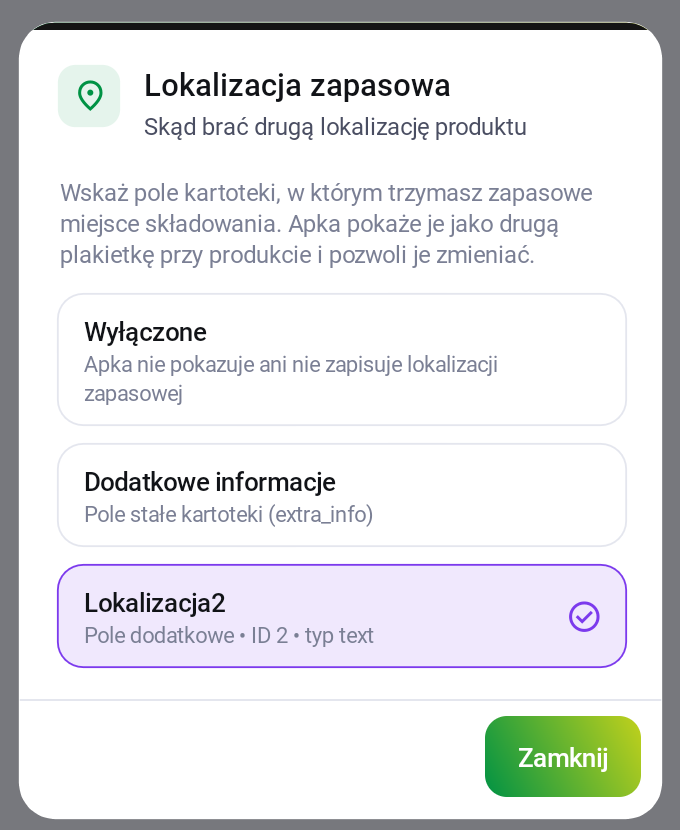 Lista miejsc zapisu. Zaznaczone na fioletowo jest to, które jest teraz używane.
Zeskanuj produkt i zobacz obie lokalizacje
Po zeskanowaniu produktu przy zdjęciu widać dwie plakietki:- pomarańczowa — lokalizacja główna,
- fioletowa — lokalizacja zapasowa.
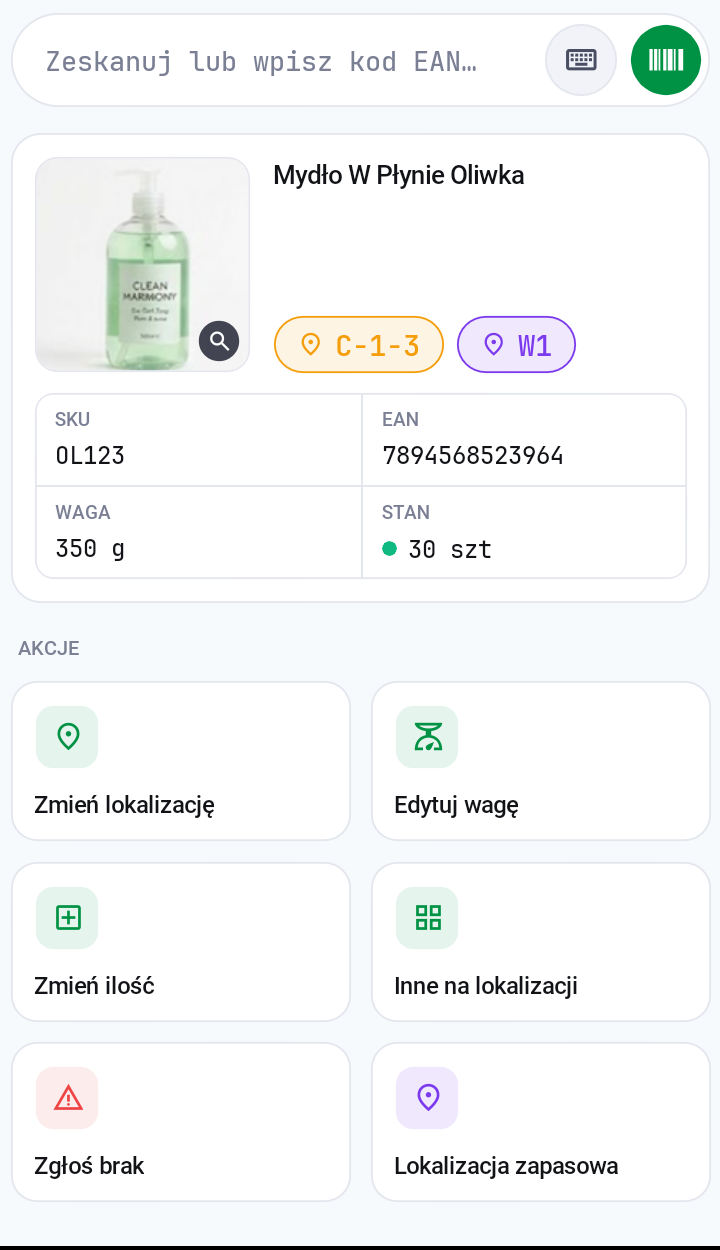 Produkt leżący w dwóch miejscach: główne C-1-3 i zapasowe W1.
Nadaj lub zmień lokalizację zapasową
Po zeskanowaniu produktu dotknij kafelka Lokalizacja zapasowa. Wpisz oznaczenie miejsca albo zeskanuj etykietę regału — zapisze się samo. Możesz użyć dowolnego oznaczenia, jakiego używacie w magazynie.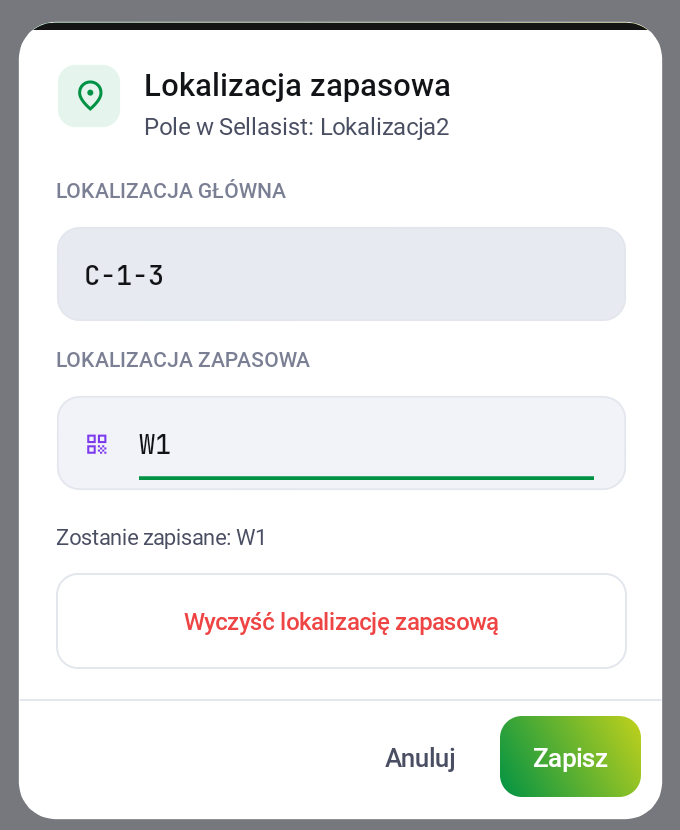 Okno lokalizacji zapasowej. Na górze widać, gdzie zapis trafi w sklepie.
Usuń lokalizację zapasową
Żeby produkt przestał mieć zapasowe miejsce, dotknij Usuń w lewym dolnym rogu okna. Przycisk zmieni się w czerwone Potwierdź — dopiero drugie dotknięcie kasuje lokalizację.
To zabezpieczenie przed przypadkowym skasowaniem. Jeśli rozmyślisz się i nie potwierdzisz, po kilku sekundach przycisk sam wróci do napisu „Usuń".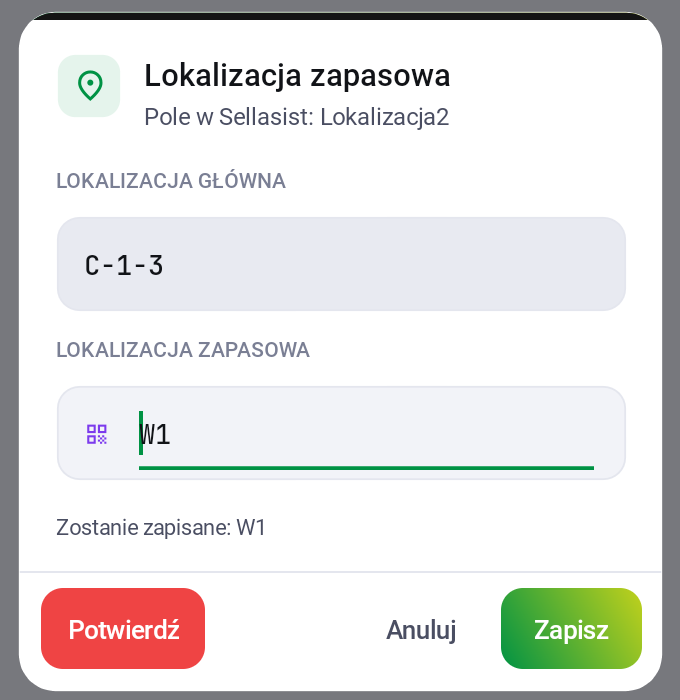 Po dotknięciu „Usuń” trzeba jeszcze potwierdzić — jedno dotknięcie nic nie kasuje.
Sprawdź produkt z listy na lokalizacji
Przełącz się na skanowanie lokalizacji i zeskanuj etykietę miejsca — zobaczysz listę produktów, które tam leżą. Dotknij produktu, żeby otworzyć jego szczegóły.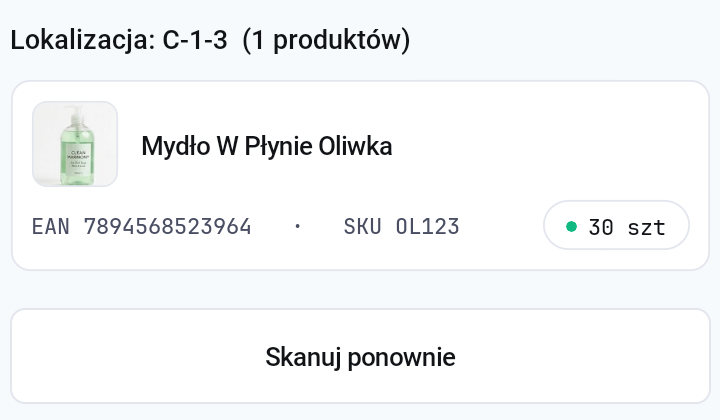 Lista produktów leżących na zeskanowanej lokalizacji.
Poczekaj, aż szczegóły się wczytają
W oknie szczegółów przez chwilę kręci się kółeczko i widnieje napis Pobieram szczegóły produktu… — w tym czasie dociągana jest lokalizacja zapasowa, waga i cena. Poczekaj z zamknięciem okna, aż kółeczko zniknie.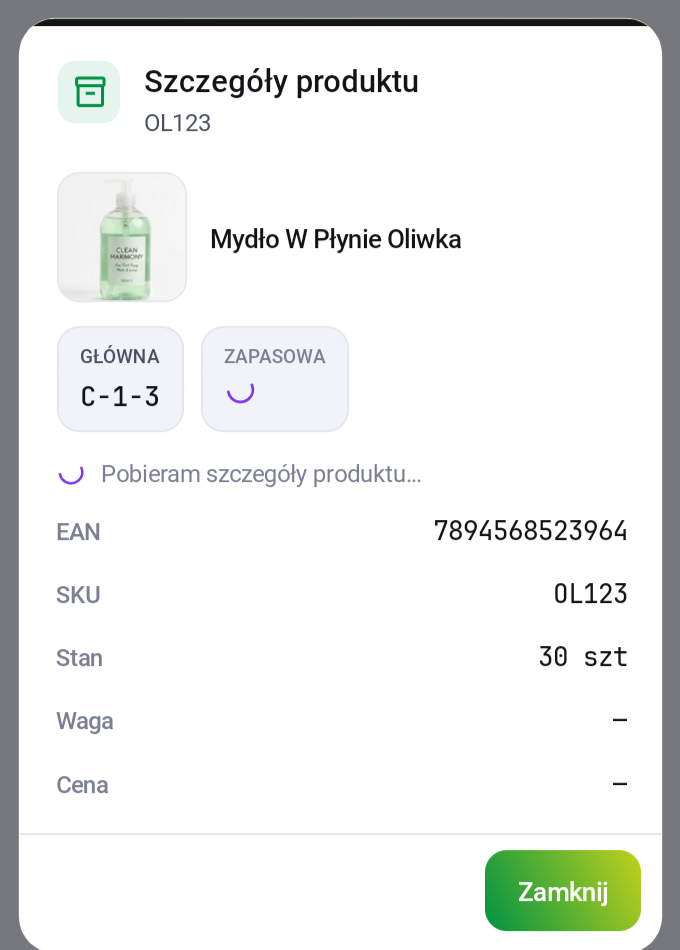 Dane jeszcze się wczytują — lokalizacja zapasowa pojawi się za moment.
Gotowe — komplet danych produktu
Po wczytaniu okno pokazuje obie lokalizacje oraz kod EAN, symbol, stan, wagę i cenę.
Lokalizacja zapasowa pojawia się także przy pozycjach w Weryfikacji dostawy i w Utwórz PZ — tam plakietki wczytują się kolejno, pozycja po pozycji.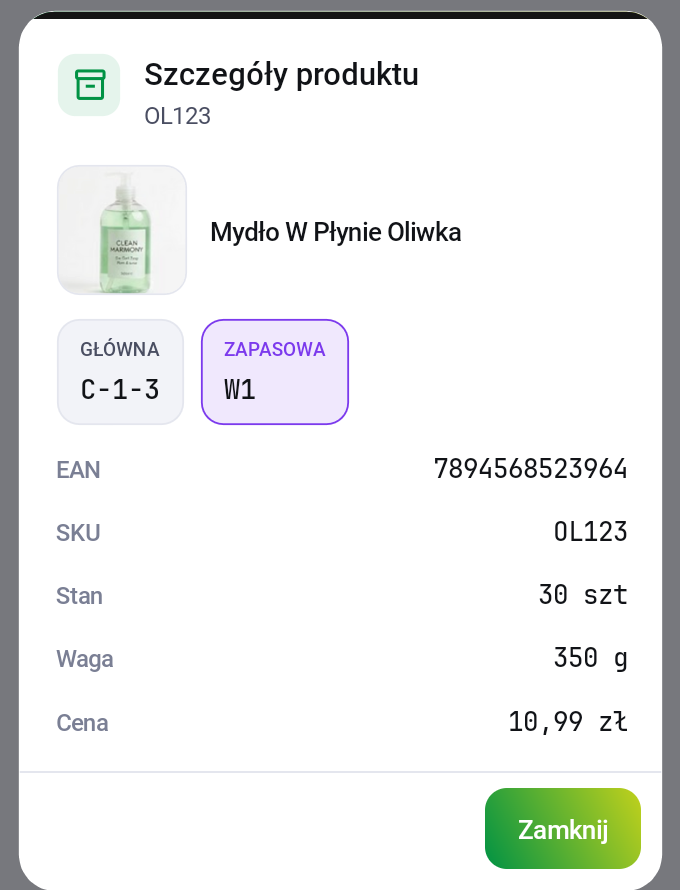 Szczegóły produktu: lokalizacja główna i zapasowa obok siebie.
Czy ten artykuł był pomocny?
Dziękujemy za opinię!