
Skaner ręczny, aparat i dźwięki
Produkt możesz dodać na trzy sposoby: skanerem urządzenia, aparatem albo wpisując kod ręcznie. Tu ustawiasz aparat i dźwięki błędów.
Ostatnia aktualizacja: 2 lipca 2026
Brak wyników na tej stronie.
Trzy sposoby skanowania
- Skaner urządzenia — wbudowany skaner kolektora albo skaner USB podłączony do komputera. „Strzelasz” w kod i produkt od razu się wczytuje.
- Aparat — na telefonie/kolektorze bez skanera; pływający przycisk aparatu otwiera podgląd z celownikiem.
- Ręcznie — pasek wyszukiwania u góry, wpisujesz kod z klawiatury.
Włącz skanowanie aparatem
Aparat jest domyślnie wyłączony. Włącz go w menu → Konfiguracja → zakładka Ustawienia → przełącznik Skanowanie aparatem. Po włączeniu na ekranach skanowania pojawi się pływający przycisk aparatu. Opcja jest dostępna na telefonie i kolektorze; na komputerze z Windows używasz skanera USB.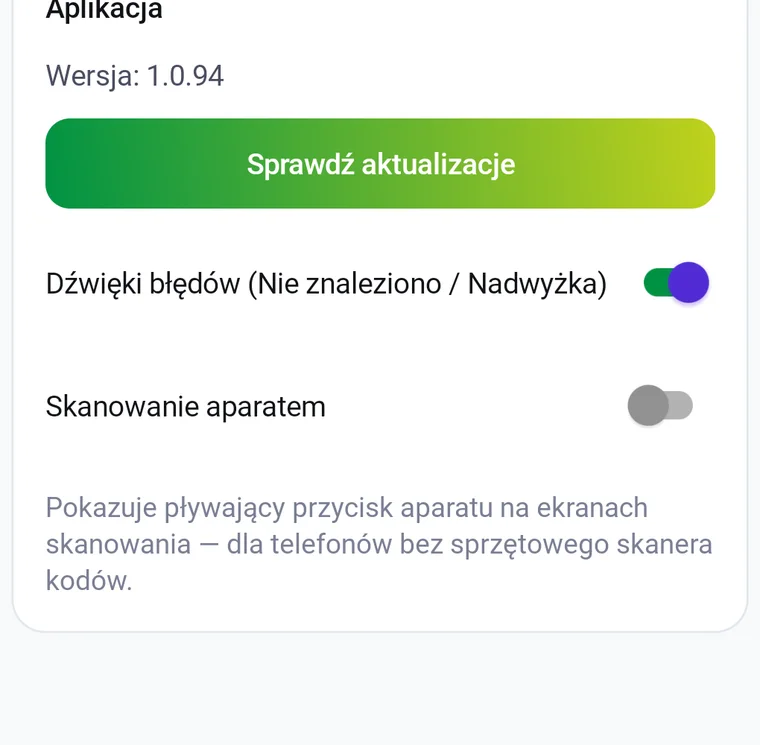 Ustawienia: przełącznik skanowania aparatem, dźwięki błędów i sprawdzanie aktualizacji.
Dźwięki błędów
W tej samej zakładce Ustawienia jest przełącznik Dźwięki błędów (domyślnie włączony). Gdy jest włączony, aplikacja daje sygnał dźwiękowy, gdy skan się nie powiedzie — słyszysz od razu, że coś poszło nie tak, bez patrzenia na ekran.
Czy ten artykuł był pomocny?
Dziękujemy za opinię!