
Pierwsze uruchomienie i samouczek
Po zainstalowaniu aplikacja otwiera się na ekranie skanowania i prowadzi Cię krótkim samouczkiem. Zobacz, co zrobić na start i gdzie ustawić resztę.
Ostatnia aktualizacja: 2 lipca 2026
Brak wyników na tej stronie.
Otwórz aplikację
Po instalacji uruchom aplikację. Zacznie od ekranu Skanowanie — to główny ekran codziennej pracy. Na górze po lewej jest przycisk menu (trzy kreski), którym wchodzisz do pozostałych modułów i ustawień.Przejdź samouczek
Przy pierwszym uruchomieniu pojawi się krótki samouczek: ekran przyciemnia się, a dymek ze strzałką pokazuje najważniejsze elementy — menu i przełącznik trybu skanowania. Klikaj Dalej albo Pomiń. Możesz go wywołać ponownie w każdej chwili: menu ⋮ na ekranie skanowania → Pokaż samouczek.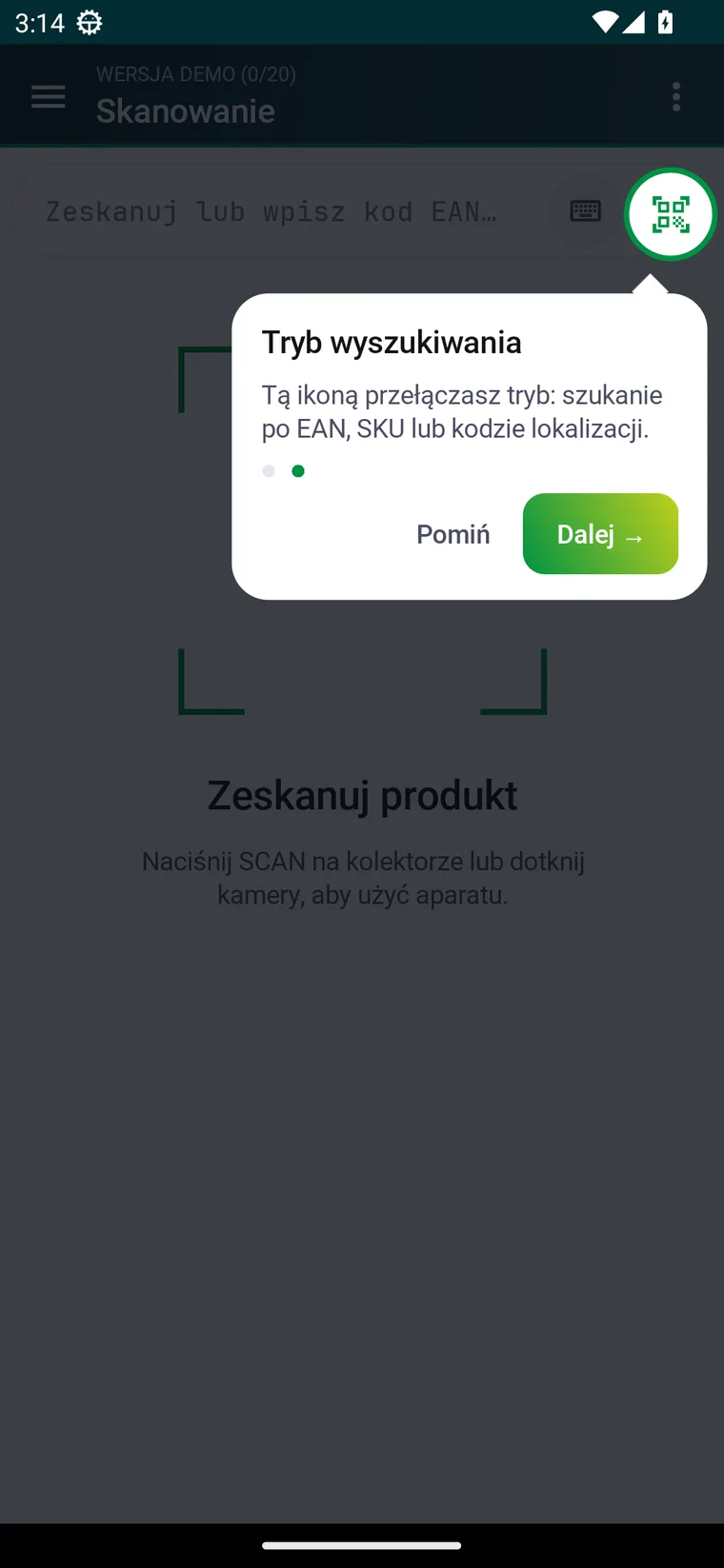 Samouczek przy pierwszym uruchomieniu prowadzi po menu i trybach skanowania.
Zgódź się na aparat (telefon/kolektor)
Na końcu samouczka aplikacja zapyta, czy włączyć skanowanie aparatem. Przyda się, gdy urządzenie nie ma wbudowanego skanera. Możesz to później zmienić w ustawieniach. Na komputerze z Windows tego pytania nie ma — tam skanujesz podłączonym skanerem.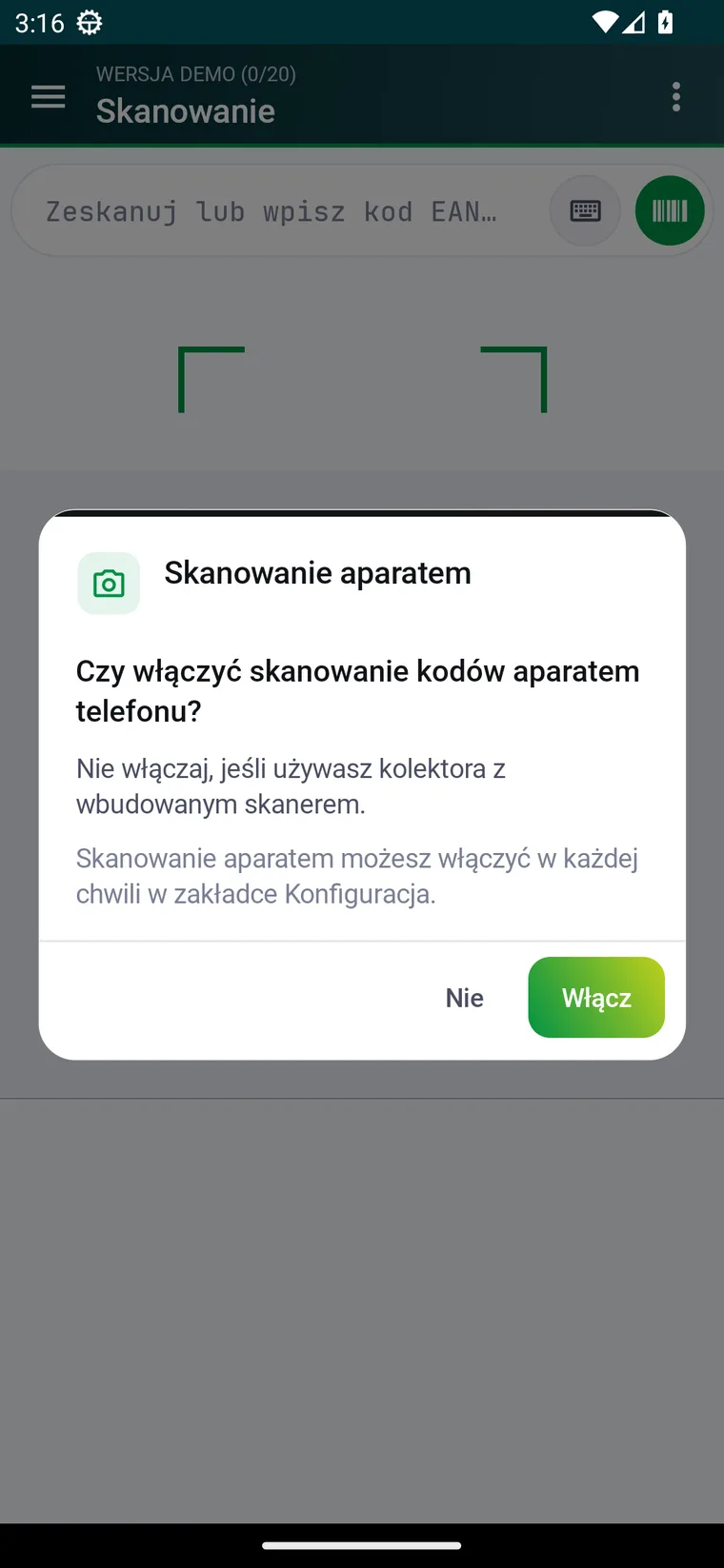 Pytanie o włączenie skanowania aparatem przy pierwszym uruchomieniu.
Co ustawić na start
Zanim zaczniesz pracę, przejdź przez podstawową konfigurację w menu → Konfiguracja:- Połączenie ze sklepem Sellasist — bez tego aplikacja nie zobaczy Twoich produktów.
- Klucz licencji — albo praca w wersji próbnej (DEMO).
- Pobranie bazy produktów — dla szybkiego wyszukiwania i pracy bez internetu.
Czy ten artykuł był pomocny?
Dziękujemy za opinię!