
Drukowanie etykiet z kodem kreskowym
Towar bez naklejki albo z nieczytelnym kodem? Zeskanuj go i wydrukuj tyle etykiet, ile potrzebujesz — z nazwą, symbolem i kodem kreskowym.
Ostatnia aktualizacja: 26 sierpnia 2026
Brak wyników na tej stronie.
Znajdź produkt
Na ekranie Skanowanie zeskanuj kod produktu (albo wpisz go ręcznie). Gdy produkt się pokaże, na dole zobaczysz listę akcji.Drukowanie wymaga wcześniejszego ustawienia drukarki. Dopóki tego nie zrobisz, kafelek drukowania się nie pojawia.
Wybierz „Drukuj etykietę”
W sekcji Akcje dotknij kafelka Drukuj etykietę.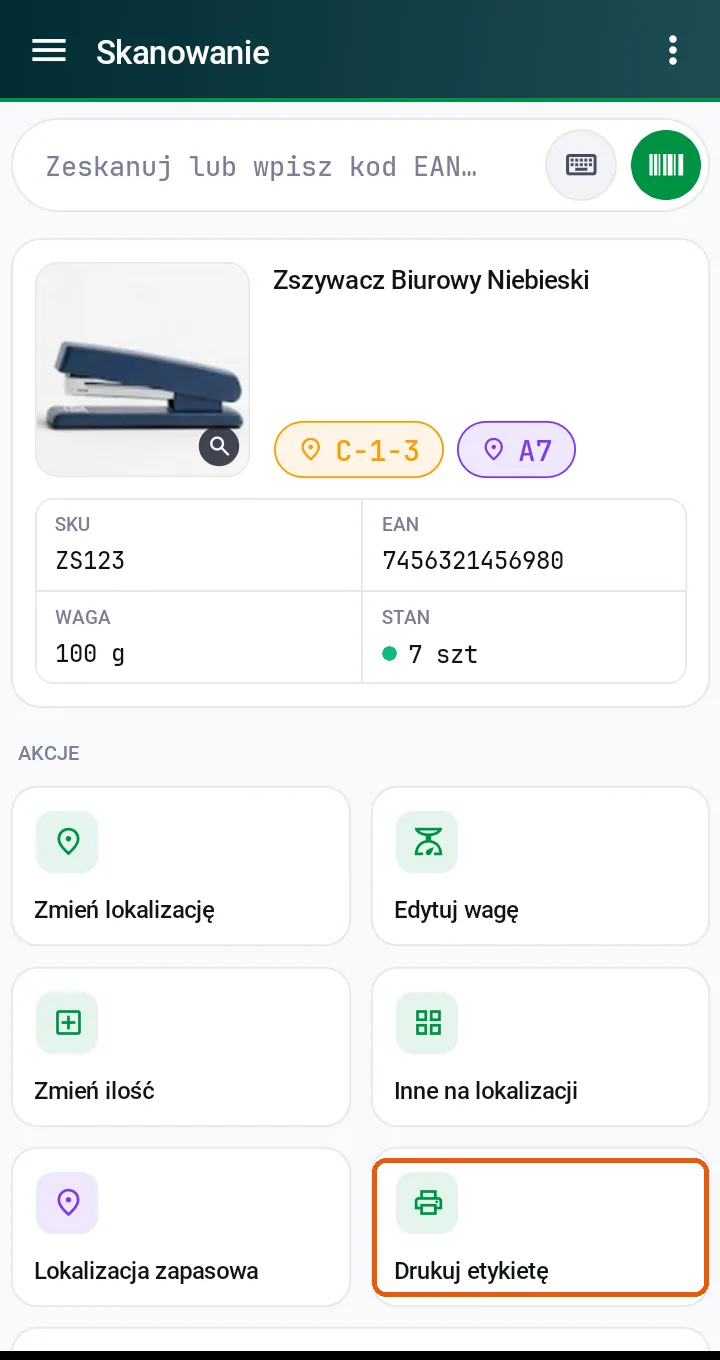 Kafelek „Drukuj etykietę” pod znalezionym produktem (produkt przykładowy).
Podaj, ile naklejek chcesz
Domyślnie drukuje się jedna naklejka. Ustaw inną liczbę przyciskami − i +, wpisz ją z klawiatury albo użyj gotowych skrótów 1 / 5 / 10 / 20. Pod spodem widzisz, co znajdzie się na naklejce i na jakim rozmiarze będzie drukowana. Zatwierdź przyciskiem Drukuj.Na naklejce znajdzie się: nazwa produktu, symbol (SKU) oraz kod kreskowy. Jeśli produkt nie ma kodu EAN, aplikacja wydrukuje kod z symbolu — naklejkę i tak zeskanujesz.
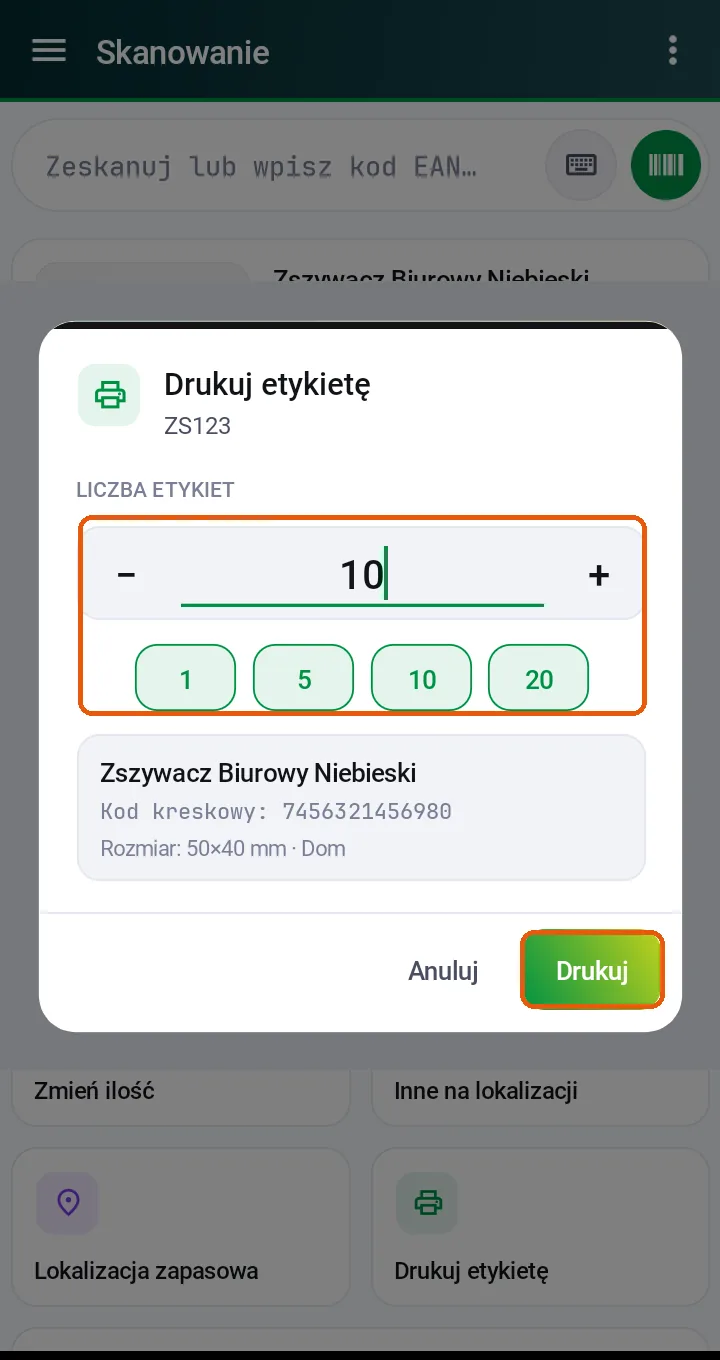 Okno drukowania: liczba naklejek ze skrótami 1/5/10/20 i podgląd tego, co wyjdzie.
Odbierz naklejki z drukarki
Aplikacja potwierdzi, ile etykiet wysłała.Uwaga: potwierdzenie oznacza, że wydruk został przekazany do drukarki. Jeśli mimo komunikatu nic nie wyszło, sprawdź komputer ze stanowiskiem druku — czy działa na nim aplikacja Cloud Print, czy drukarka jest włączona i czy ma naklejki.
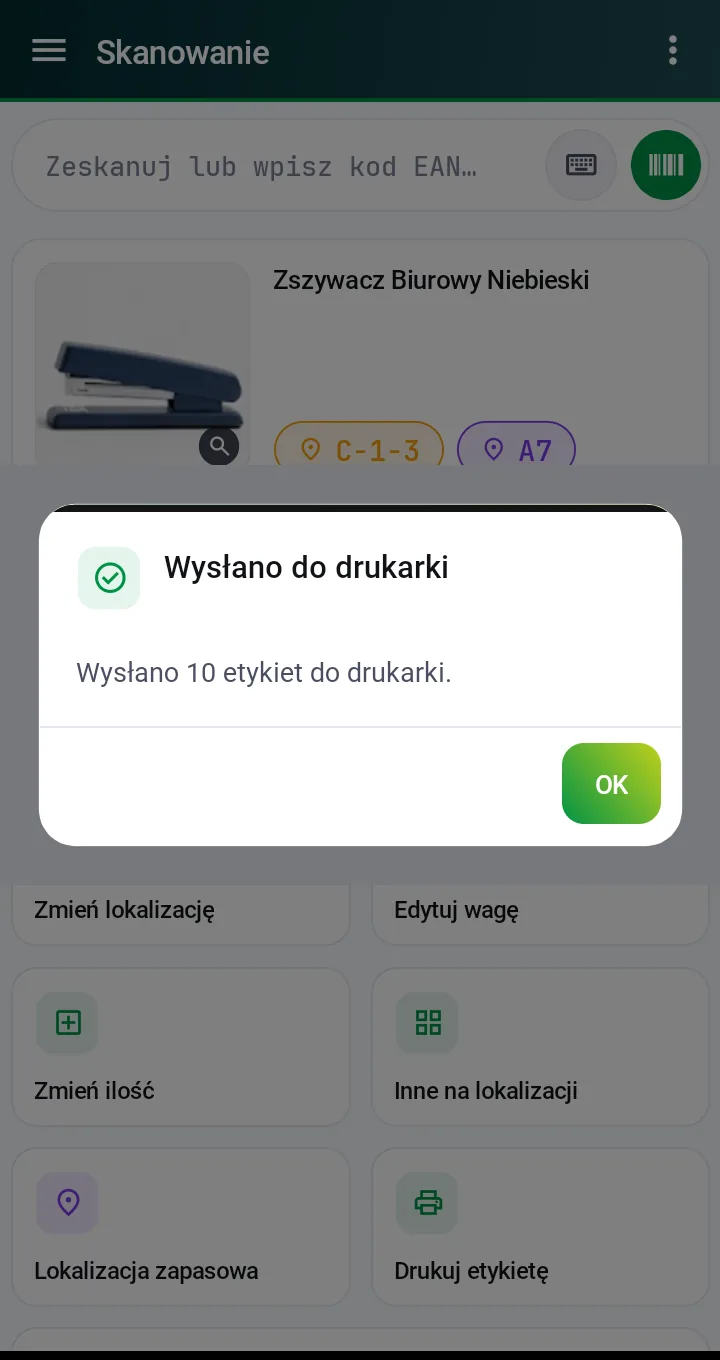 Potwierdzenie po wysłaniu dziesięciu naklejek na drukarkę.
Drukuj też przy przyjmowaniu towaru
Ikona drukarki jest również przy pozycjach w Weryfikacji dostawy i w Tworzeniu dokumentu przyjęcia. Dzięki temu towar, który przyszedł bez naklejek, oznaczysz od razu przy rozpakowywaniu dostawy — bez przechodzenia na inny ekran.
Czy ten artykuł był pomocny?
Dziękujemy za opinię!