
Dodatkowe dane w lokalizacji — mapowanie bez zmiany starych lokalizacji
Zacznij mapować magazyn bez ruszania dotychczasowych lokalizacji: stara wartość zostaje na początku, nowa lokalizacja trafia po „/”. Gdy będziesz gotowy, łatwo przełączysz sortowanie na nowe miejsca.
Ostatnia aktualizacja: 10 października 2026
Brak wyników na tej stronie.
Kiedy z tego korzystać
Masz już w sklepie lokalizacje (np. stare numery półek), po których kompletujesz zamówienia, a chcesz oznaczyć magazyn nowymi etykietami regałów. Ta opcja zapisuje obie wartości naraz: dotychczasową przed „/” i nową po „/”, np.A1234/A-1-2. Kompletacja dalej idzie po starych lokalizacjach, a nowe są już zebrane.Włącz opcję
Na ekranie Skanowanie otwórz menu ⋮ i włącz Dodatkowe dane w lokalizacji. Opcja jest domyślnie wyłączona, a jej ustawienie zostaje zapamiętane na tym urządzeniu.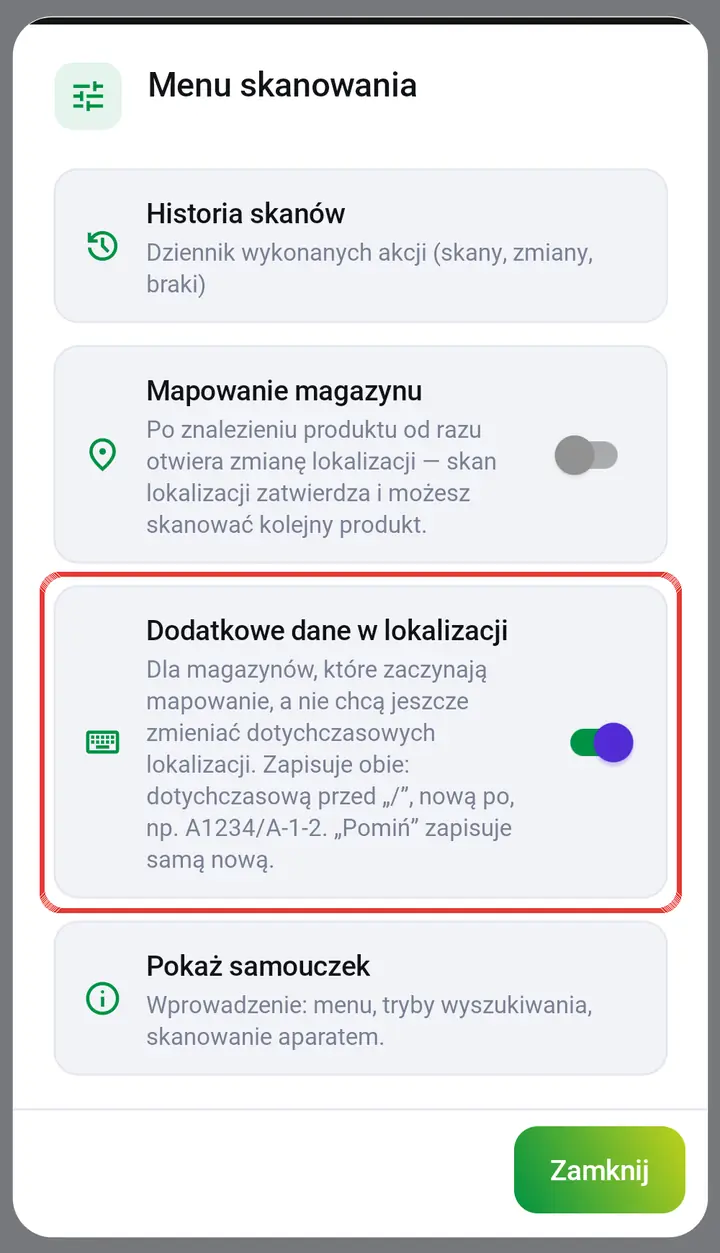 Menu skanowania z włączoną opcją „Dodatkowe dane w lokalizacji”.
Zmapuj produkt
Zeskanuj produkt (najwygodniej w trybie Mapowanie magazynu), a potem etykietę nowej lokalizacji. Otworzy się okno Dodatkowa wartość — pole od razu podpowiada obecną lokalizację produktu. Dotknij Zapisz, a w sklepie zapisze się np.A1234/A-1-2. Okno pokazuje dokładnie, co zostanie zapisane.Inna wartość albo „Pomiń”
Zamiast podpowiedzi możesz wpisać inną wartość z klawiatury albo zeskanować starą etykietę. Pomiń zapisuje samą nową lokalizację, bez „/”. Znak „/” we wpisanej wartości jest usuwany, żeby podział zawsze był jednoznaczny.Szukanie po lokalizacji
Przy włączonej opcji tryb Lokalizacja znajduje produkt zarówno po starej, jak i po nowej części (np. poA-1-2i poA1234), a Inne na lokalizacji pokazuje produkty z tej samej nowej lokalizacji. Szukanie po lokalizacji korzysta z pobranej bazy produktów.Przejście na nowe lokalizacje
Gdy cały magazyn jest zmapowany, usuń w Sellasist część przed „/” — od tej chwili sortowanie i kompletacja idą według nowych lokalizacji, bez ponownego skanowania. Potem wyłącz opcję w menu ⋮. Jeśli nie wiesz, jak zrobić to hurtowo, skontaktuj się z nami.Sprawdź również
- Lokalizacja zapasowa produktu — gdy wolisz drugą lokalizację jako osobną plakietkę.
- Pobranie bazy produktów na urządzenie — szukanie po lokalizacji korzysta z pobranej bazy.
- Skanowanie produktu — EAN, SKU i lokalizacja — tryb Lokalizacja i wyszukiwanie po kodzie.
Czy ten artykuł był pomocny?
Dziękujemy za opinię!