
Tworzenie dokumentu wydania (WZ)
Wydajesz towar z magazynu? Zeskanuj go kolektorem — aplikacja utworzy dokument WZ w Sellasist i od razu zdejmie towar ze stanu.
Ostatnia aktualizacja: 19 listopada 2026
Brak wyników na tej stronie.
Zanim zaczniesz — dwa ustawienia
- W Sellasist włącz w ustawieniach obsługę dokumentów magazynowych dla WZ. Bez tego dokument WZ powstanie, ale stan towaru się nie zmieni — aplikacja podpowie to po wysłaniu.
- W aplikacji wejdź w Konfiguracja → OMS i w polu Seria dokumentów WZ wybierz serię wydań, w której mają powstawać dokumenty z kolektora. Naciśnij Zapisz.
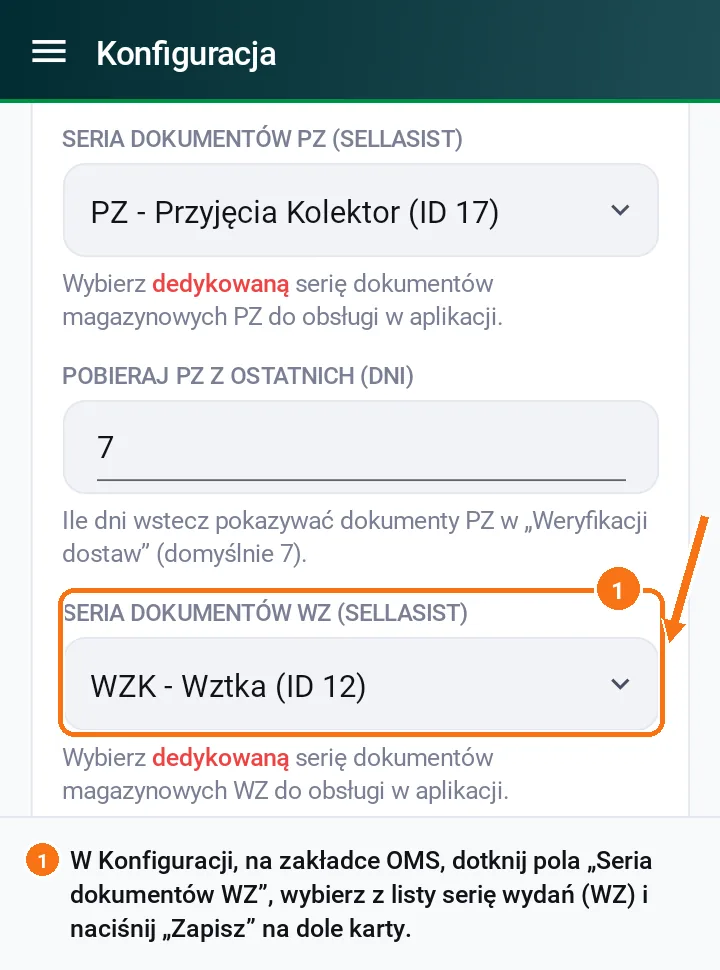 Konfiguracja → OMS: pole „Seria dokumentów WZ”.
Otwórz „Utwórz WZ”
Otwórz menu (trzy kreski w lewym górnym rogu) i wybierz Utwórz WZ.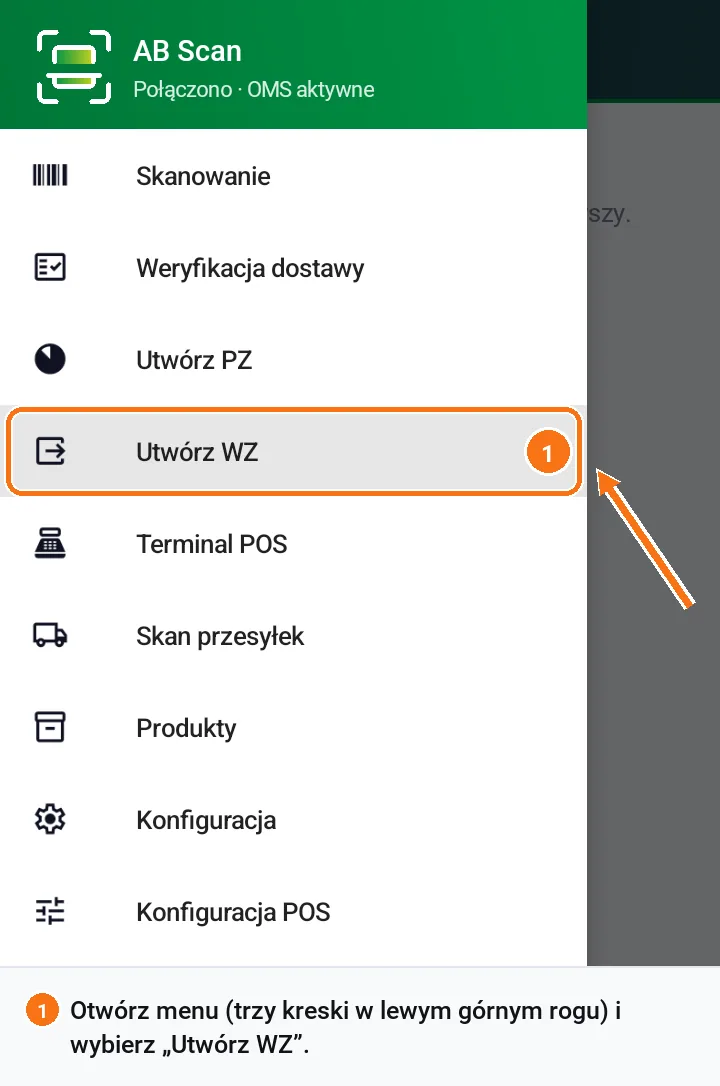 Pozycja „Utwórz WZ” w menu aplikacji.
Załóż nową WZ
Naciśnij + Nowa WZ. Możesz prowadzić kilka wydań naraz — rozpoczęte, a jeszcze niewysłane WZ czekają na tej liście i nic nie ginie po wyjściu z ekranu.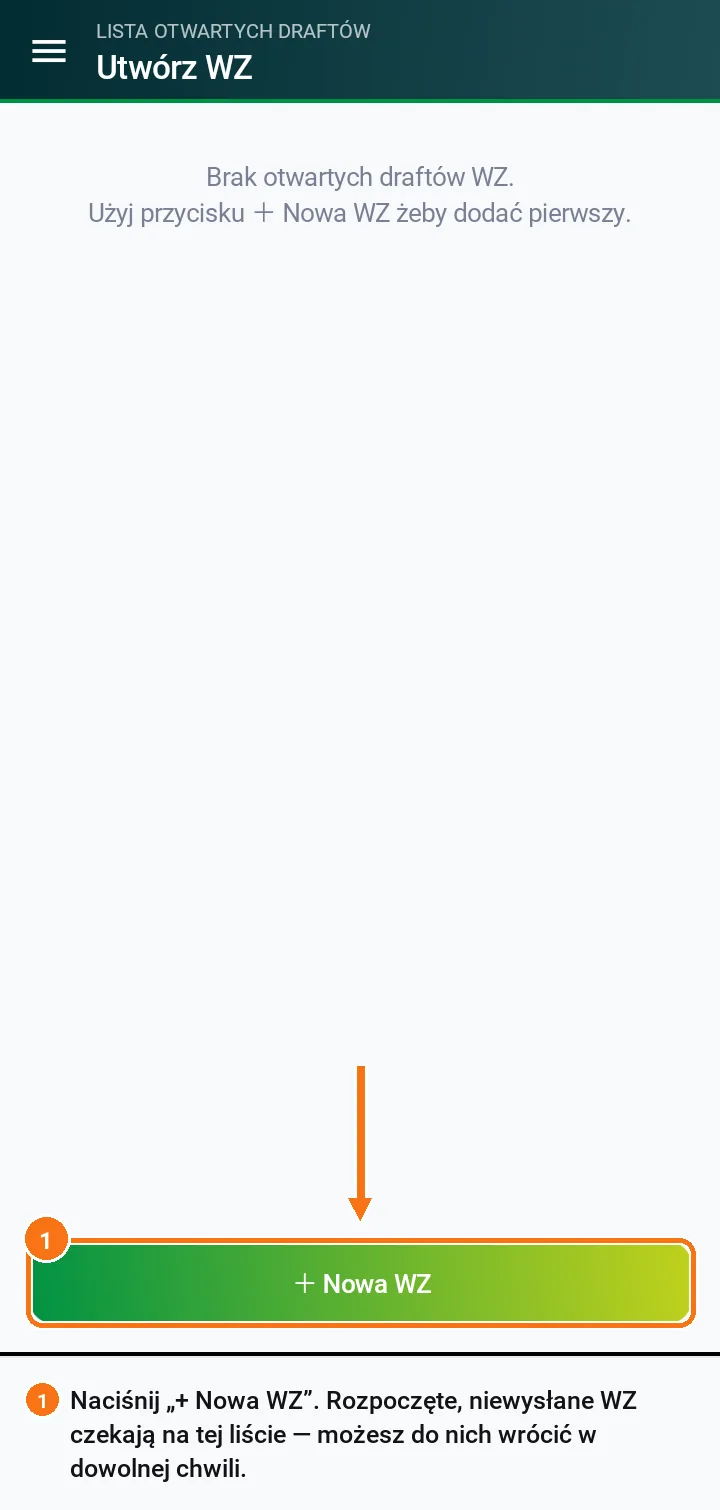 Lista rozpoczętych WZ i przycisk „+ Nowa WZ”.
Dodaj nabywcę albo pomiń
Nabywca jest opcjonalny.- Firma — wpisz NIP i naciśnij Pobierz z GUS, a nazwa firmy uzupełni się sama.
- Osoba prywatna — zostaw NIP pusty i wpisz imię i nazwisko.
- Bez nabywcy — naciśnij Pomiń.
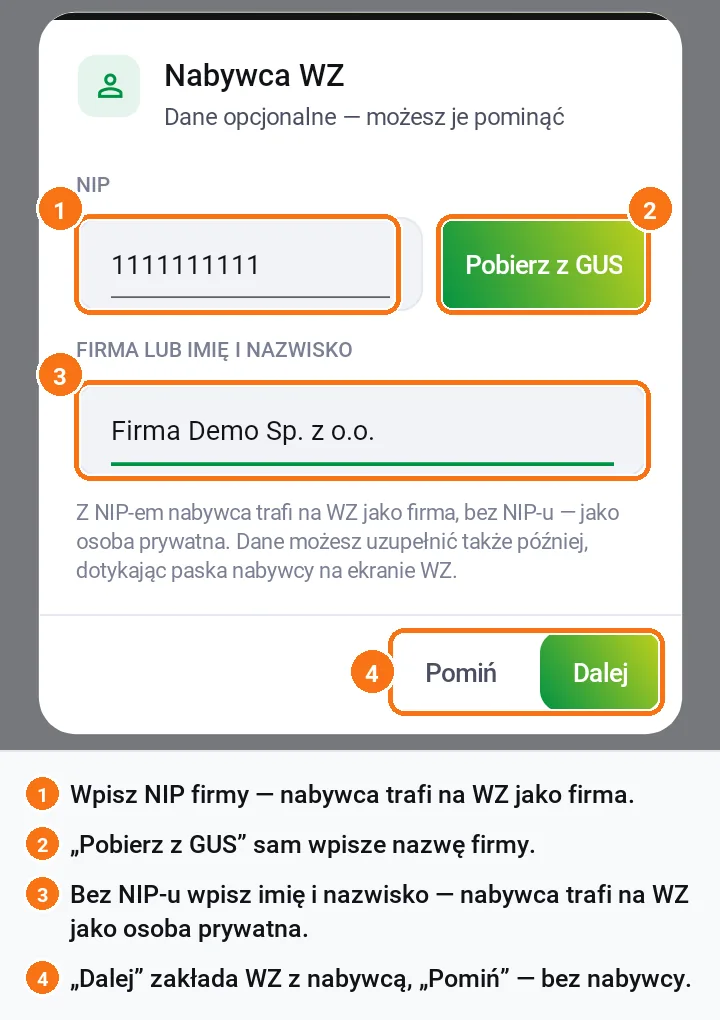 Okno nabywcy: NIP, pobieranie danych z GUS i nazwa.
Zeskanuj towar
Skanuj kolejne produkty — każdy trafia na listę. Ponowny skan tego samego produktu dodaje 1 sztukę. Kodu nie da się zeskanować? Wpisz go ręcznie (ikona klawiatury). U góry ekranu widzisz liczbę pozycji i sztuk.
Cen nie wpisujesz — na dokument trafi cena zakupu z karty produktu w Sellasist.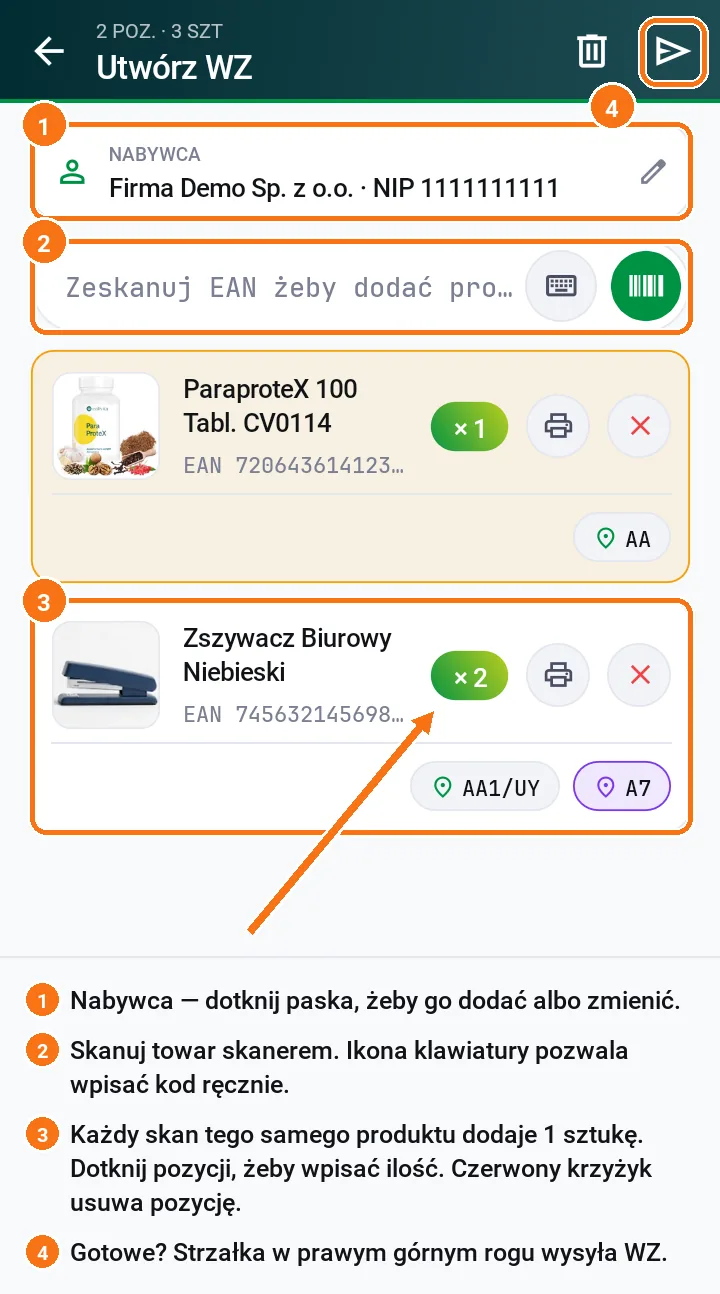 Ekran WZ: nabywca, pole skanu, pozycje i przycisk wysyłki.
Popraw ilość
Dotknij pozycji, wpisz ilość (albo użyj przycisków − i +) i naciśnij Zapisz. Czerwony krzyżyk na pozycji usuwa ją z dokumentu.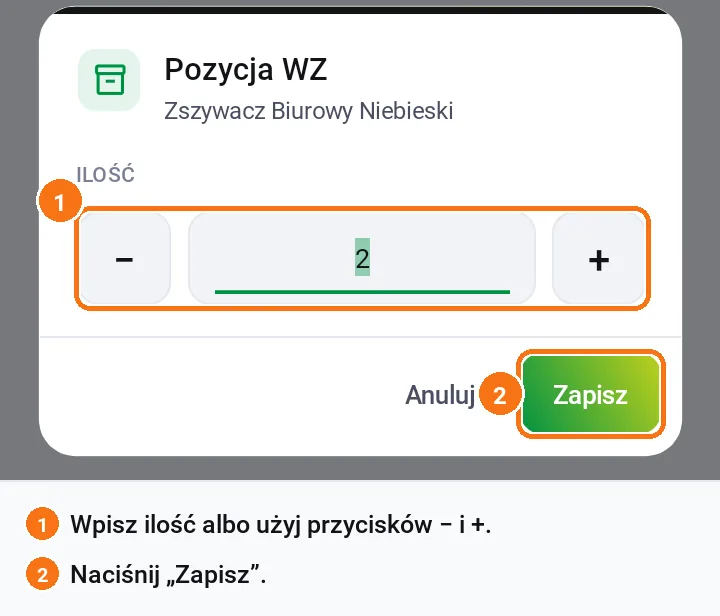 Okno zmiany ilości pozycji.
Wyślij WZ do Sellasist
Naciśnij strzałkę w prawym górnym rogu i potwierdź Tak, wyślij. Towar od razu zejdzie ze stanu w Sellasist — dokumentu nie trzeba dodatkowo zatwierdzać.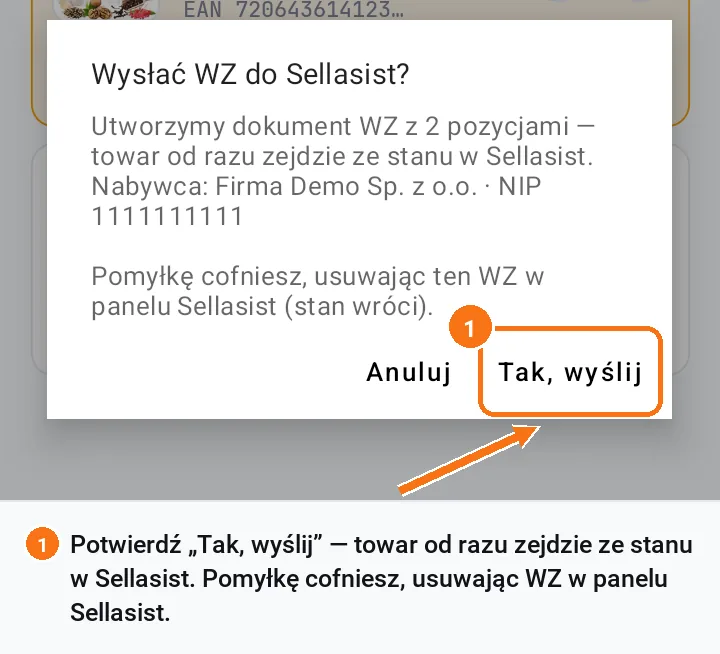 Potwierdzenie wysyłki WZ.
Poczekaj chwilę
Wysłanie trwa kilka sekund. W tym czasie na ekranie widać napis Wysyłam WZ do Sellasist… — nie skanuj wtedy kolejnych produktów i nie zamykaj aplikacji.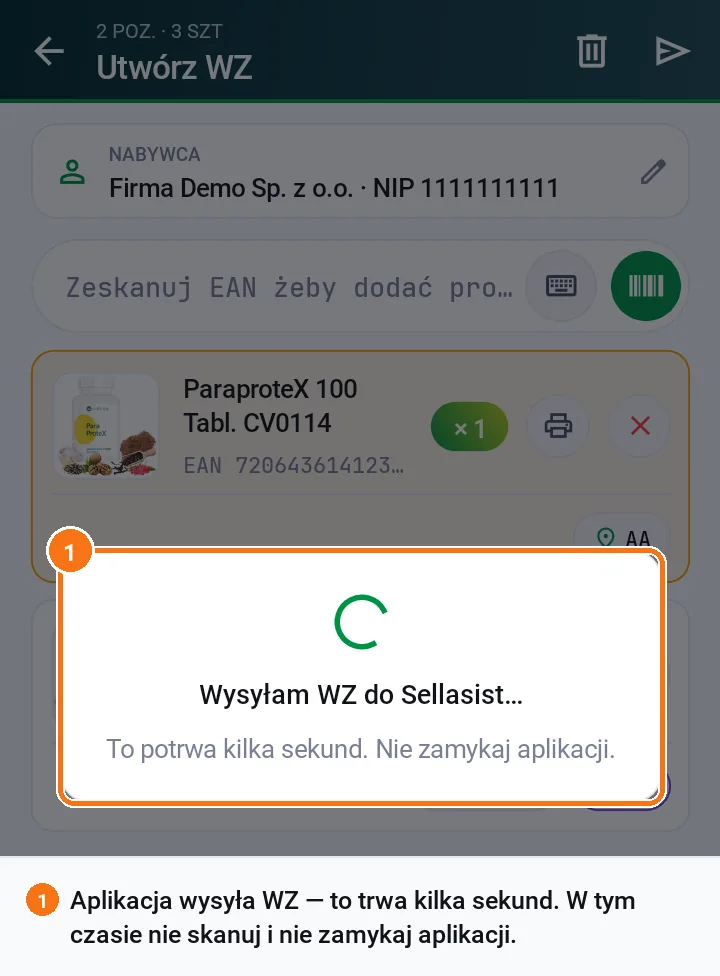 Wysyłanie dokumentu do Sellasist.
Gotowe — numer dokumentu
Zielone okno pokazuje numer dokumentu WZ nadany w Sellasist. Po naciśnięciu OK wracasz do listy, a wysłana WZ znika z listy rozpoczętych.
Żółte okno oznacza, że dokument powstał, ale coś trzeba sprawdzić w panelu Sellasist. Przeczytaj podpowiedź w oknie:- nabywca nie zapisał się — uzupełnij go na dokumencie w panelu,
- ceny różnią się od wpisanych — popraw ceny na dokumencie,
- stan nie zmniejszył się — włącz w ustawieniach Sellasist obsługę dokumentów magazynowych dla WZ.
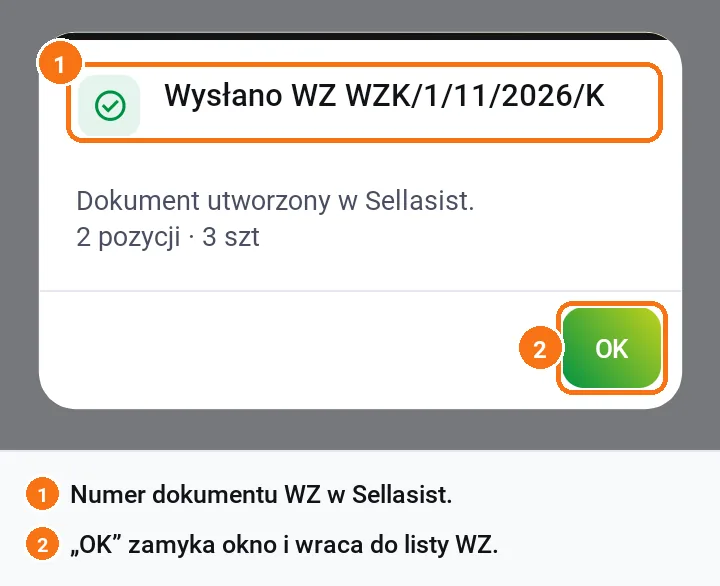 Okno z numerem utworzonego dokumentu WZ.
Pomyłka? Usuń WZ w Sellasist
Wysłanego dokumentu nie poprawisz z kolektora. Jeśli WZ poszła z błędem, usuń ją w panelu Sellasist — towar wróci na stan — i utwórz w aplikacji nową WZ.Sprawdź również
- Tworzenie dokumentu przyjęcia (PZ) od zera — przyjęcie towaru działa tak samo, tylko w drugą stronę.
- Ustawienie serii dokumentów przyjęć (PZ) — dlaczego warto mieć osobną serię dokumentów dla kolektora.
- Integracja z Sellasist — serie i statusy — co aplikacja zapisuje w Twoim sklepie.
Czy ten artykuł był pomocny?
Dziękujemy za opinię!