
Sprzedaż na terminalu POS
Sprzedaż stacjonarna wprost z aplikacji: budujesz koszyk skanując produkty i składasz zamówienie w Sellasist, które od razu zdejmuje towar ze stanu.
Ostatnia aktualizacja: 10 lipca 2026
Brak wyników na tej stronie.
Znajdź produkt
Wejdź w menu → Terminal POS. Produkt znajdziesz na trzy sposoby: zeskanuj kod, wpisz symbol/EAN, albo wyszukaj po nazwie (pole „Szukaj / skanuj"). Nazwę możesz wpisać z polskimi znakami, a nawet kilkoma słowami naraz — np. „275 L" znajdzie „275-1 Rozmiar L" (słowa nie muszą być obok siebie ani w tej samej kolejności). Gdy pasuje kilka produktów, zobaczysz listę z miniaturami zdjęć — wybierz właściwy. Aplikacja szuka najpierw w pobranej bazie (szybko, też bez internetu), a potem w sklepie. Szukanie po nazwie wymaga pobranej bazy produktów.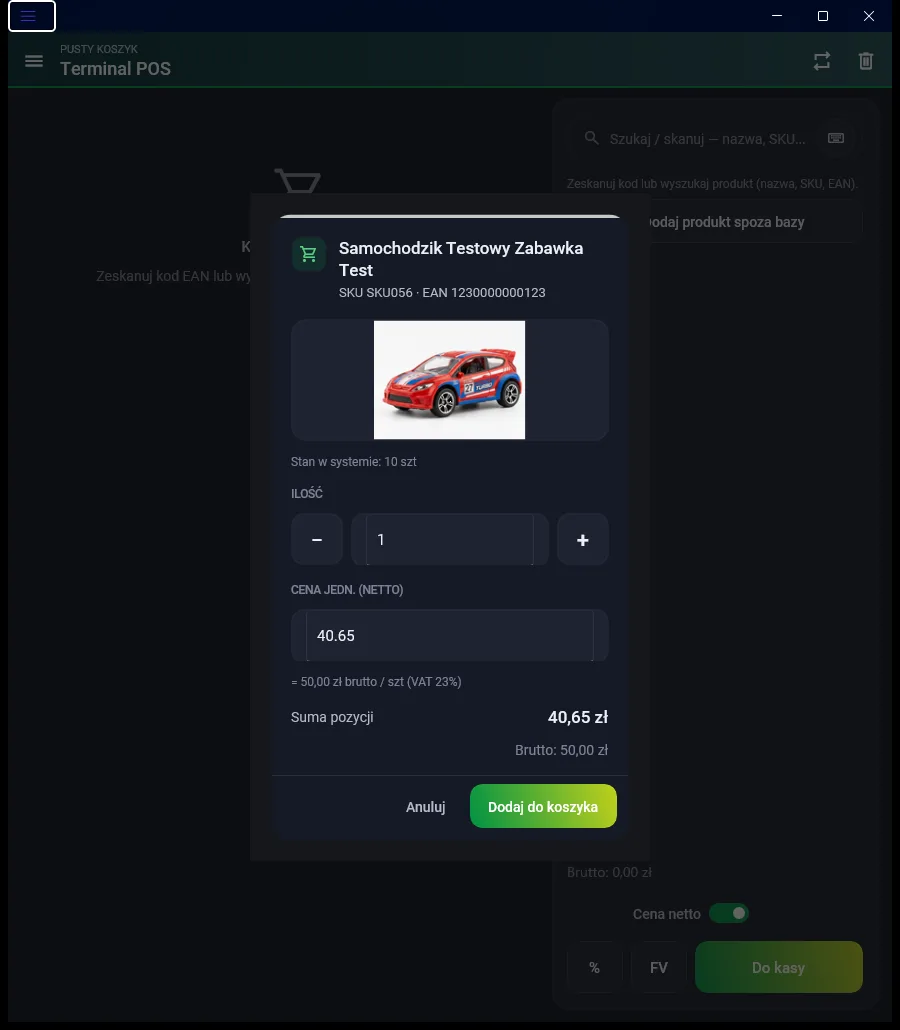 Okno znalezionego produktu na POS — ilość, cena i dodanie do koszyka (produkt przykładowy).
Zbuduj koszyk
Dodawaj produkty do koszyka i ustawiaj ilości. Ten sam produkt sumuje się w jednej pozycji. Koszyk nie znika przy przechodzeniu między ekranami. Włącz tryb ciągły (ikona pętli robi się pomarańczowa), aby każdy skan dodawał sztukę bez dodatkowego okna.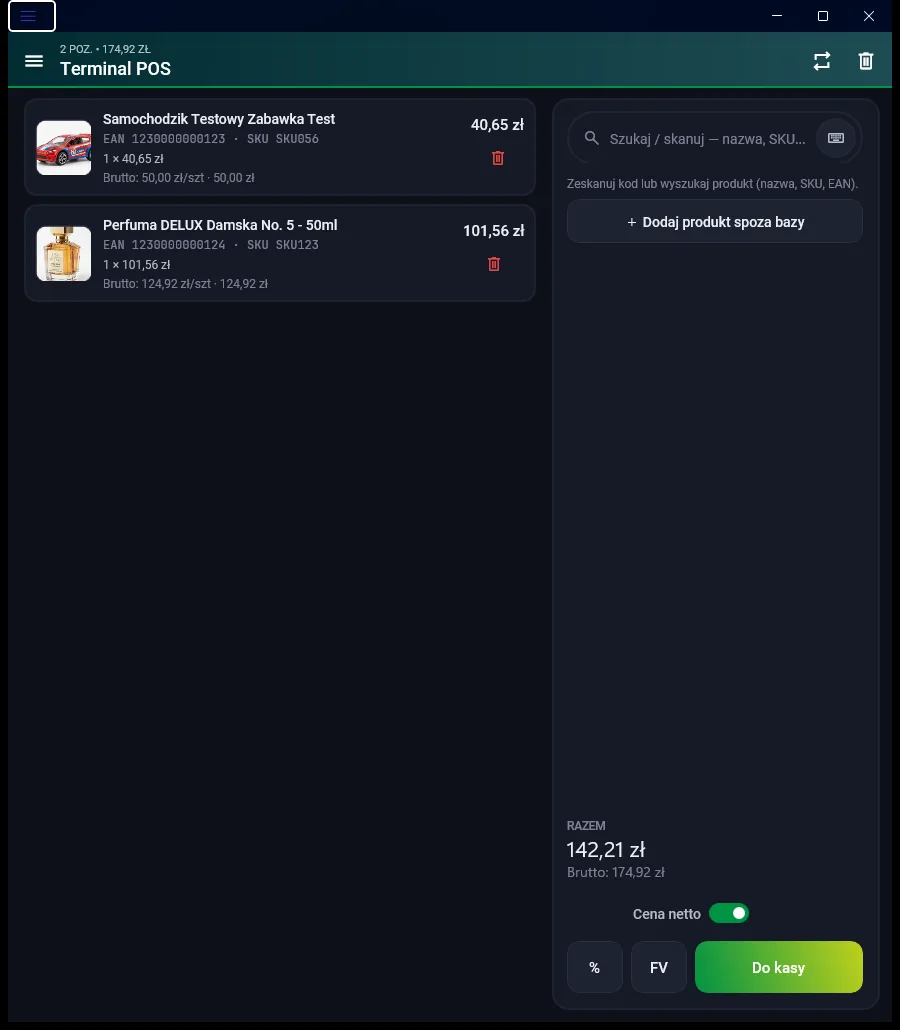 Koszyk na terminalu POS z dwoma pozycjami i sumą (produkty przykładowe).
Rabat, cena netto, produkt spoza bazy
W razie potrzeby: dodaj rabat (procent albo kwota), przełącz pokazywanie ceny netto, albo dodaj produkt spoza bazy jako pozycję ręczną. Suma do zapłaty jest zawsze widoczna pod listą.Paragon czy faktura
Domyślnie sprzedaż idzie jako paragon. Jeśli klient chce fakturę, włącz Fakturę VAT, wpisz NIP i użyj Pobierz z GUS — dane firmy uzupełnią się automatycznie.Do kasy
Wybierz Do kasy, wskaż sposób dostawy i płatności (domyślnie gotówka) i zatwierdź. Zamówienie powstanie w Sellasist i zdejmie towar ze stanu. W wersji próbnej (DEMO) bez licencji możesz złożyć maksymalnie kilka zamówień z POS.
Czy ten artykuł był pomocny?
Dziękujemy za opinię!