
Zmiana lokalizacji i tryb Mapowanie magazynu
Przypisz produktowi miejsce na magazynie. W menu ⋮ ekranu Skanowanie masz tryb Mapowanie magazynu — skanujesz produkt i od razu jego miejsce, bez klikania — oraz dwie dodatkowe opcje: Dodatkowe dane w lokalizacji (stara wartość zostaje przed „/”, nowa trafia po „/”) i Uzupełniaj wagę i wymiary (przy mapowaniu od razu uzupełnisz brakującą wagę i wymiary produktu).
Ostatnia aktualizacja: 15 października 2026
Brak wyników na tej stronie.
Zmień lokalizację pojedynczego produktu
Zeskanuj produkt, a na jego karcie wybierz Zmień lokalizację. Wpisz lub zeskanuj kod miejsca (np. regału) i zatwierdź — nowa lokalizacja zapisze się w sklepie.Włącz tryb Mapowanie magazynu
Do szybkiego przypisywania miejsc całym partiom: na ekranie skanowania otwórz menu ⋮ i włącz Mapowanie magazynu (①). Na dole ekranu pojawi się pomarańczowy pasek Tryb mapowania magazynu — znak, że tryb jest aktywny.
W tym samym menu są jeszcze dwie opcje: Dodatkowe dane w lokalizacji i Uzupełniaj wagę i wymiary (②) — opisujemy je niżej.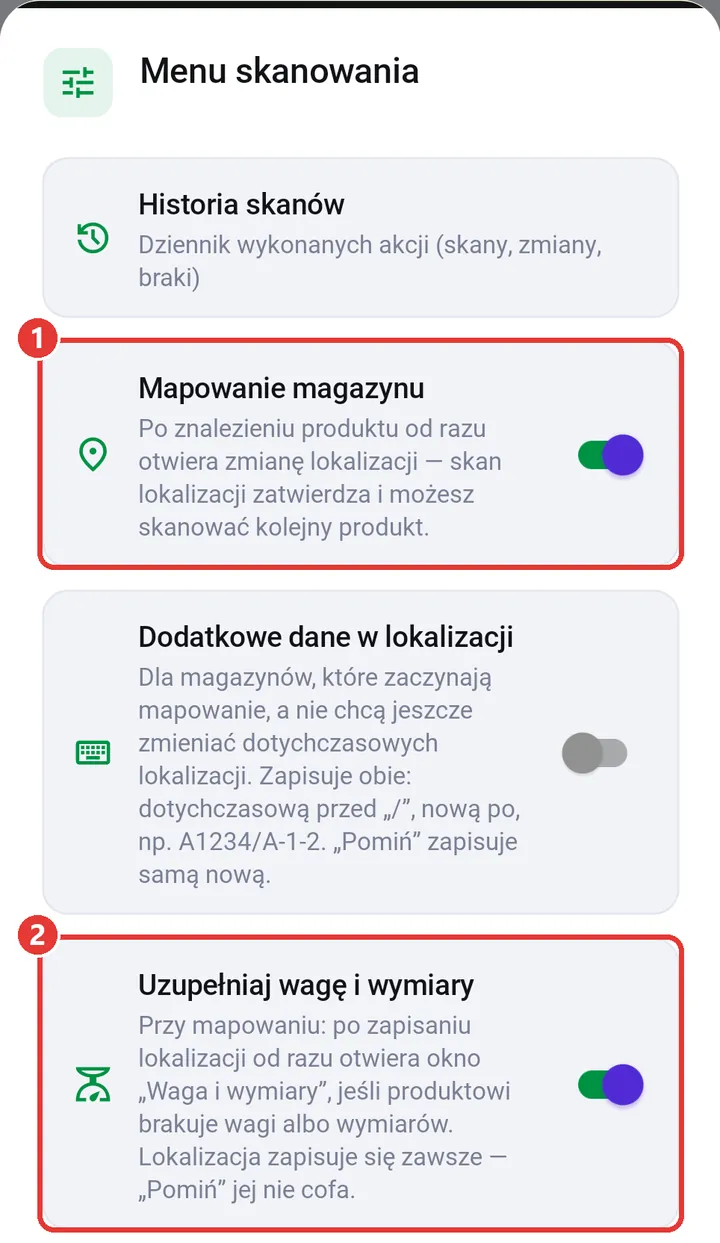 Menu ⋮ na ekranie Skanowanie: ① Mapowanie magazynu, ② Uzupełniaj wagę i wymiary.
Skanuj: produkt → miejsce → gotowe
W tym trybie po zeskanowaniu produktu okno zmiany lokalizacji otwiera się samo. Zeskanuj kod miejsca — zapisze się od razu i możesz brać kolejny produkt. To najwygodniejszy sposób na kolektorze, gdy porządkujesz cały magazyn.
Z włączoną opcją Uzupełniaj wagę i wymiary po zapisaniu miejsca może jeszcze otworzyć się okno wagi i wymiarów — opisujemy je niżej.Druga opcja: Dodatkowe dane w lokalizacji
Dla magazynów, które chcą zacząć mapowanie, a nie chcą jeszcze zmieniać dotychczasowych lokalizacji (np. starych numerów półek, po których kompletujesz zamówienia). Włącz w menu ⋮ opcję Dodatkowe dane w lokalizacji — jest domyślnie wyłączona i działa razem z trybem Mapowanie magazynu oraz z kafelkiem Zmień lokalizację.
Po zeskanowaniu nowej lokalizacji otworzy się okno Dodatkowa wartość z podpowiedzią — obecną lokalizacją produktu. Dotknij Zapisz, a w sklepie zapiszą się obie wartości, np.A1234/A-1-2: stara przed „/”, nowa po „/”. Pomiń zapisuje samą nową lokalizację.
Kompletacja dalej idzie po starych lokalizacjach, a nowe są już zebrane. Gdy cały magazyn będzie zmapowany, wystarczy usunąć w Sellasist część przed „/” — sortowanie przejdzie na nowe lokalizacje bez ponownego skanowania. Pełna instrukcja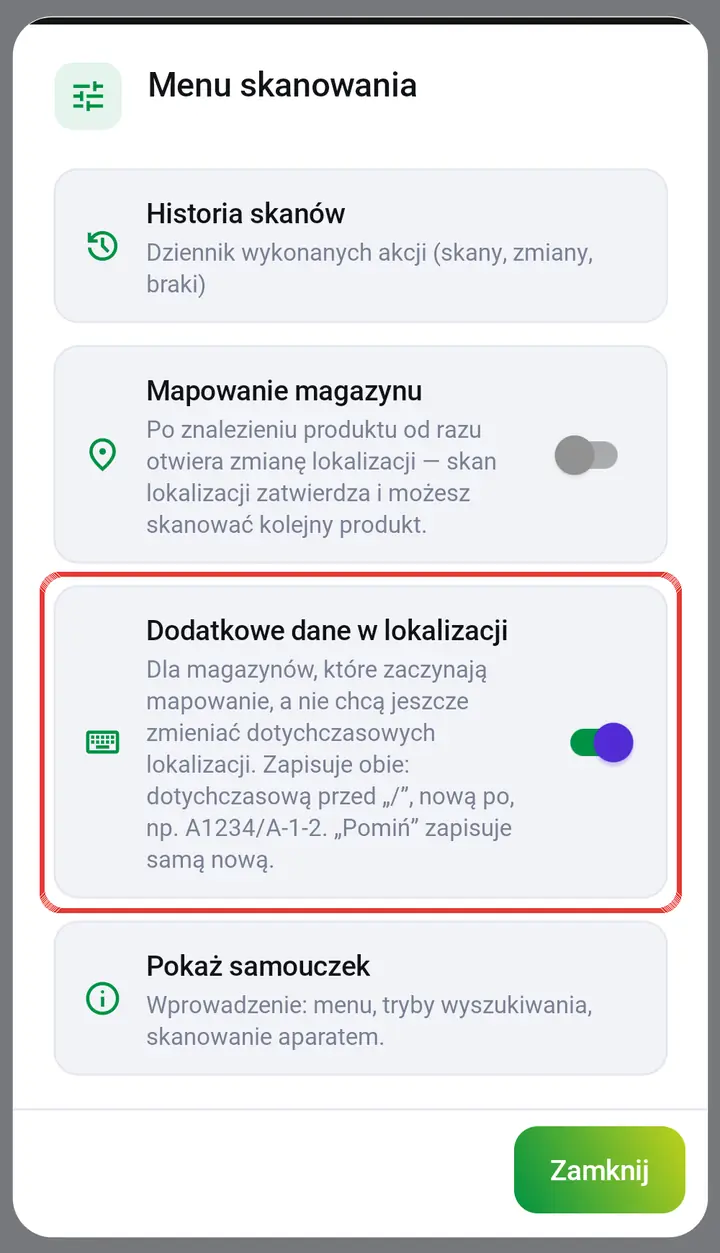 Menu skanowania: Mapowanie magazynu i włączona opcja „Dodatkowe dane w lokalizacji”.
Trzecia opcja: Uzupełniaj wagę i wymiary
Przy mapowaniu i tak masz produkt w ręku — to dobry moment, żeby uzupełnić dane potrzebne do wysyłki. Włącz w menu ⋮ opcję Uzupełniaj wagę i wymiary. Jest domyślnie wyłączona i działa tylko w trybie Mapowanie magazynu.
Gdy zapiszesz lokalizację produktu, któremu brakuje wagi albo wymiarów, od razu otworzy się okno Waga i wymiary, a na górze zobaczysz, czego brakuje (①). Wpisz wagę w gramach oraz długość, szerokość i wysokość w centymetrach i dotknij Zapisz — objętość policzy się sama. Produkty z kompletem danych przechodzą bez dodatkowego okna.
Lokalizacja jest zapisana, zanim okno się otworzy. Pomiń (②) zamyka okno bez zmian i niczego nie cofa.
Zeskanujesz kolejny produkt przy otwartym oknie? Aplikacja rozpozna kod kreskowy i nie wpisze go jako wagi ani wymiaru — pokaże czerwony komunikat. Najpierw dotknij Zapisz albo Pomiń, potem skanuj dalej.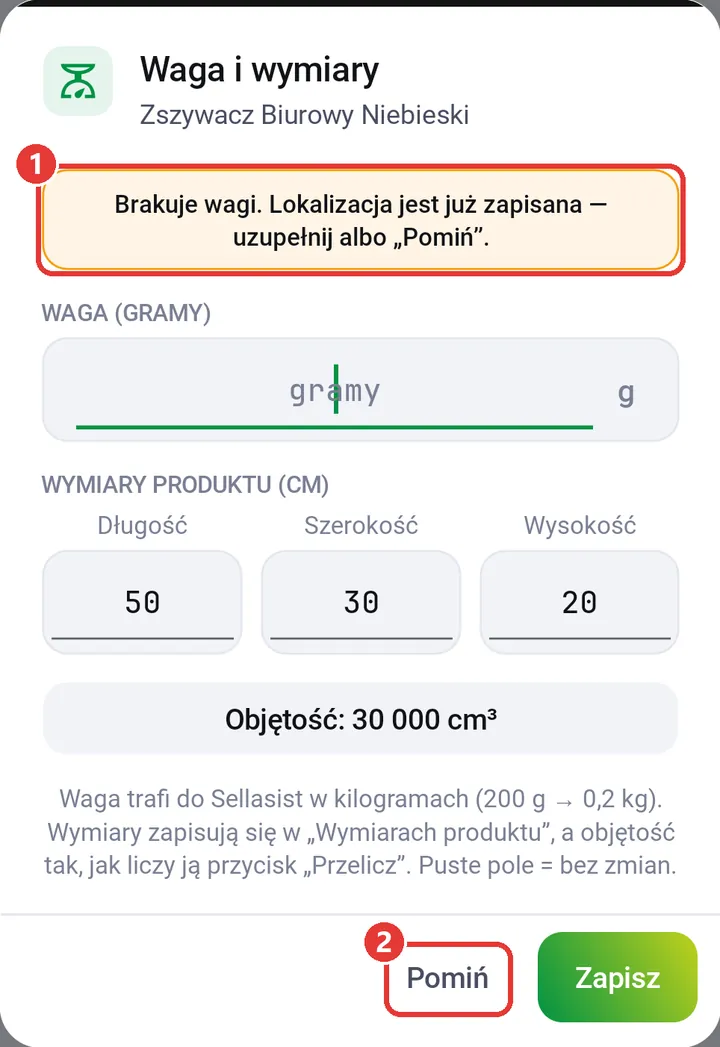 Okno otwarte po zapisaniu lokalizacji: ① czego brakuje, ② „Pomiń” — lokalizacja zostaje zapisana (dane przykładowe).
Wyłącz tryb, gdy skończysz
Po zakończeniu wróć do menu ⋮ i wyłącz Mapowanie magazynu, żeby zwykłe skanowanie znów tylko pokazywało produkt, a nie zmieniało jego miejsca.
Opcja Dodatkowe dane w lokalizacji może zostać włączona — przydaje się też przy kafelku Zmień lokalizację i przy szukaniu po lokalizacji. Wyłącz ją, gdy przejdziesz na nowe lokalizacje.
Opcja Uzupełniaj wagę i wymiary działa tylko podczas mapowania — możesz ją zostawić włączoną na następny raz.Usuń lokalizację produktu
Jeśli produkt nie leży już w żadnym konkretnym miejscu, możesz wyczyścić jego lokalizację: w oknie Zmień lokalizację dotknij Usuń w lewym dolnym rogu, a potem czerwone Potwierdź.
Dwa dotknięcia to zabezpieczenie przed przypadkowym skasowaniem — po kilku sekundach bez potwierdzenia przycisk sam wraca do napisu „Usuń". Produkt zostaje w sklepie, traci tylko przypisane miejsce.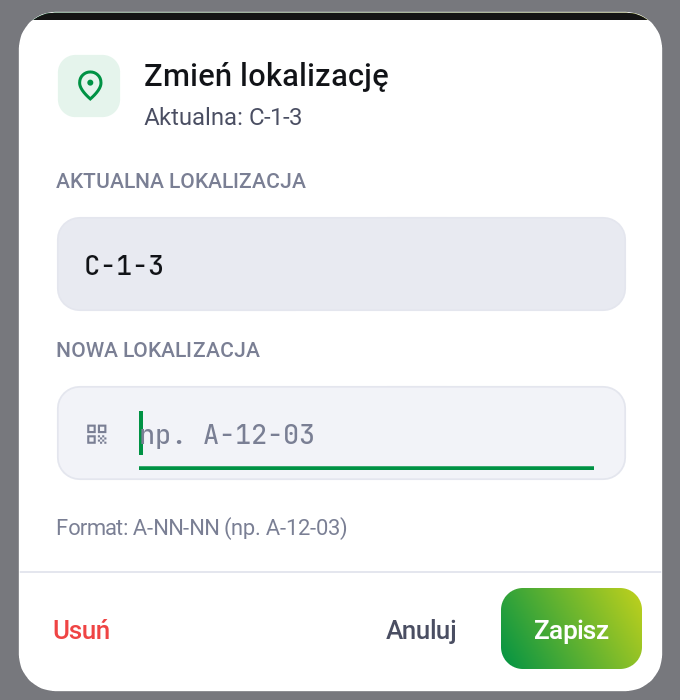 Przycisk „Usuń” pojawia się tylko wtedy, gdy produkt ma ustawioną lokalizację.
Sprawdź również
- Zmiana ilości, wagi i wymiarów — okno Waga i wymiary otwierane kafelkiem z karty produktu.
- Lokalizacja zapasowa produktu — druga lokalizacja produktu jako osobna plakietka.
- Skanowanie produktu — EAN, SKU i lokalizacja — wyszukiwanie po kodzie i tryb Lokalizacja.
Czy ten artykuł był pomocny?
Dziękujemy za opinię!