
Skanowanie produktu — EAN, SKU i lokalizacja
Najczęstsza czynność: zeskanuj kod, a aplikacja od razu pokaże, co to za produkt, ile go masz na stanie i gdzie leży. Możesz też szukać po symbolu albo sprawdzić, co jest na danej lokalizacji.
Ostatnia aktualizacja: 15 października 2026
Brak wyników na tej stronie.
Wybierz tryb skanowania
Na ekranie Skanowanie przełącznikiem trybu wybierasz, czego szukasz. Kolor ekranu podpowiada tryb:- EAN (zielony) — kod kreskowy produktu,
- SKU (pomarańczowy) — symbol/oznaczenie produktu,
- Lokalizacja (niebieski) — pokaż, co leży w danym miejscu.
Zeskanuj albo wpisz kod
„Strzel” w kod skanerem urządzenia, użyj aparatu albo wpisz kod ręcznie w pasku u góry. Wystarczy jedno działanie — nie trzeba nic zatwierdzać osobno.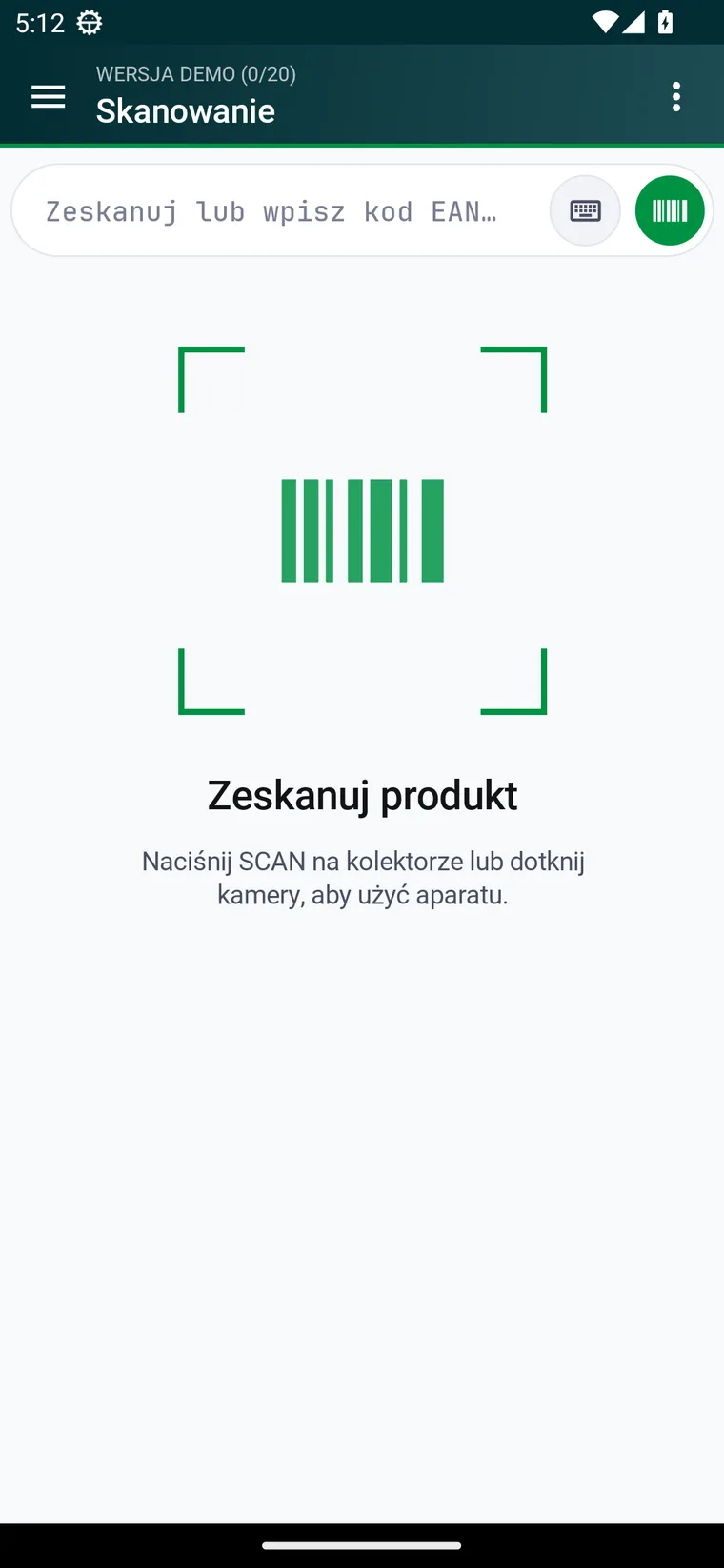 Ekran skanowania — wpisz lub zeskanuj kod produktu (dane przykładowe).
Skanuj także kody dodatkowe
Jeśli produkt ma w Sellasist kody dodatkowe („Kod EAN – dodatkowy”), możesz skanować dowolny z nich — także tekstowy (np. ASK1234-432) lub krótki. Aplikacja najpierw sprawdza sklep, a potem kody dodatkowe z pobranej bazy produktów — nowy kod dodany w sklepie zadziała po odświeżeniu bazy. Lokalizacja na karcie zawsze pochodzi prosto ze sklepu.
Jeśli ten sam kod ma kilka produktów, aplikacja ostrzeże i nie wybierze za Ciebie — popraw kody w Sellasist albo zeskanuj główny EAN.Odczytaj wynik
Aplikacja pokaże jeden z wyników:- Znaleziono — karta produktu: nazwa, stan magazynowy, lokalizacja, waga (z wymiarami w nawiasie, jeśli są w sklepie) i zdjęcie.
- Nie znaleziono — kod nie pasuje do żadnego produktu w sklepie. Pod kartą zobaczysz, kiedy pobrano bazę, i przycisk do jej odświeżenia — przydatne, gdy produkt albo kod dodano w sklepie przed chwilą.
- Produkty na lokalizacji* (tryb Lokalizacja) — lista tego, co leży w danym miejscu.
*Pamiętaj, aby pobrać bazę produktów (Menu → Produkty).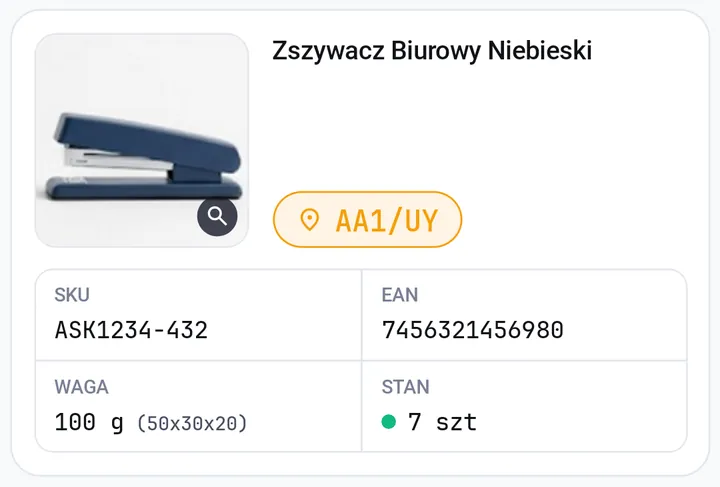 Karta znalezionego produktu: nazwa, lokalizacja, waga z wymiarami i stan (dane przykładowe).
Wykonaj akcję na produkcie
Pod kartą znalezionego produktu masz kafelki akcji: Zmień lokalizację, Waga i wymiary, Zmień ilość, Inne na lokalizacji i Zgłoś brak. Lupka na zdjęciu je powiększa, a historię skanów znajdziesz w menu ⋮. Każda z częstszych akcji ma osobną instrukcję.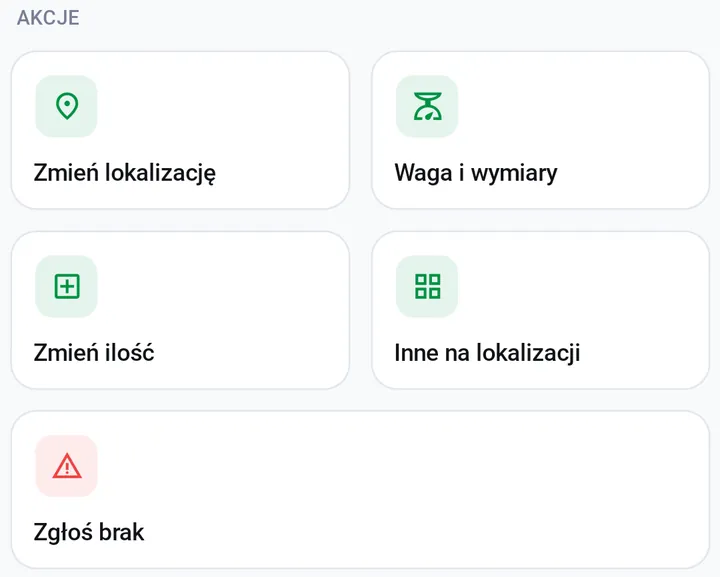 Kafle akcji pod kartą produktu (dane przykładowe).
Sprawdź również
- Zmiana lokalizacji i tryb Mapowanie magazynu — przypisywanie miejsc i tryb Mapowanie magazynu.
- Jak działa skanowanie — w jakiej kolejności aplikacja szuka kodu.
- Zgłaszanie braku towaru — gdy towaru nie ma na miejscu.
Czy ten artykuł był pomocny?
Dziękujemy za opinię!