
Konfiguracja kolektora
Kolektory z oferty AppsBusters są dostosowane do pracy z naszymi aplikacjami i przychodzą gotowe do skanowania. Jeśli ustawienia skanera zostały zmienione albo kolektor wrócił do ustawień fabrycznych, przywrócisz je w dwie minuty — wystarczą dwie opcje w aplikacji Scan.
Ostatnia aktualizacja: 22 listopada 2026
Brak wyników na tej stronie.
Polecamy kolektory z oferty AppsBusters
Do pracy z AB Scan i pozostałymi aplikacjami AppsBusters polecamy kolektory z naszej oferty — urządzenia, które znamy od środka:- Aplikacje dopasowane do kolektora. Mamy narzędzia programistyczne producenta (SDK), dlatego nasze aplikacje są dopasowane do jego skanera, przycisków i ekranu.
- Sprawdzone w praktyce. Na tych kolektorach testujemy nowe wersje naszych aplikacji, zanim trafią do Ciebie.
- Gotowe od pierwszego dnia. Skaner ustawiamy przed wysyłką — nie musisz szukać opcji w angielskim menu.
- Pomoc po polsku. Gdy coś nie działa, wiesz, do kogo zadzwonić — znamy i aplikację, i urządzenie.
Otwórz aplikację Scan
Na ekranie głównym kolektora (albo na liście aplikacji) dotknij ikony Scan — granatowej, z kodem i lupą. Po otwarciu u góry zobaczysz nazwę Scan Tools.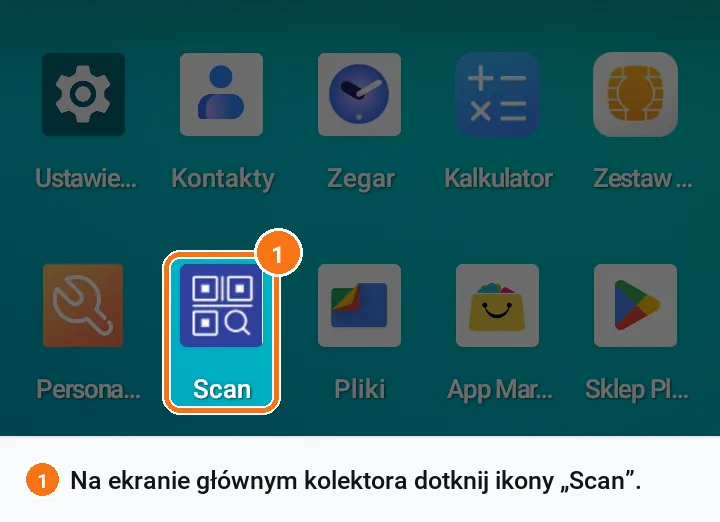 Ikona aplikacji Scan na ekranie głównym kolektora.
Wejdź w ustawienia skanera
Aplikacja otwiera się na zakładce Content. Dotknij zakładki Settings w prawym górnym rogu — tam są ustawienia skanera.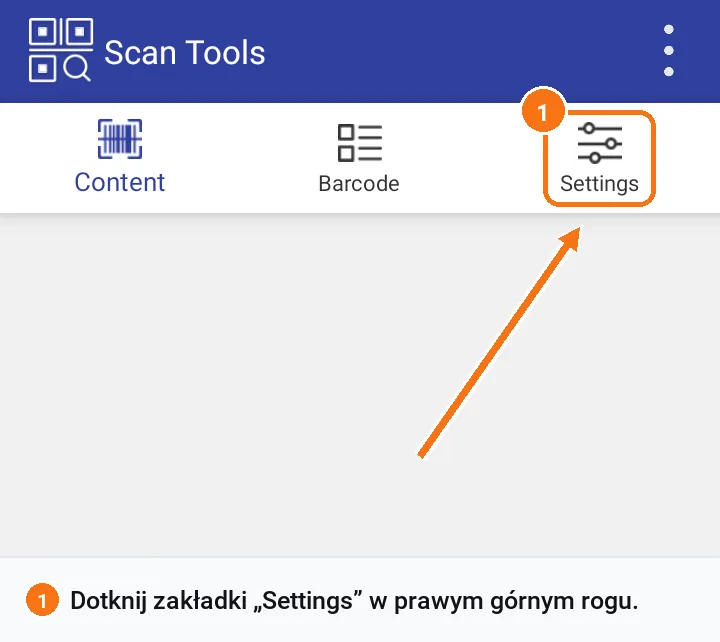 Zakładka Settings w aplikacji Scan Tools.
Sprawdź dwie opcje
Na liście ustawień liczą się tylko dwie pozycje: Output Mode i Terminator. Po prawej stronie każdej z nich widać aktualną wartość. Jeśli jest tam Keyboard Mode i Enter Key, kolektor jest gotowy — możesz od razu przejść do sprawdzenia skanowania. Pozostałych opcji nie zmieniaj.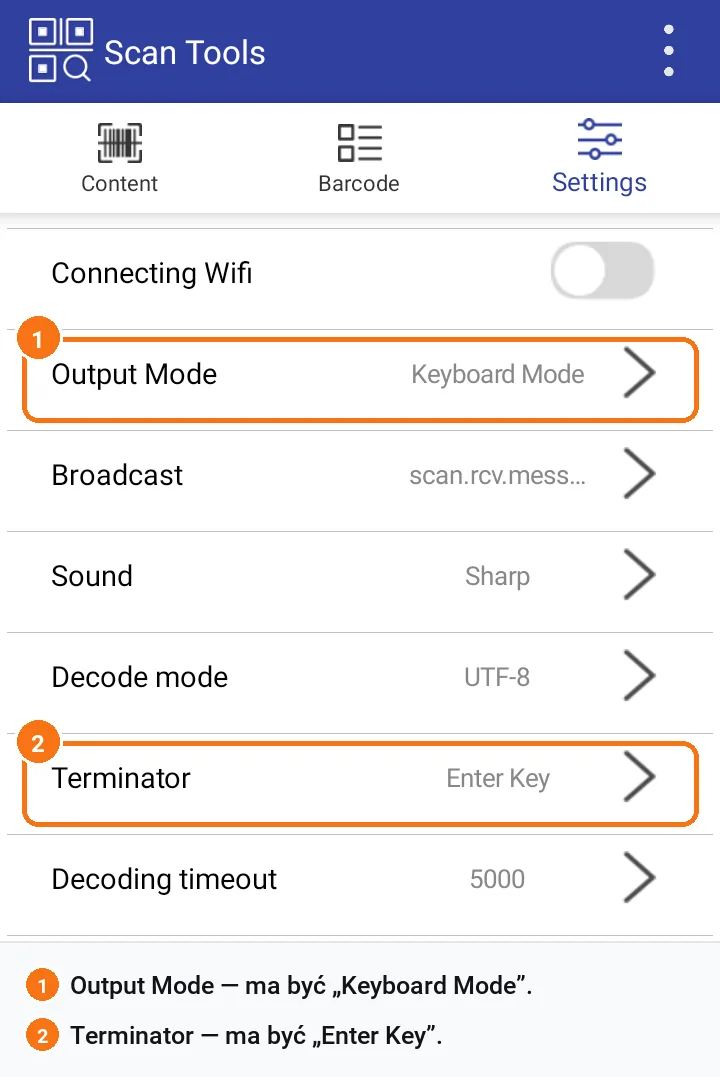 Opcje Output Mode i Terminator na liście ustawień.
Output Mode: Keyboard Mode
Dotknij Output Mode i zaznacz Keyboard Mode. W tym trybie skaner przekazuje kod tak, jakby był wpisywany na klawiaturze — dzięki temu AB Scan dostaje każdy zeskanowany kod.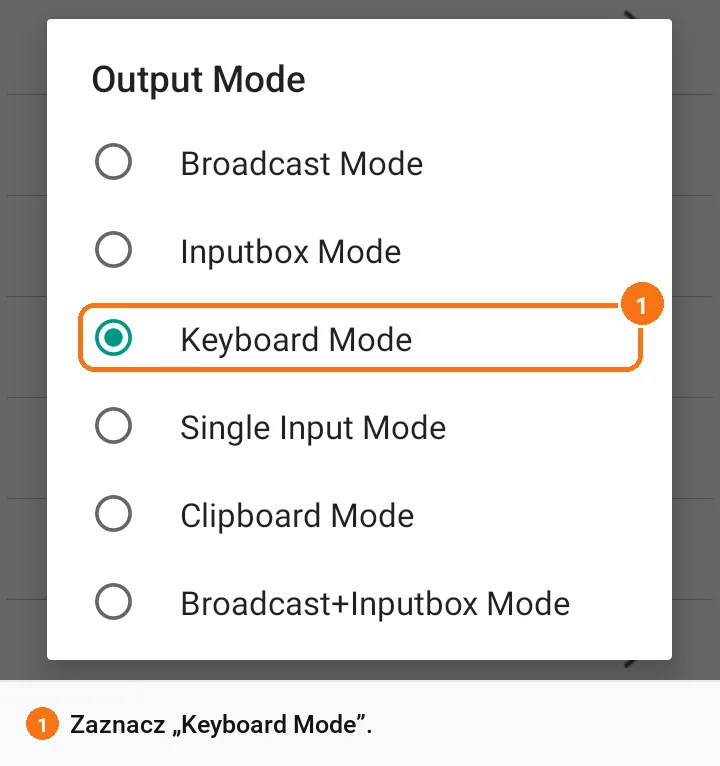 Okno Output Mode — zaznaczony tryb Keyboard Mode.
Terminator: Enter Key
Dotknij Terminator i zaznacz Enter Key. Po każdym kodzie skaner sam „naciśnie” Enter — to dla AB Scan znak, że kod jest kompletny i można szukać produktu. Bez tego aplikacja czeka na resztę kodu i nic się nie dzieje.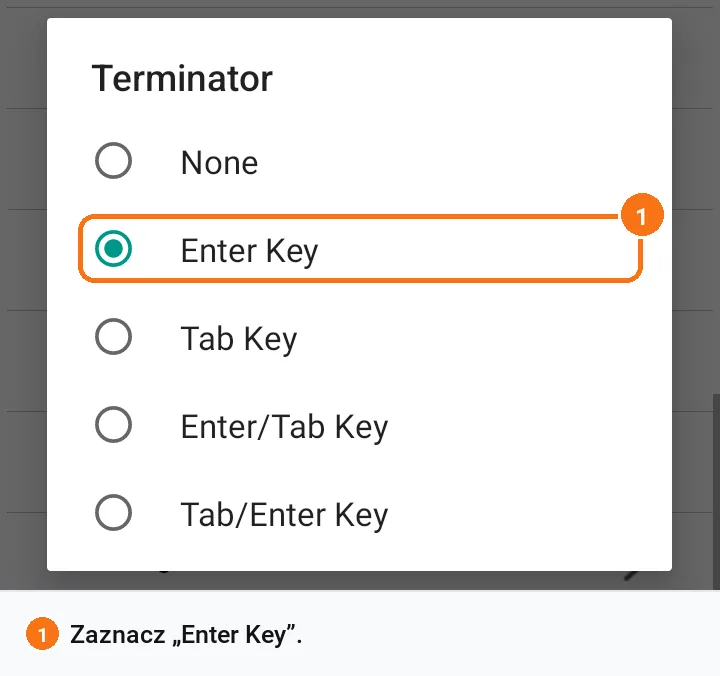 Okno Terminator — zaznaczony Enter Key.
Sprawdź skanowanie w AB Scan
Otwórz AB Scan i zeskanuj dowolny produkt. Od razu, bez dotykania ekranu, pojawi się karta produktu — albo komunikat, że produktu nie znaleziono, jeśli sklep nie zna tego kodu. Obie odpowiedzi znaczą, że kolektor jest ustawiony dobrze. Jeśli skaner piszczy, a w aplikacji nic się nie dzieje, wróć do aplikacji Scan i sprawdź obie opcje: Output Mode = Keyboard Mode, Terminator = Enter Key.Inne rodzaje kodów (np. GS1-128)
Popularne kody, np. EAN-13 z opakowań, skaner czyta od razu. Jeśli na jakiś kod w ogóle nie reaguje — świeci, ale nie piszczy — najczęściej ten rodzaj kodu jest wyłączony. Tak bywa z GS1-128 z etykiet logistycznych na kartonach i paletach. W aplikacji Scan przejdź na zakładkę Barcode i dotknij nazwy kodu, np. GS1_128 — rozwiną się jego ustawienia. Wiersz Enable pokazuje, czy kod jest włączony: Close to wyłączony, Open — włączony.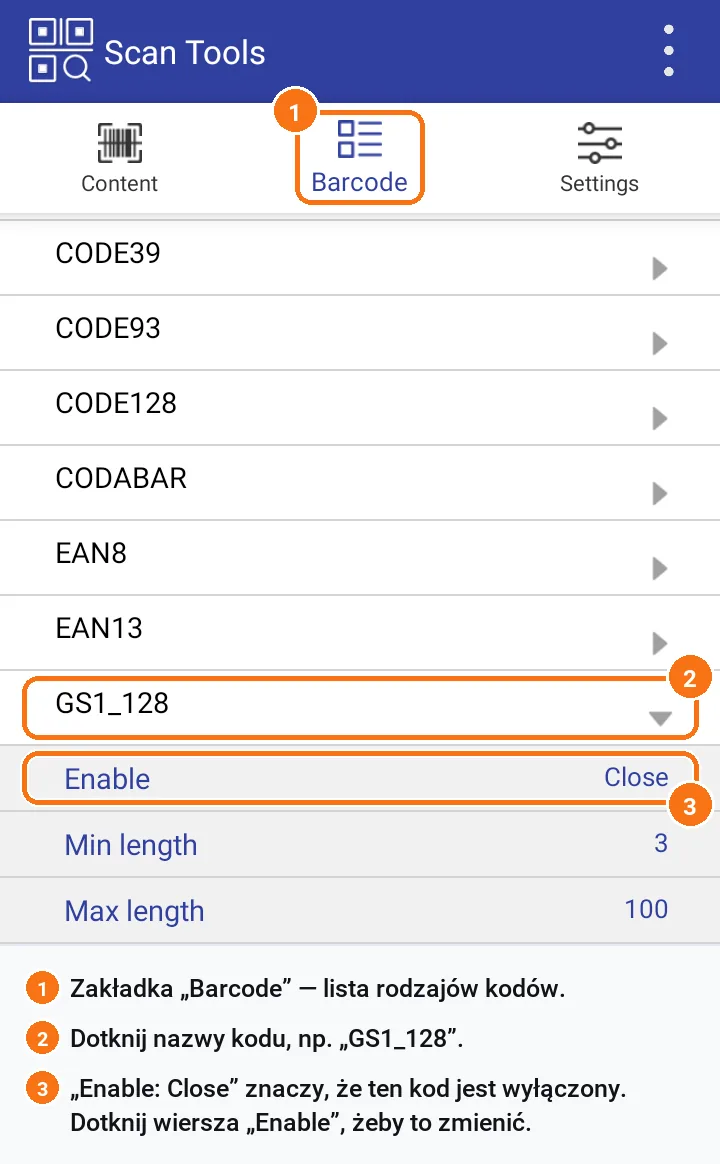 Zakładka Barcode — rozwinięte ustawienia kodu GS1_128.
Włącz kod: Open i CONFIRM
Dotknij wiersza Enable, zaznacz Open i zatwierdź przyciskiem CONFIRM. Od teraz skaner czyta też ten rodzaj kodu. Włączaj tylko kody, których naprawdę używasz — im mniej włączonych rodzajów, tym pewniejszy odczyt.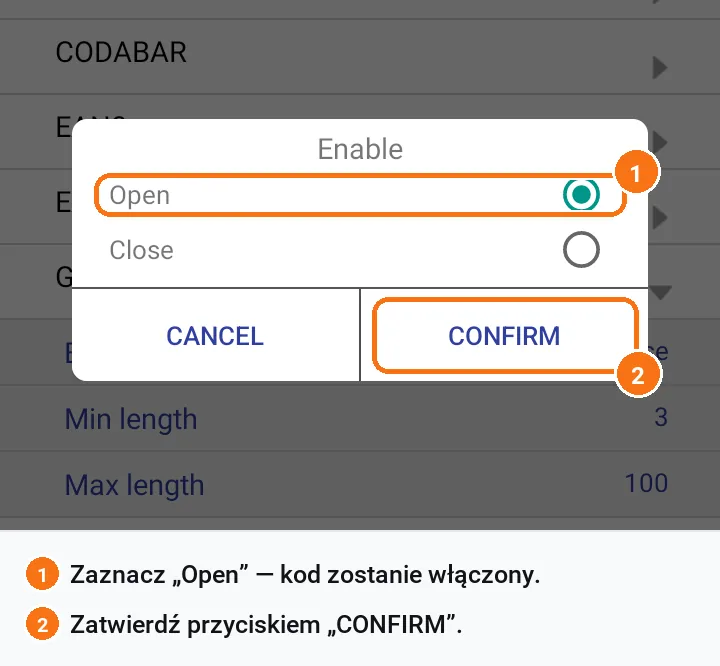 Okno Enable — opcja Open włącza kod.
Sprawdź również
- Pierwsze uruchomienie i samouczek — co zrobić w AB Scan, gdy kolektor jest już ustawiony.
- Skaner ręczny, aparat i dźwięki — skanowanie aparatem i sygnał dźwiękowy przy błędzie.
- Najczęstsze pytania i rozwiązywanie problemów — gdy skaner dubluje znaki albo otwiera menu.
Czy ten artykuł był pomocny?
Dziękujemy za opinię!