
Ceny i stany w pliku dla sklepu — przykłady ustawień
Gotowe ustawienia cen i stanów w pliku: marża +35 % z końcówką ,99, promocja w weekend, cena hurtowa nie niżej niż cena zakupu, stan z buforem i progiem, dwie kolumny ceny z jednego cennika.
Ostatnia aktualizacja: 16 listopada 2026
Brak wyników na tej stronie.
Jak liczymy cenę, która trafia do pliku
Cena przechodzi przez stałą kolejkę kroków: cena z hurtowni → jawny krok VAT (jeśli potrzebny) → Przelicz (np. marża) → Wyjątki i progi (np. weekend) → Zaokrąglenie → Nie mniej niż / Nie więcej niż → dodatkowe przeliczenie dla tego jednego pliku → bezpieczniki → plik. Pierwsze kroki ustawiasz w Nasze pola (cennik), ostatnie w celu, w zakładce Co wysyłamy. Wszystkie przykłady niżej pochodzą z wymyślonej firmy Lumo.Gdzie wybierasz, co trafia do pliku
Otwórz Źródła i cele, kliknij swój cel plikowy i wejdź w zakładkę Co wysyłamy. Każda kolumna pliku ma tu swój cennik albo stan. Kliknij Zmień ①, żeby wybrać inny cennik albo dodać przeliczenie tylko dla tego pliku. Same cenniki i stany ustawiasz w Nasze pola — jeden cennik może trafiać do wielu plików i sklepów naraz.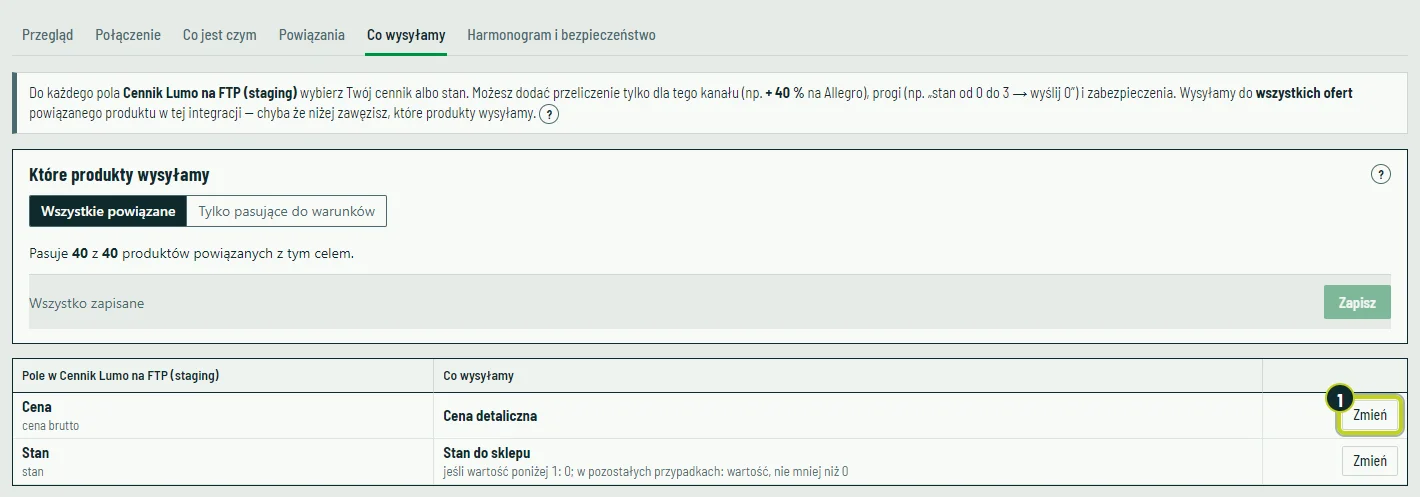 Zakładka „Co wysyłamy” celu „Cennik Lumo na FTP”: kolumna Cena dostaje „Cenę detaliczną”, kolumna Stan — „Stan do sklepu”; ① przycisk Zmień.
Ustawienie 1: cena detaliczna +35 % z końcówką ,99
- Wejdź w Nasze pola i kliknij + Nowy cennik (albo kliknij istniejący cennik, żeby go zmienić).
- Wpisz nazwę, np. „Cena detaliczna”, — sklep pokazuje ceny z podatkiem. W przepisie dodaj jawny krok VAT.
- W Skąd bierzemy wartość wybierz Z innego cennika i cennik z hurtowni, np. „Cena netto” ②. W Przelicz dodaj najpierw VAT → Dolicz VAT → VAT produktu.
- W Przelicz wybierz × pomnóż przez i wpisz
1,35③ (narzut 35 %). - W Zaokrąglenie i ograniczenia wybierz końcówka ,99 i do najbliższej, a przy Nie mniej niż — liczba
9,99. - Kliknij Sprawdź wpływ, a potem Zapisz.
Ustawienie 2: promocja w weekend −10 %
- W tym samym cenniku, w Wyjątki i progi, kliknij + dodaj wyjątek albo próg.
- Wybierz Jeśli: dzień tygodnia i zaznacz sob i nd ①.
- Przy to wybierz przelicz inaczej i dodaj trzy kroki: VAT → Dolicz VAT → VAT produktu, × pomnóż przez
1,35oraz ± zmień o %-10②. Wyjątek zastępuje zwykłe przeliczenie, dlatego marżę wpisujesz jeszcze raz. - Zaokrąglenie ③ i granica „nie mniej niż” ④ działają także w weekend. Kliknij Zapisz.
Ustawienie 3: cena hurtowa −12 %, ale nie niżej niż cena zakupu
- W Nasze pola kliknij + Nowy cennik i nazwij go „Cena hurtowa”.
- Odbiorcy hurtowi liczą bez podatku — dodaj w przepisie krok VAT → Odlicz VAT → VAT produktu.
- Z innego cennika: „Cena detaliczna” ②. Krok Odlicz VAT przeliczy brutto na netto przed obniżką.
- Przelicz: ± zmień o %
-12③, zaokrąglenie do groszy. - Nie mniej niż: inna wartość produktu → „Cena netto” ④ — cena z hurtowni, czyli Twoja cena zakupu.
- Zapisz i wybierz „Cenę hurtową” w zakładce Co wysyłamy pliku dla odbiorców hurtowych.
Ustawienie 4: stan z buforem
- W Nasze pola w kolumnie Stany kliknij + Nowy stan i nazwij go np. „Stan do sklepu”.
- Z innego stanu: „Stan” — stan z hurtowni.
- Przelicz: ± dodaj szt.
-2① — dwie sztuki zostawiasz na zapas. - Wyjątki i progi: stan jest w przedziale od (puste) do poniżej
3, to: ustaw wartość0②. - Zapisz i wybierz „Stan do sklepu” dla kolumny stanu w Co wysyłamy.
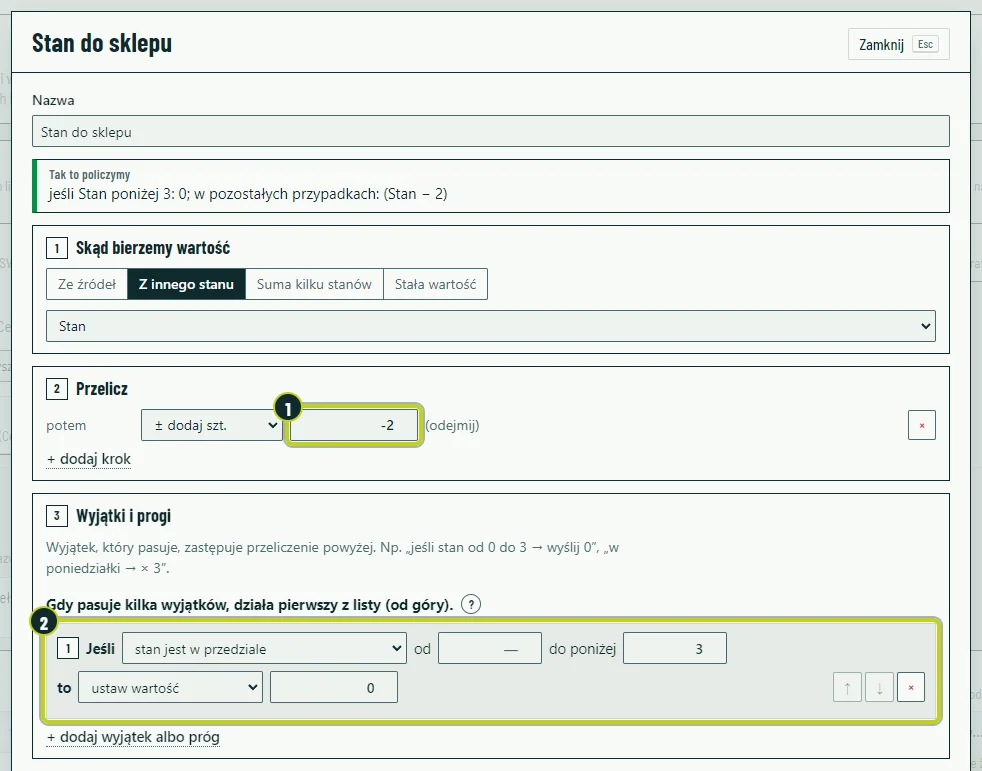 Stan „Stan do sklepu”: ① odejmij 2 sztuki, ② stan poniżej 3 → wyślij 0.
Stan z buforem — co trafi do pliku
Przed → po:- Hurtownia ma 8 szt. → w pliku 6.
- 3 szt. → 1 (3 to jeszcze nie „poniżej 3”).
- 2 szt. → 0 — ostatnich sztuk nie obiecujesz klientom.
- Puste pole w pliku hurtowni → brak danych. Nie zgadujemy i nic nie wysyłamy, więc w pliku zostaje ostatni wysłany stan.
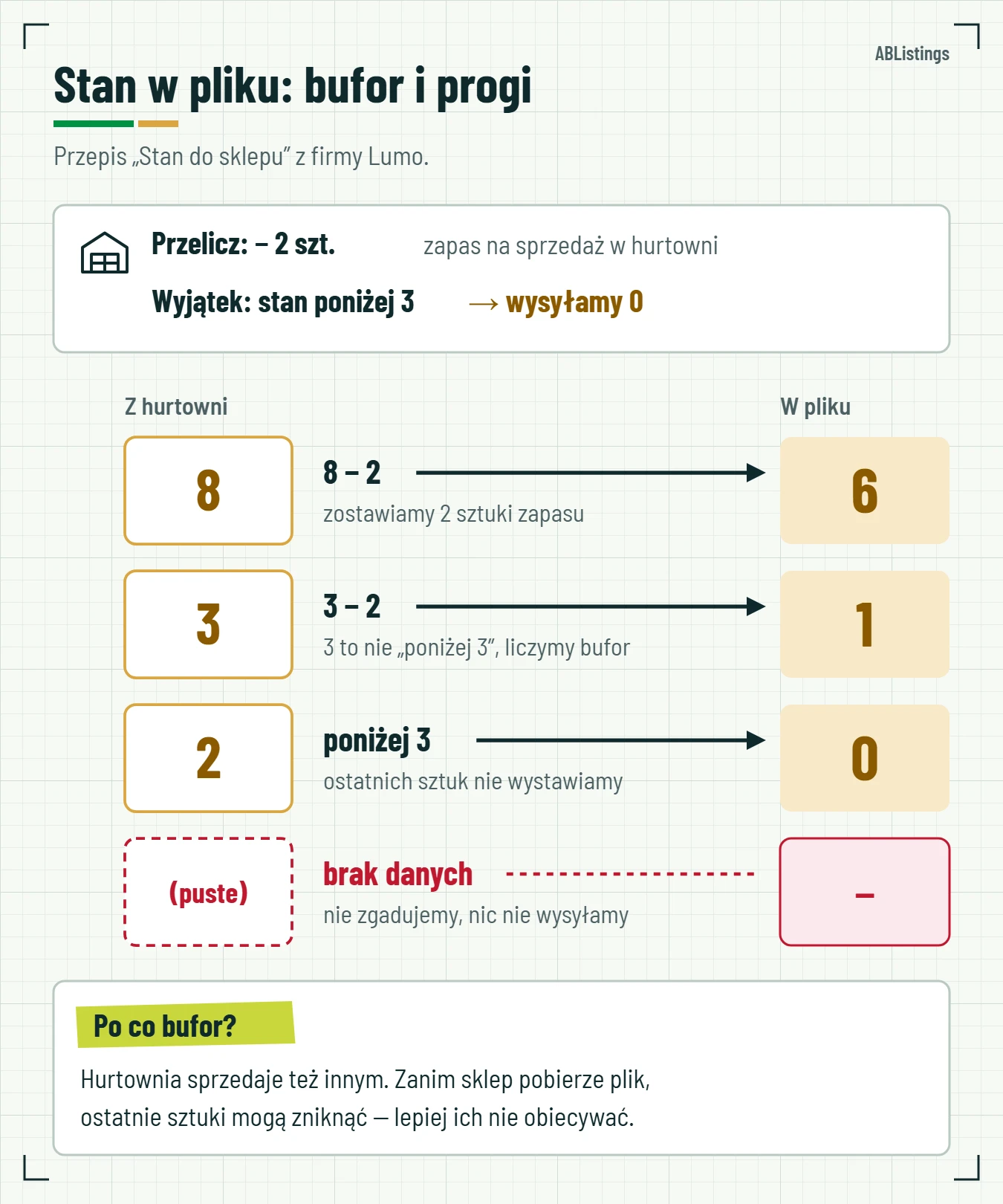 Przykłady: 8 → 6, 3 → 1, 2 → 0, puste pole → brak danych.
Ustawienie 5: dwie kolumny ceny z jednego cennika
Przykład: odbiorca chce w jednym pliku kolumnę „Cena” i kolumnę „Cena Allegro” o 8 % wyższą.- W ustawieniach celu plikowego, w Kolumny z wartościami, kliknij + dodaj kolumnę i nazwij ją „Cena Allegro”.
- W Co wysyłamy wybierz dla obu kolumn ten sam cennik, np. „Cena detaliczna” ①.
- Przy „Cena Allegro” kliknij Zmień i w Przelicz dodaj ± zmień o %
8②. To przeliczenie działa tylko w tej kolumnie — cennik zostaje bez zmian. - Chcesz końcówkę ,99 także tutaj? Ustaw ją w tym samym oknie, w Zaokrąglenie i ograniczenia. Kliknij Zapisz.
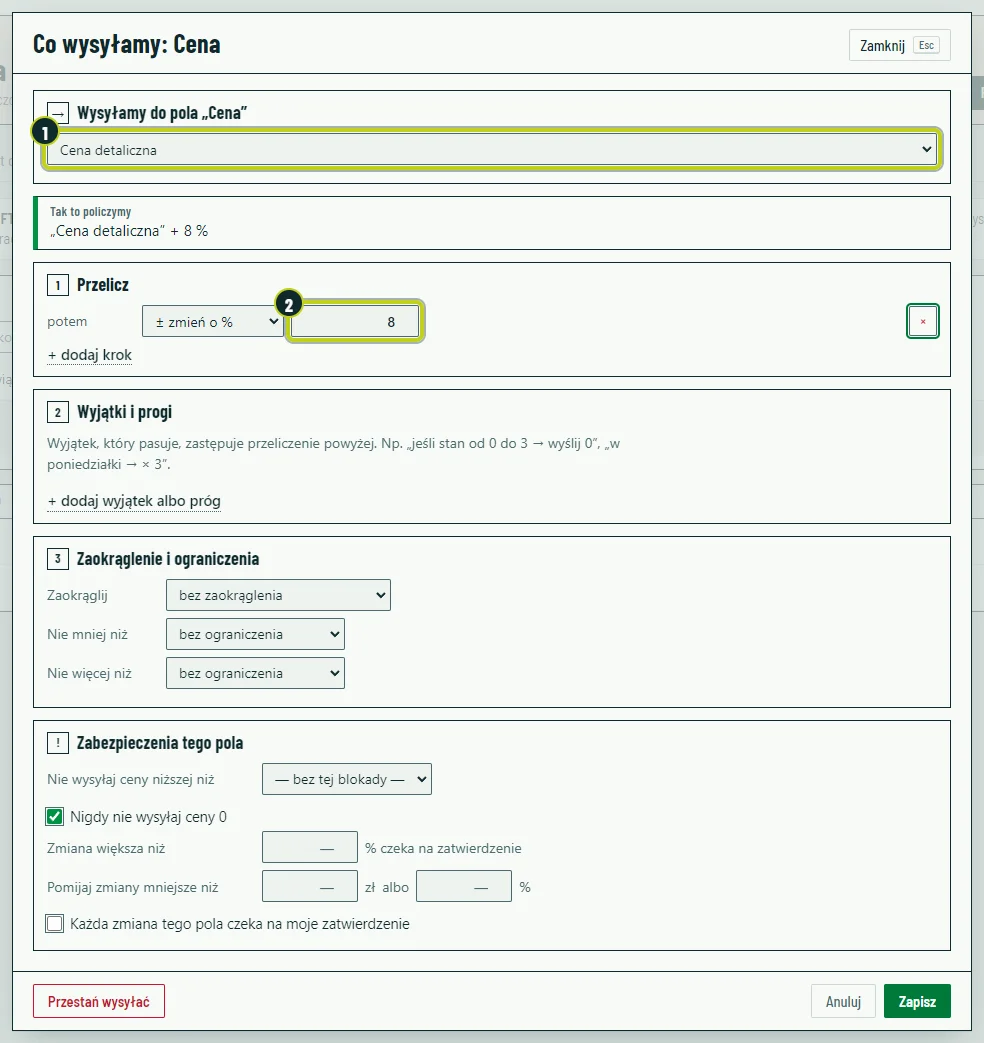 Okno „Co wysyłamy” dla kolumny ceny: ① cennik „Cena detaliczna”, ② dodatkowe +8 % tylko w tej kolumnie.
Bezpieczniki pilnują pliku
W tym samym oknie, w Zabezpieczenia tego pola, ustawisz: Nigdy nie wysyłaj ceny 0, Nie wysyłaj ceny niższej niż wybrany cennik (np. „Cena netto”), Zmiana większa niż … % czeka na zatwierdzenie i Pomijaj zmiany mniejsze niż. Zatrzymana zmiana nie trafi do pliku, dopóki jej nie zatwierdzisz w Kolejce.Sprawdź wpływ, zanim zapiszesz
W oknie cennika albo stanu kliknij Sprawdź wpływ. Zobaczysz, ile produktów dostanie inną wartość i o ile średnio, ile nie ma danych oraz ile cen wyszłoby poniżej kosztu. Nic się wtedy nie zapisuje — zapis dopiero po kliknięciu Zapisz.Sprawdź również
- Wysyłka pliku z cenami na serwer FTP — jak wysłać gotowy plik odbiorcy.
- Jak działa ABListings — źródła, nasze pola i cele — skąd biorą się cenniki i stany.
- Słownik pojęć — cennik, bezpiecznik, Kolejka i inne słowa wyjaśnione prosto.
- Liczby przy „Oferty” i „Kolejka” — co znaczą — co zrobić ze zmianą zatrzymaną przez bezpiecznik.
- Ustawienia importu — plik i wynik na przykładach — sprawdź, skąd biorą się odczytane ceny i stany.
- Sprawdź, co trafi do sklepu, zanim zapiszesz wysyłkę — zobacz skutki ustawień celu i filtra przed zapisem.
Czy ten artykuł był pomocny?
Dziękujemy za opinię!