
Sprawdź, co trafi do sklepu, zanim zapiszesz wysyłkę
Podgląd wysyłki pokazuje przed zapisem, ile ofert dostanie nową cenę lub stan, co zatrzyma bezpiecznik i co wypadnie przez filtr celu. Przykład: filtr „Nazwa zawiera Lampa” — 25 ofert przestanie dostawać zmiany.
Ostatnia aktualizacja: 16 listopada 2026
Brak wyników na tej stronie.
Otwórz ustawienia wysyłki
W Integracjach otwórz cel i zakładkę Co wysyłamy. Zmień pole albo warunki w sekcji Które produkty wysyłamy. Pracujesz na szkicu.Sprawdź szkic
Wybierz Zobacz skutki, żeby tylko obejrzeć wynik. Sprawdź i zapisz sprawdza szkic i zapisuje go, jeśli nie ma czerwonego ostrzeżenia. Czerwony wynik czeka na Twoje potwierdzenie. Przykład: cel ma cenę 100 zł, a nowe przeliczenie daje 40 zł. Przy progu 30% bezpiecznik zatrzyma taką zmianę do zatwierdzenia.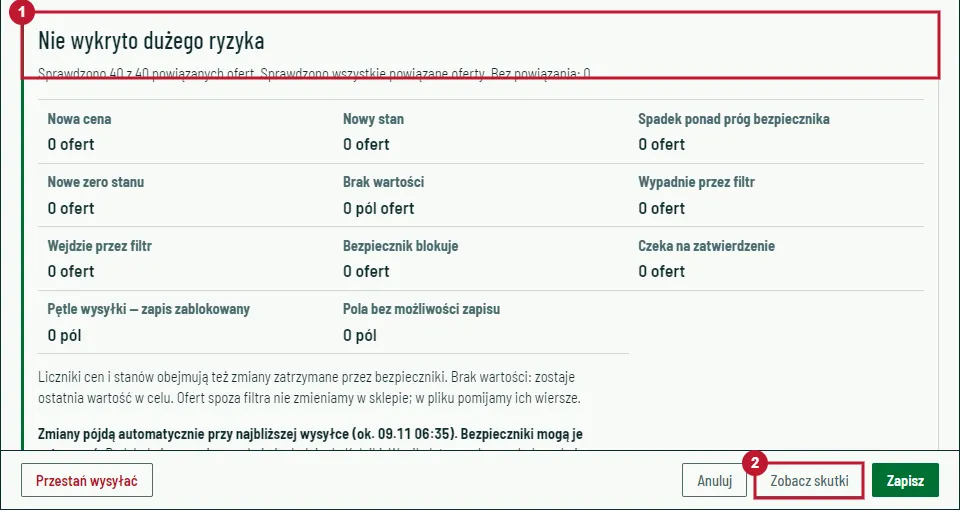 ① Wynik podglądu dla pola Cena w celu Lumo: sprawdzono 40 z 40 ofert, nie ma dużego ryzyka. ② „Zobacz skutki” tylko pokazuje wynik i niczego nie zapisuje.
Przeczytaj liczniki i przykłady
Nowa cena / nowy stan to liczba ofert z innym wynikiem, także zatrzymanych przez bezpieczniki. Nowe zero oznacza stan zmieniony z dodatniego na 0. Brak wartości liczy pola ofert: ostatnia wartość w celu zostaje. Pętle i pola, których nie można zapisać, blokują zapis ustawień. Cel większy niż 1000 powiązanych ofert sprawdzamy na próbce 1000; liczników nie przeliczamy na cały cel.Sprawdź zmianę filtra
Wejdzie przez filtr oznacza oferty, które zaczną otrzymywać zmiany. Wypadnie przez filtr oznacza te, którym przestaniemy je wysyłać. W sklepie pozostaną bez zmian, a w kolejnym pliku pominiemy ich wiersze. Przykład: filtr tylko marki Lumo pozostawi w pliku lampy Lumo i pominie lampy innych marek.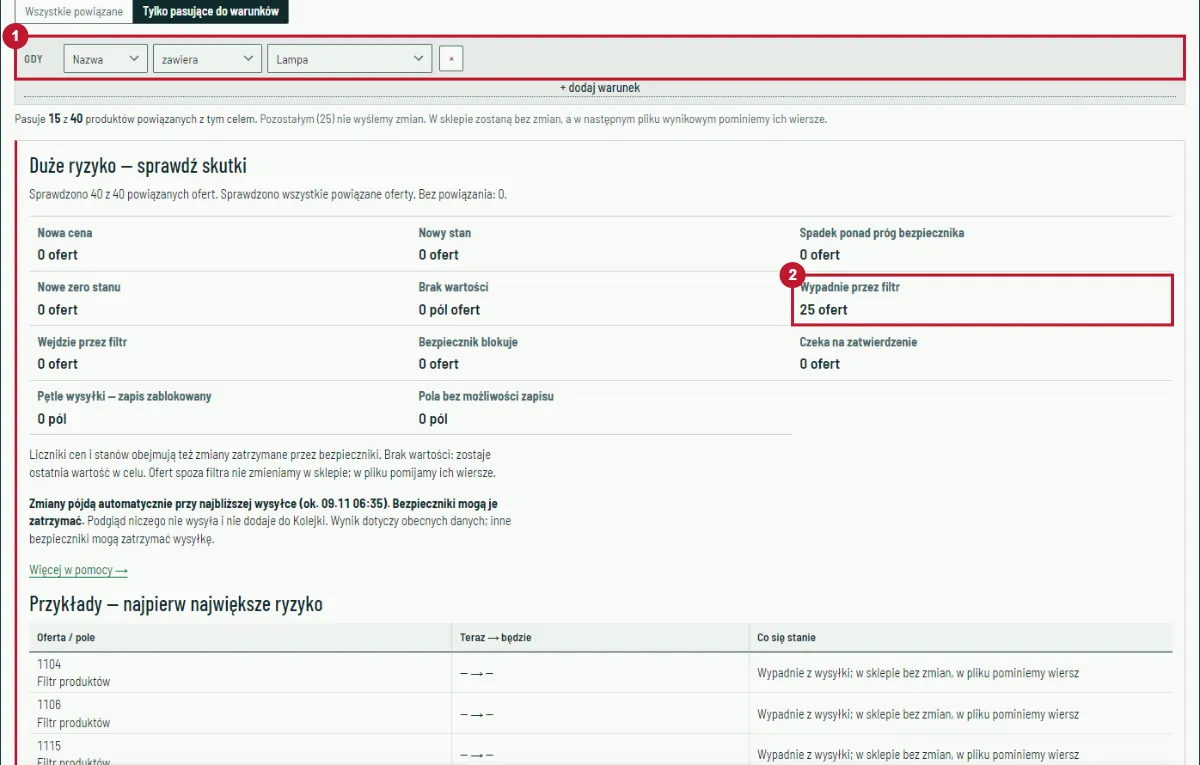 ① Szkic warunku „Nazwa zawiera Lampa”: pasuje 15 z 40 produktów. ② 25 ofert wypadnie przez filtr — w sklepie zostaną bez zmian, w pliku pominiemy ich wiersze.
Potwierdź skutki i zapisz
Pod przykładami sprawdź tryb celu i przybliżony termin wysyłki. Tryb z zatwierdzaniem kieruje zmiany do Kolejki; tryb automatyczny wysyła zgodnie z harmonogramem. Podgląd niczego nie wysyła i nie dodaje do Kolejki. Przy czerwonym wyniku zaznacz, że rozumiesz skutki, i wybierz Zapisz. Potwierdzenie nie wyłącza bezpieczników. Każda zmiana szkicu wymaga ponownego sprawdzenia. Zamykając okno, możesz wrócić do szkicu albo potwierdzić jego porzucenie.Sprawdź również
- Bezpieczna zmiana przepisu — sprawdź wpływ — ten sam rodzaj podglądu dla przepisu ceny i stanu.
- Ceny i stany w pliku dla sklepu — przykłady ustawień — gotowe ustawienia celu plikowego.
- Liczby przy „Oferty” i „Kolejka” — gdzie trafiają zmiany do zatwierdzenia.
- Terminy i Uruchom teraz — kiedy zmiany trafią do celu.
Czy ten artykuł był pomocny?
Dziękujemy za opinię!