
Kolejność wysyłki — przesuwanie zmian i Zaktualizuj teraz
Jak przesunąć zmianę w Kolejce na początek, wyżej albo niżej i jak od razu zaktualizować jedną ofertę przyciskiem Zaktualizuj teraz (do 10 ofert na minutę). Pobierz teraz i Wyślij teraz po przekroczeniu dziennego limitu. Dlaczego zmiany, która jest właśnie wysyłana, nie można przesunąć ani odrzucić.
Przesuń zmianę w kolejce
Otwórz Kolejka i zakładkę Do wysłania. W kolumnie Kolejność i aktualizacja każda zmiana ma trzy przyciski:
- Na początek — zmiana pójdzie jako pierwsza.
- Wyżej — o jedno miejsce wcześniej.
- Niżej — o jedno miejsce później.
Kolejność dotyczy jednej integracji: zmiana do sklepu A nie wyprzedzi zmian do sklepu B. Przesunięcie nie omija zgód, bezpieczników ani limitu zapytań sklepu — zmienia tylko to, co pójdzie najpierw.
Przykład: w kolejce do sklepu czeka 2 000 zmian cen, a Ty chcesz od razu poprawić cenę lampy z promocji. Kliknij przy niej Na początek — pójdzie w najbliższej porcji wysyłki, przed pozostałymi.
Przesuń kilka zmian naraz
- Na zakładce Do wysłania zaznacz pola wyboru przy zmianach.
- Kliknij Na początek (liczba) nad listą.
Każde przesunięcie zapisujemy w historii zmian ustawień: kto przesunął i jaka była kolejność przed zmianą i po niej. Osoba z rolą Tylko podgląd widzi kolejność, ale przyciski ma wyłączone.
Zaktualizuj jedną ofertę od razu
Przycisk Zaktualizuj teraz znajdziesz:
- na liście Oferty, w kolumnie Aktualizacja,
- w produkcie, na zakładce Powiązania, przy ofercie w sklepie,
- w Kolejce, przy zmianie.
Po kliknięciu odczytujemy w sklepie aktualną cenę i stan tej jednej oferty, liczymy je od nowa, a zmiany trafiają na początek kolejki. Inne oferty czekają spokojnie na swoją kolej. Gdy właśnie trwa duża wysyłka, Twoja oferta pójdzie zaraz po bieżącej porcji, a nie na końcu całej wysyłki.
Po chwili zobaczysz komunikat, np.:
- Oferta została przeliczona. Zmiany trafiły na początek kolejki.
- W sklepie jest już aktualna cena/stan — nie ma czego wysyłać.
- Oferta została przeliczona, ale ustawienia synchronizacji nie pozwalają jej teraz wysłać. — np. nie minął jeszcze odstęp między wysyłkami.
- Oferta została przeliczona w trybie próbnym — niczego nie wysłano.
Przycisk jest wyłączony przy ofercie bez powiązanego produktu i przy ofercie, która zniknęła ze sklepu. Jeśli integracja wymaga zatwierdzania, zmiana trafi do Do zatwierdzenia.
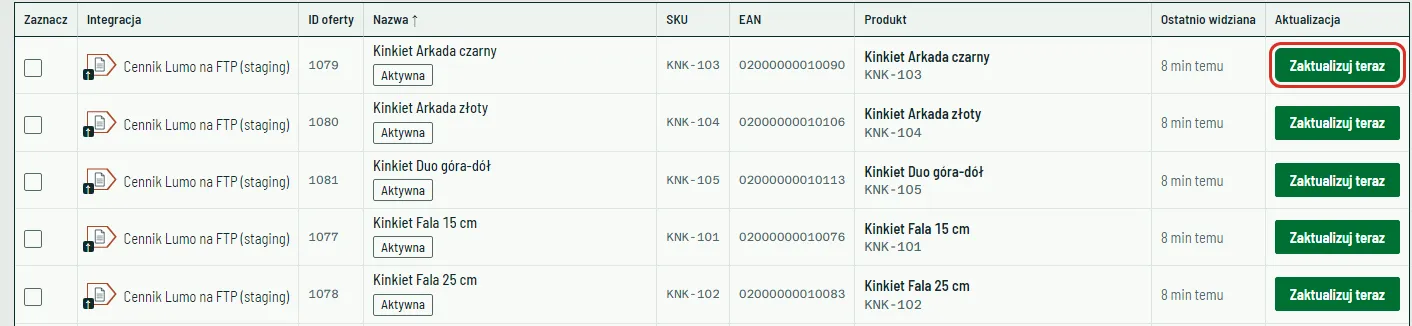 Lista Oferty, cel „Cennik Lumo na FTP”: przycisk „Zaktualizuj teraz” w kolumnie Aktualizacja przy każdej powiązanej ofercie.
Limit: 10 ofert na minutę
W całej firmie możesz tak zaktualizować najwyżej 10 ofert na minutę. Jedenasta próba w tej samej minucie pokaże komunikat Możesz wymusić najwyżej 10 ofert na minutę — spróbuj za chwilę.
Te aktualizacje nie zużywają dziennego limitu firmy, ale widzisz je na stronie Zużycie i limity jako zapytania ręczne. Limit zapytań na minutę ustawiony dla sklepu nadal obowiązuje.
Pobierz teraz i Wyślij teraz po przekroczeniu dziennego limitu
Gdy firma przekroczy dzienny limit, automatyczne pobieranie i wysyłka ruszają do północy rzadziej. Ręczne Pobierz teraz i Wyślij teraz nadal działają: trafiają na początek kolejki pracy Twojej firmy, także wtedy, gdy trwa inny przebieg. Ich zapytania doliczamy do zużycia.
Zmiany już zatwierdzone w kolejce wysyłamy zawsze. Więcej o przyciskach uruchamiania przeczytasz w Kiedy co się dzieje — terminy i Uruchom teraz.
Gdy zmiana jest właśnie wysyłana
Zmiana ze stanem właśnie wysyłana albo przekazana do łącznika jest już w drodze do sklepu lub programu. Takiej zmiany nie przesuniesz, nie odrzucisz ani nie zatwierdzisz ponownie — przyciski przesuwania przy niej znikają, a pola wyboru są wyłączone. Jeśli spróbujesz, zobaczysz:
- Ta zmiana jest właśnie wysyłana — nie można zmienić jej miejsca w kolejce.
- Ta zmiana jest właśnie wysyłana — nie można jej już odrzucić
Dlaczego: sklep może ją właśnie zapisywać. Odrzucenie w tej chwili nie cofnęłoby tego, co sklep już przyjął, a w programie wyglądałoby, jakby zmiany nie było.
Co zrobić: poczekaj, aż wysyłka się skończy. Jeśli wartość okaże się zła, popraw przyczynę (cennik, źródło, przepis) — następna wysyłka ją wyrówna. Możesz też w Kolejka → Przebiegi użyć Cofnij przebieg.
Sprawdź również
- Kiedy co się dzieje — terminy i Uruchom teraz — sprawdź, kiedy ruszy najbliższa wysyłka.
- Liczby przy „Oferty” i „Kolejka” — co znaczą — dowiedz się, co oznaczają zakładki Kolejki.
- Limity danych firmy — integracje, oferty, produkty i pola — zobacz, gdzie sprawdzić zużycie i limity.
- Duże katalogi — co warto wiedzieć — ustaw harmonogram dla tysięcy ofert.